当前位置:
台式机精选好文 更多好文
1500到4700的纯白海景房ITX刷屏:抄作业前,先看清这套"刀把"从哪下
11.2万抽签、16.88万成交、20万刷屏:ROG 20周年全家桶,一套硬件四个价
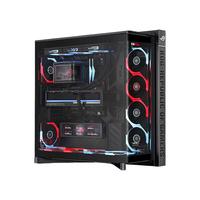
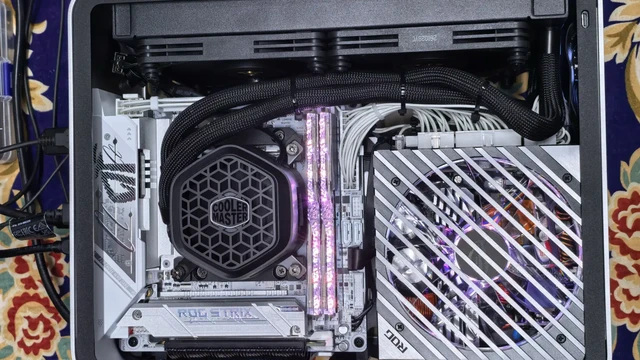
今年9月的硬件圈,绕不开一件事:ROG 20周年。先是陈赫的电竞房被扒出整套"黑透金",知乎上"含金量"的讨论盖了几百楼;接着胡彦斌在小红书晒新机,3700多个赞、1700多次转发;品牌代言人周冠宇也晒了同款全家桶。小红书知乎专栏B站那边,巨匠电脑9月15日发的《20万,ROG20周年全家桶!》装机视频,半个月播放量奔着70万去了,2.9万条评论里一半在喊帅,另一半在算账。哔哩哔哩这套东西到底是什么、值多少钱、普通人该不该碰,今天把账摊开讲清楚。先说清楚:这套"黑透金"里都有什么ROG是2006年创立的品牌,2026年正好20年。官方的纪念思路很统一:全线旗舰产品出一遍"黑透金"20周年版,全套配置大致是——AMD 锐龙9 9950X3D 处理器、ROG CROSSHAIR X870E 20周年版主板(带龙神一体式水冷20周年版)、ROG ASTRAL 夜神 RTX 5090 OC 32G 20周年版显卡、ROG 幻刃 DDR5 RGB 6000 48G(24G×2) 内存、雷神3代 3000W钛金牌电源、GR20开放式机架。几个细节值得知道:幻刃是ROG历史上第一款自有内存,之前20...
首发2nm M6!苹果新款Mac mini开售:6999元起
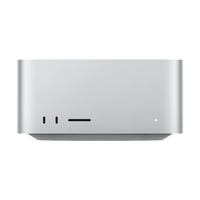
快科技9月22日消息,今日,苹果新一代Mac mini正式开售,新机提供M6和M5 Pro两种芯片版本。价格方面,搭载M6芯片的Mac mini售价6999元起,教育优惠价6199元起;M5 Pro版本售价12999元起,教育优惠价12199元起。此次新款Mac mini的一大核心升级,就是首发苹果全新M6芯片,这也是苹果首款采用2nm制程工艺打造的芯片。M6采用全新12核CPU设计,包括2颗超大核、4颗性能核和6颗能效核,同时配备12核GPU,并首次为每个GPU核心加入神经网络加速器。相比M4版Mac mini,M6机型AI性能最高提升至4倍,图形处理性能最高提升至2倍,CPU性能最高提升40%。在本地AI方面,M6版Mac mini进一步强化大模型运行能力,配备双16核神经网络引擎,统一内存带宽提升至170GB/s,标配16GB统一内存,最高可选32GB。面向专业用户,苹果还提供M5 Pro版本,最高可选18核CPU和20核GPU,统一内存最高支持64GB,内存带宽达到307GB/s,可满足视频制作、3D渲染、游戏开发以及本地AI等高负载场景需求。新机全系支持Wi-Fi 7、蓝牙6...
台式机最新摘要

  • 微星 Infinite 无烬A 游戏主机使用总结(配置|散热口|电源|导风管)
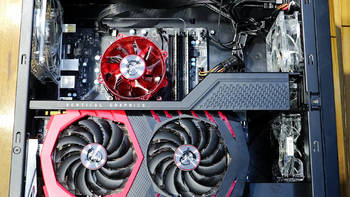
      MSI Infinite A主机的配置为:i7 7700、B250主板、GTX 1080 8GB显卡、32G内存、512G SSD、2TB HDD、550W电源。不过只有拆出来才能看到各配件的真面目,也才能看到究竟机箱内部是什么样的风道。    打开机箱侧板可以看到Infinite A主机的GTX 1080显卡是竖着放的,显卡上方有一个塑料盖子把CPU和显卡的风道给分开,显卡下方还有一个盒子把电源的风道也给分开。这样的话,CPU的风道就是机箱前面板的12cm风扇进风,经过CPU后带走热量,热风由机箱后面的12cm风扇带出机箱;显卡的风道就是机箱前面板的9cm风扇进风,显卡散热器上的两个风扇进风,然后热量直接从机箱后面的散热口排出来;电源的风道则是机箱底部和前面板进风,热量从机箱后面的散热口排出。CPU、显卡、电源分别都有自己的独立风道,互不干扰。我不由想起了当年的38℃机箱。当年AMD的Athlon 和INTEL的Pentium4都是发热大户,或者应该这么说,当年主机配件中发热最大的是CPU,而非显卡,所以Intel提出了CAG 1.1设计规范,其要求机箱侧板正对CPU的位置安装有一组导风管,让CPU风扇可以直接把冷风从机箱侧板拉进去为CPU散热。十余年过去了,现在主机配件中发热最大的变成了显卡,所以Infinite A主机把侧板开孔放在了显卡的位置。    MSI Infinite A主机显卡竖放的设计依靠的是一块PCIE转接排线,一端连接主板的PCIE 3.0 X16接口,另外一端延伸到电源上方,连接显卡,让显卡立起来。    拆下PCIE转接排线和塑料挡板之后就可以看到其他配件了。主板采用的是MSI自家的B250M BAZOOKA,为MATX版型,提供四条DDR4内存插槽、一条PCIE 3.0 X16、一个M.2接口、四个SATA 接口。M.2接口上安装有一个512G的intel 600P固态硬盘。内存是金士顿的DDR4 2400单条16G,共两条,采用美光颗粒。  主板背部I/O接口方面,配备了2个PS/2接口、1个RJ45千兆网络接口。核显的视频输出有HDMI和DVI接口各一个。USB 3.1(GEN 2)接口有两个,一个Type-A和一个Type-C,USB 3.0接口有两个,USB 2.0接口两个。    再来看看显卡,原来搭配的是MSI自家的GTX 1080 GAMING 8G,这是一款超公版高频GTX 1080。采用8+2强化供电、碳纤维铝制合金强化背板、RGB龙魂灯,显卡单买已经需要4700-4800元。  拆开机箱另外一侧的侧板,可以看到背部走线,背部还预留了一个1.8寸的SSD安装位,电源线和SATA连接线已经安装好了,需要增加SATA接口SSD的用户可以把SSD直接安装到这里,外面有金属架固定。  机箱下方是电源和硬盘的地盘,形成独立的电源风道,顺便带走HDD的热量。希捷的2TB硬盘(7200转,64M缓存)就安装在电源后面,这里有两个2.5寸硬盘位,希捷2TB硬盘占用了一个,另外一个硬盘位如果要安装SATA接口的SSD的话,可以自己增加一个2.5寸转1.8寸的转接架。★性能测试★  这台MSI Infinite A主机的配置算是目前中高端配置,各部件搭配比较均衡,没有明显的瓶颈,在整体性能上应付目前家庭日常使用和大型3D游戏、VR游戏都是没问题的。Infinite A主机附带正版的win10 64位家庭版。一、CPU性能    i7 7700的性能大家肯定是很了解了,默认四核满载频率4GHz,turbo最高频率4.2G。满足日常使用是完全没问题的。二、内存性能  MSI Infinite A主机采用的是金士顿DDR4 2400 16G×2的内存搭配,CL=17。容量方面是够用的,时序方面比CL16的产品放的稍宽一些。三、显卡性能  MSI GTX 1080 GAMING 8G是超公版的高频GTX 1080,GPU核心最高频率1.9GHz,所以性能比公版GTX 1080要高出不少。1080P分辨率下爽玩各款游戏当然是毫无问题,即使4K分辨率下也能胜任。VR游戏方面我使用的是HYPEREAL Pano & Sens 虚拟现实套装,不仅支持HYPEREAL VR上的游戏,还支持SteamVR。VR头盔直接连接在MSI Infinite A主机机箱前面板的VR HDMI和USB接口上,非常方便。VRMARK的得分10225,平均帧数超过100 fps。目前VR游戏虽然对显卡要求较高,但是很多VR游戏更注重VR沉浸感方面的体验,对画质和特效方面在设计上相对重视较少,所以GTX 1080级别的显卡可以轻松应付目前主流的VR游戏。四、SSD性能  固态硬盘方面使用的是装机点名率非常高的intel 600P 512G,原生支持PCIE NVMe,采用定制版慧荣SM2260主控+intel TLC NAND颗粒。整体性能要强于目前高端的SATA MLC SSD。搭配希捷2TB机械硬盘组成存储系统。我个人的建议是游戏、应用软件还是安装在SSD中,影音文件和一些重要的文档数据,则可以放在机械硬盘中。五、整机性能  PCMARK8现在已经过时了,测试整机性能现在有更新版的PCMARK10。我买了正版,顺带测一下,看看MSI Infinite A主机能跑多少分。6935的得分已经是很不错的了,满足家用和游戏没问题。★附带特色软件★  之前我入手过一套i7 8700K+MSI Z370 GAMING M5主板,发现微星附带的应用软件还真不少,其中不乏有些很实用的软件。因为这次购买的是品牌原装主机,所以很多软件在出厂时已经安装好的,所以我把软件都试用一遍,好用的留下,不好用的直接卸载以免浪费空间。还有就是有些软件无需开机自启动的,可以用360之类的软件把这些软件的开机自启动给关掉,不用浪费系统资源。1、MSI APP Manager  MSI APP Manager是一个PC端的软件管理程序,类似于安卓手机的“应用宝”。MSI APP Manager会把主机中MSI的相关软件列出来,系统中已经安装好的软件图标为彩色,如果官网有更新的话可以看到更新提示;未安装的为灰色,你可以选择安装。MSI APP Manager的作用除了能够让你方便管理主机中的MSI应用软件之外,还可以对各部分硬件进行设置,例如可以选择显卡的超频模式、游戏模式、静音模式,还可以对显示器的显示模式、鼠标的DPI这些都可以在MSI APP Manager中进行设置。  在选购时我选择MSI Infinite A主机的极大的一个因素就是因为机箱前面板上的类似集成电路纹理的RGB LED灯效。MSI APP Manager还可以对灯效进行调节。为了搭配MSI Infinite A主机,我使用的键盘是芝奇的Ripjaws KM780 RGB Cherry MX红轴机械键盘。MSI APP Manager除了可以控制主板上的、机箱前面板的、显卡上的RGB LED灯效之外,还可以控制芝奇KM780键盘的RGB灯效,确实很强大,真正做到灯效的统一管理。       (说实话,机箱上这个仿电路板纹理的RGB LED灯是吸引我买Infinite A的最关键因素)2、Nahimmic 2  现在很多主板都以电竞和游戏为卖点,MSI Infinite A主机也不例外。Nahimmic 2是微星特有的一个音效强化软件,除了有低音增强、高音增益、虚拟环绕等改善音质和音效的功能,还有针对麦克风录音的语音调谐器和噪音抑制。但是真正和电竞及游戏关系密切的还是“声音追踪器”功能。打开这个功能后可以在游戏中凭借声音由软件分析出声音传来的大概方向,然后在画面中以箭头指示出来。在FPS游戏中最为实用,可以听声辨位,直接通过声音指示出对手的大概方位。所以Nahimmic 2也是属于不舍得卸载的软件。3、Command Center  虽然MSI Infinite A主机采用的是不能超频的i7 7700+B250主板,但是系统中还是预装了Command Center这款超频软件。我个人感觉在MSI Infinite A主机上Command Center发挥不出强大功能,实用意义不大,最多也就是把CPU四个核心的倍频固定都在42,让CPU任何时候都运行在4.2GHz频率下,这样可以稍微提升一点点的CPU性能。★温度、噪音、功耗测试★" 阅读全文
  • 微星 Infinite 无烬A 游戏主机外观展示(接口|开关|前面板|侧透)
      MSI Infinite A的包装很大很重,快递只送到小区门口,我从小区门口搬到电梯口已经累坏,以后再买的话一定要看看有无送货入户的服务,不然这条老腰撑不住。我新家的书房装有榻榻米,桌面可以电动遥控升降,用来拍硬件也是杠杠的,整个主机放在电动桌面上,遥控升降桌面直接把主机“抬”起来。  微星无烬Infinite A游戏主机采用黑色机箱,前面板和顶部都采用不对称的楔形切面设计。前面板左侧采用仿电路纹理的RGB灯效装饰,上面是红色的电源开关键和前置接口,开关键旁边的三角形我一开始以为是装饰,打开才知道原来里面是光驱,用的是笔记本DVD刻录光驱,所以非常轻薄,可以做成三角形外观。前面板下面是MSI的红龙LOGO,前置接口除了耳麦、TYPE-A、TYPE-C和普通USB之外,还有一个VR接口。这个前置的VR接口其实就是一个HDMI接口,用户需要把机箱后面显卡的HDMI接口用随机附送的连接线连接到机箱后面顶部的VR Link接口,前面的这个VR接口就可以用了。把VR头显的HDMI线连接到这个前置的VR接口,就等于连接到显卡的HDMI接口上,省去了到机箱后面找HDMI接口的麻烦。机箱底部、顶部、前面板的侧面都有带防尘网的散热孔,机箱后顶部有可以随时把主机拎走的手把。为了防止人家顺手把机箱拿走或者打开侧板把贵重的配件拆走,机箱后面还配有可以上锁的锁孔。                       (机箱后面的VR Link接口)              (用HDMI线把独立显卡的HDMI接口和机箱的VR LINK接口连起来)                           (防盗用的锁孔)    MSI Infinite A主机的配件中提供了两块机箱侧板,一块是玻璃板带侧透的,一块是金属板不带侧透但有通风孔的。我玩了十年侧透机箱,都审美疲劳了,这次决定换换风格,所以我装上的是金属侧板。金属侧板上开有通风口,刚好开在显卡风扇的位置。看了京东的产品介绍,才知道原来MSI把这个叫做“寂静风暴冷却系统”。后面就拆解一下主机来看看究竟是怎么样的风道设计。  不过玻璃侧透的机箱侧板也很漂亮,适合年轻人拉风一下,我懒得换板来拍照,在微星公众号上看到有图片,借来展示一下。截图有点小,我就两张拼在一起了。" 阅读全文
  • 零刻EQ 55迷你小电脑使用总结(内存|视频|连接性)
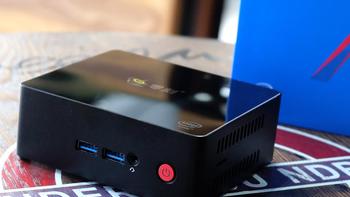
    现在说一下零刻EQ 55的配置,零刻EQ 55采用intel 奔腾J4205的处理器,显卡为集成核芯显卡505,运行内存8Gb、固态存储内存512Gb的配置,同时这台零刻EQ 55还内置无线WIFI(2.4G与5G都有哦)、蓝牙4.0,如果你对于存储内存有扩展需求的话,小小的零刻EQ 55还支持一组SATA(2.5英寸)的接口扩展。日常生活里我对于PC的要求不太高,只要能应付日常办公即可,如看看股票、做做文档和表格即可。在这几天对于零刻EQ 55的体验中,还它对于我的需求还是完成足够的。在整个使用过程中,零刻EQ 55对于程序的响应速度还是相当不错的,这应该是得益于运行内存8Gb、固态存储内存512Gb的组合。和之前老PC相比,零刻EQ 55的优势还是挺明显的,主机体积更小巧,空间上可以说是完胜对方,同时在无线方面的连接性也完胜,支持WIFI与蓝牙,让老PC有点无地自容了。还有就响应速度上,原来老PC上采用机械硬盘,每每在读盘时还能听到咔兹的声音,这就好像在诉说着自己的存在,当读一些大一点的图片或是视频时,那种等待就更久了。还有一点老PC不能看4K视频,当一点到时,那种音画不同步的尴尬感就出来了。而小小的零刻EQ 55是支持4K视频的,体验优酷的极清4K也是棒棒哒,这种爽爽的体验在之前可是完全没有想到,还有一点之前那个老PC我不可敢直接连接电视,那个丑那个占用太大的空间,一言难进了。。而用上这台零刻EQ 55,这种小巧精致的外观,无声的使用时,当有朋友来到家里,那种惊艳羡慕的表情就在告诉你,你的选择是对的,是最正确时,请自己YY一万字。。。。。 阅读全文
  • 零刻EQ 55迷你小电脑外观展示(主机|适配器|接口|高清线)
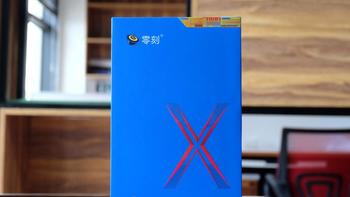
    初入手看到这个蓝色的外包装时,就感觉到满满的windows风了,X的大图案也让这台零刻EQ 55充满了神秘感。而包装的背面就是完整的配置信息零刻EQ 55有两个不同的配置方式,最大的差别就是运行内存与存储内存的差别,我选择是内存8Gb与存储512Gb的配置。拆开包装可以看到配件还是挺丰富的,除了零刻EQ 55主机外,还有电源适配器、二条不同尺寸的HDMI高清线、背夹铁片、螺丝、说明书。背夹铁片里把零刻EQ 55安装在显示器的背后,这样就不会占用其它空间了。虽然零刻EQ 55体积小巧,不过接口还是挺丰富的,前面板除了电源开关键外,还有二组USB3.0及3.5mm音频接口。而后面的接口更多了,依次为二组USB3.0、有线RJ 45网线接口、二组HDMI接口、12V的电源输入口及防盗口。 阅读全文
  • 树莓派台式机使用总结(设置|操作|系统)
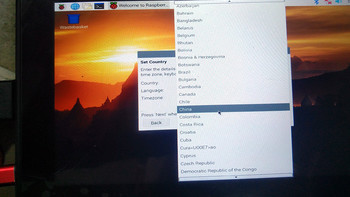
    首次开机,需要进行相关设定,比如选择所在地区和语言、设置WIFI、设置用户密码等等。提示一下,设置完毕后会提供进行升级操作,但是建议选择跳过,之后可以修改成国内源之后,再进行升级。本人一般喜欢通过SSH方式进行操作,所以,先在终端运行:sudo raspi-config 进行相关设置。这里,因为电脑与WIFI不在同一网段,所以,又打开了串口调试模式(通过USB转TTL方式实现电脑与树莓派开发板的连接)。通过工具进行串口连接,登录,一切正常。列一下CPU及内存的信息。马上进行改源以及升级操作。大致列一下操作吧,以下除#开始的行之外都是在终端中进行操作。# 备份原来的文件sudo cp /etc/apt/sources.list /etc/apt/sources.list.baksudo cp /etc/apt/sources.list.d/raspi.list /etc/apt/sources.list.d/raspi.list.bak# 修改配置操作sudo nano /etc/apt/sources.list# 回车进入然后把原文内容每行前加#注释掉或者干脆直接全部删除,再输入以下内容deb http://mirrors.tuna.tsinghua.edu.cn/raspbian/raspbian/ buster main contrib non-free rpideb-src http://mirrors.tuna.tsinghua.edu.cn/raspbian/raspbian/ buster main contrib non-free rpi# 下面是阿里云的源,也可以选择# deb http://mirrors.aliyun.com/raspbian/raspbian/ buster main contrib non-free rpi# deb-src http://mirrors.aliyun.com/raspbian/raspbian/ buster main contrib non-free rpi# 输入完成后按ctrl+O然后回车确认,之后按chrl+x退出。# 然后输入sudo nano /etc/apt/sources.list.d/raspi.list# 回车进入然后把原文内容每行前加#注释掉或者干脆直接全部删除,再输入以下内容deb http://mirror.tuna.tsinghua.edu.cn/raspberrypi/ buster main uideb-src http://mirror.tuna.tsinghua.edu.cn/raspberrypi/ buster main ui# 输入完成后按ctrl+O然后回车确认,之后按chrl+x退出# 进行升级操作sudo apt-get update sudo apt-get upgrade -y# 安装我习惯使用的文泉驿中文字体sudo apt-get install fonts-wqy-microhei fonts-wqy-zenhei xfonts-wqy# 安装我习惯拼音五笔以及谷歌输入法sudo apt-get install fcitx fcitx-table fcitx-googlepinyin fcitx-table-wbpy# 好了,远程操作结束,可以进行重启了sudo reboot 重启系统之后,进入桌面,可以对终端进行一下美化设置,其实主要是解决中文字符的显示问题。到这里,这个树莓派板已经可以正常使用了。当然,首先要想好用它来做什么,之后就进行自我折腾了。毕竟,无论安装还是开发都是自我斗争的一种体现。最后,列一下除PC之外的外部设备:32G TF卡一张(翻了半天,只找到一张32G的空白卡)、无线键鼠一套、7寸HDMI屏一块、Micro USB电源一个、Micro USB 转 TYPE-C转接头一个、Micro HDMI转HDMI转接头一个。最后的最后再次强调:不建议没有散热方案的裸跑行为!!! 阅读全文
  • 树莓派台式机外观展示(接口|散热片)
    树莓派外包装还是那么环保,没什么好说的。标示着4GB版本。诶,说到这个,真得感慨一下。1GB版本好像上市最早,2GB版本之后也很快有货了。但是,就这个4GB版本,预订后发货时间一直推。咨询卖家后,说是HK那边乱乎,发不过来。就当这么回事吧!好好一个和平发展的局面非得闹腾,理由再多,那也是折腾自己折别人啊!这事不能说得太细,还是继续开箱。板子很不错,GPIO下面的版本信息给出了版本型号;MICRO HDMI上方信息标示出了产地。这里列一下参数信息,当然这个仅供参考,一切以官方信息为准。Raspberry Pi 4 采用了博通 BCM2711 SoC,包含四个 1.5GHz Cortex A72 CPU 核心。内存可选 1GB、2GB 和 4GB DDR4(我的这个为4GB)。接口方面,Raspberry Pi 4 包含两个 USB 2 端口、两个 USB 3 端口,通过一个 USB-C 端口供电,此外还有千兆以太网接口和3.5耳机接口,两个 MICRO HDMI 端口,支持两台 4K 显示器。整体上,板子很不错的。本来也拍了背面焊点的照片,但是拍摄技能与手机都太渣,不上图了。当然,很早这之前也就知道了供电口并不是所有TYPE-C的线都能用。据网友反馈,山寨线效果很好。官方给的方案是用官方的线材(约8刀),或是购买没有电子标记的连接线或充电器。针对供电的 USB-C接口的BUG以及MICRO HDMI的问题,我使用了相关的转换头的方式,毕竟原有的3B+的电源线以及HDMI线还是能继续使用的。原本,我还有一些3B+的散热片,但是一时也找不到了。所以,我决定把屋里空调调至最低,裸跑先感受一下这个板子。特别说明一下,不建议这样不加保护的开机,因为CPU散热量还是很大的,散热方案一定要有,不然……  阅读全文
  • 七彩虹iGame G-ONE台式机使用总结(屏幕|游戏|温度|噪音|功耗)
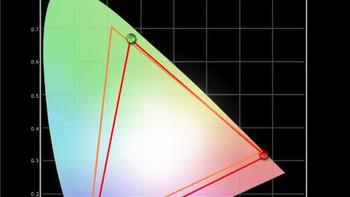
    既然是一体机还特意宣传了屏幕,那我这次就来看下这款屏幕素质如何吧!▲实测下来能达到85%的NTSC。▲100%的sRGB▲83%的Adobe RGB,94%de DCI-P3色域,跟宣传的95%差距不大。▲除了蓝色在色准上有点偏差以外,其他颜色都能得到很好的还原。▲色调响应做的也还可以。▲总的来说,虽然没查到面板的具体型号,但综合测试来看,这款屏幕属于偏上的水准,色彩还原和色域表现都极为优秀。3DMark屏幕素质测完了,咱们该来大伙喜闻乐见的跑分环节了。 ▲显卡是RTX2060 移动版,基础频率960Mhz,Boost频率1200Mhz,CUDA与桌面版相同,这代移动版显卡阉割不多,比上代提升了50%,性能超强。▲FS总分13467,其中显卡14949分,CPU15349分。▲FSE总分6720,其中显卡6902分,CPU15387分。▲FSU总分3454,其中显卡3319分,CPU15538分。▲TS总分5850,其中显卡5846分,CPU5879分。▲TSE总分2631,其中显卡2676分,CPU2403分。▲在测试过程中,显卡频率最高达到了1890Mhz,温度最高仅61℃,很意外。CinebenchR20 ▲8750H在CB20里单核成绩516pxs,多核成绩2768pxs。▲8750H测试过程中全核运行在3.9G左右,在七彩虹强劲的散热下几乎没降频,还是令人满意的。▲内存采用三星,在2666 C19时序下读写能力以及延迟只能说中规中矩。▲SSD的实际上是PM981 OEM版,看成绩跑分也符合,性能同样够强。游戏测试所有测试均为2K分辨率极高画质下进行刺客信条:奥德赛▲奥德赛效果极高下最高64帧,最低15帧,平均39帧,在降低特效后即可2K畅玩。蝙蝠侠:阿卡姆骑士▲效果全开下最高90帧,最低29帧,平均63帧。孤岛惊魂5▲效果全开下最高71帧,最低46帧,平均60帧。 阅读全文
  • 七彩虹iGame G-ONE台式机外观展示(主机|屏幕|摄像头|适配器|电源线)
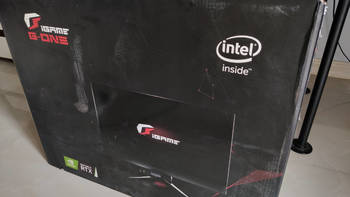
    ▲箱子本体是真的大大大大大大大!▲打开箱子取出简单的配件,电源适配器、电源线、说明书保修卡等。▲电源为最高输出330W,文末会有功耗测试。▲主机本体上线!一样望去给我留下印象观感极好。▲屏幕下方是带Windows Hello面部识别的摄像头,带物理防偷窥开关,大家入手后发现摄像头被遮挡不要急,拨下摄像头下方的开关就可以了。▲在摄像头两边则是扬声器,功率没注明,但实测下来绝对够用够响亮。▲高对比颜色下的一抹红则是很灵性的电源键。▲来到背面可以看到有棱有型的设计背板,战斗力十足。 ▲上方则是巨大金属网的散热孔。▲依然有信仰的iGame标志(不发光)。▲侧边长条开孔是散热进风口,为主机散热提供更多的进风量。▲左下角有Intel8代I7及Windows的认证标签。 ▲接口方面,从左往右分别是Type-C、USB3.0*3、网线接口、电源接口、HDMI IN、HDMI OUT、DP接口以及防盗锁孔。注:HDMI IN的意思是你可以把这台电脑接上PS4等主机当显示器使用,方便快捷!▲两边巨大的金属网开孔同样是为了主机有更多的进风量,看来七彩虹为了散热效能真的是用心了。▲外观做的很骚,至于性能怎么样就让我们开机吧!▲开机后屏幕下方会有iGame的信仰标投射到桌面,酷炫的一B! 阅读全文
  • 华硕 Vivo Mini UN62 迷你电脑使用总结(跑分|接口|背板|框架)
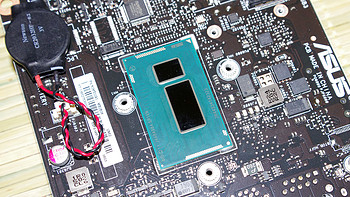
    前面讲到了UN62的开箱和一些简单的跑分。俗话说看事物不能只看表面,而是要看内涵。接下来我想带大家看一下隐藏在UN62背后的一些技术细节与理论。这台UN62使用的是INTEL的i3-4030U,从产品迭代来说,属于英特尔的Haswell Refresh系列。从英特尔官网的ARK信息中,可以看到更多参数。   众所周知,英特尔从2007年开始,就始终遵循“Tick-Tock”的法则进行处理器的迭代更新。“Tick-Tock”译作中文即为钟表的“嘀-嗒”,其中Tick主要指CPU核心制程的改进,比如从SandyBridge的32nm演进到IvyBridge的22nm。而Tock则是架构的更新,比如从IvyBridge的Sandy Bridge微架构到Haswell的Haswell微架构的进化。通俗来说,奇数年更新制作工艺,偶数年更新微架构。    Haswell就是其中的一个Tock。它沿袭了前代IvyBridge的22nm制程,而同时在微架构上有所改进,采用了全新的Haswell微架构,而不再是Ivy Bridge所采用的Sandy Bridge架构。在Haswell之后推出的Broadwell系列,则属于一个Tick,它沿袭了Haswell微架构,只是制程改进为14nm。   如果按照INTEL的路线图一直往下看,Broadwell之后,又应该是一个Tock,即保持14nm制程,但使用全新微架构的Skylake系列,目前在桌面平台已经推出的6xxx系列芯片就属于Skylake系列。英特尔的Tick-Tock模式就这样一直延续着,当然最近出现了一个小例外。随着制程越来越小,越来越接近材料的极限,工艺的难度也越来越高。Skylake之后,应该是一个Tick,即制程的进一步改进,但是目前这个Tick由于工艺等诸多方面的原因,有些难产了,目前Intel给出的方案是类似Haswell Refresh的Kaby Lake系列,仍然沿用14nm,而真正的那个Tick,叫做CannonLake,英特尔给出的明信息是:2017年下半年推出,届时将使用最先进的10nm制程。再回到这颗i3-4030U上面来,Haswell在桌面平台采用的是LGA1150,而在移动平台,则采用了FCBGA1168。从5系列芯片组开始,INTEL便整合南桥和北桥为PCH,将北桥的部分功能放入CPU,如下图所示:i3-4030U也不例外,芯片组的代号为Lynx Point,其实是属于8系列。   从INTEL内部的市场规划图中可以发现,i3系列产品的定位为Good,即表现足够好,基本能满足日常的办公和娱乐需要。作为ULT(Ultra Low TDP)系列的产品,4030U的TDP的设计为15W,很早就出现在路线图上。U系类均采用BGA封装:GPU采用的是HD Graphics 4400 (GT2) : SKU很早就出现在产品线规划中:可以看到i3-4030U对应的Broadwell型号为i3-5010U:说完了CPU,我们来说一说UN62使用的SSD。这颗SSD的型号为HFS128G3AMNB-2200A。为海力士的产品。     AS SSD的评分达到了741,已经相当之高了。读取速度达到了500MB/S以上,关键的是写入速度达到了309MB/S,这在128GB容量的SSD上是很少见的,关键在于它使用了一颗海力士的大容量缓存。大家如果仔细研究,就会发现,这颗SSD与微软的Surface Pro 3 所使用的SSD是完全相同的。   经过拆解发现:这颗SSD所采用的主控,为LINKA MEDIA出品的LM87800AA,LAMD是知名主控生产厂家,曾经为OCZ等多家知名厂商提供主控,后被海力士收购,成为海力士御用供应商。   最后,来谈谈整机吧。其实,华硕VivoMini UN62的概念,与INTEL前两年提出的NUC的概念十分接近。华硕之前推出的Vivo PC系列产品体积还稍大一些,随着技术的改进,Vivo Mini系列已经非常迷你了。而NUC也是如此,第一代的时候,还有诸多不足之处,比如只有2个USB接口,没有3.5mm音频输出接口。NUC直至第四代,才逐渐成熟,达到了与UN62类似的水平。相比UN62,第四代NUC的长度和宽度要稍小一些,这得益于NUC规范中,主板的长宽为4英寸(305px),但是由于NUC规范中的硬盘位的缘故,NUC比华硕的UN62要更高一些。   如果从外观的ID设计和质感来说,UN62当然远胜于工程师思想浓厚的INTEL的NUC的设计了。- - - - - - - - - - - - - - - - - - - - - - - - - - - - - - - - - - - - - - - - - - - - - 第三章   『深究』   上一章,对UN62所采用的技术等进行了详细的解读与分析,这一章,为了更深入地分析与解读产品的设计思路,相应的拆解显然是必不可少的,我将结合我所掌握的知识和信息,与大家做一次详尽的解构。让我们来一探其内部的究竟吧!将底部的四个橡胶塞取下,即可很轻松地打开机器。内部的设计还是十分规整的,主板采用了黑色的PCB,I/O接口处的金属织物是用来防静电的,做得非常到位:从这块背板就能发现,UN62其实是内有乾坤的。虽然从外观来看,UN62的主要构成是ABS工程塑料,但是其实在其内部,是一个完整的金属框架结构:再来看这张取出主板后的机壳图,就更明显了:    显然,这个金属框架可以大大增强整机结构件的牢度,也就是常说的耐摔耐砸。另外,这个金属罩子可以形成一个较为完整的法拉第电笼,对于保证整机良好的EMC性能具有非常重要的作用。毕竟,UN62是可以通过VESA MOUNT来扣在显示器的背面的,附近可能还有音箱的强磁场,而显示器背面的电磁环境是比较复杂的,这个金属外壳可以阻挡来自显示器的杂波,也能防止UN62自身产生的辐射影响显示器的显示。   仔细观察可以发现,这个金属外罩唯一的小开口位于读卡器位置,这其实是留给内部的WiFi与蓝牙模块与外界通讯所用的。   你可能会问外部塑料内部金属的设计是不是比较普遍?答案是否定的。笔者手边还有另外一台基于Atom平台的Nettop,其内部的EMC屏蔽是通过在塑料外壳内层粘贴金属薄膜纸来实现的,这样做也能达到目的,不过成本自然低了很多:再来看这颗海力士的128GB SSD,型号为HFS128G3AMNB-2200A。 大家如果仔细研究,就会发现,这颗SSD与微软的Surface Pro 3 所使用的SSD是完全相同的。AS SSD的评分达到了741,已经相当之高了。读取速度达到了500MB/S以上,关键的是写入速度达到了309MB/S,这在128GB容量的SSD上是很少见的。经过拆解发现:这颗SSD所采用的主控,为LINK A MEDIA出品的LM87800AA,LAMD是知名主控生产厂家,曾经为OCZ等多家知名厂商提供主控,后被海力士收购,成为海力士御用供应商。内存采用了单条4GB三星的DDR3 1600MHz产品,达到了CPU所能支持的最高频率:采用了三星4Gb的颗粒,单个颗粒512MB:拆下SSD后,可见WiFi / 蓝牙模块:网卡是AzureWave的产品,使用RealtekRTL8821AE方案,支持802.11a/b/b/n/ac:蓝牙模块,上接两根天线:内存插槽上08开头的料号:   注意主板上的CLRTC触点,如南桥出现问题,一般断开电源,取下电池后,短接这两个触电即可完成Clear CMOS动作,清除内部从存储记录:有线网卡的方案,采用了Realtek RTL8111GR 千兆方案:  HDMI视频切换采用了华硕自家的详硕asmedia ASM1442K方案:音频CODEC采用了科胜讯CX20752:BIOS芯片使用的是老牌厂商华邦WinBond的25012BFVSO:SUPER I/O芯片(输入输出控制芯片)采用的是nuvoton的NCT5538D,nuvoton是之前从华邦分拆出来的企业:" 阅读全文
  • 华硕 Vivo Mini UN62 迷你电脑外观展示(锁口|开关|前面板|适配器)
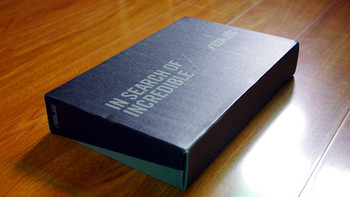
    首先进入开箱环节,「IN SEARCH OF INCREDIBLE」的SLOGAN相比之前的「Rock Solid, Heart Touching」显然更有王者之气。机器内包含下列物件:1. VivoMini UN62主机一台2. 65W电源适配器一只3. VESA MOUNT支架一只4. 螺丝 6只5. 说明书一本6. 快速上手指南一本7. 保修证书一张8. VESA MOUNT安装指南一份 机身表面的金属质感纹理,充满了科技感:背面板,2个USB接口,一个RJ45,一个DP,一个HDMI,电源接口及耳机接口: 侧面板:Kensinton锁口,读卡器,2个USB。前面板:电源开关,硬盘灯,以及INTEL与WINDOWS贴纸。底面:电源适配器:19A,65W,与笔记本电脑接近:在我的显示器上,实际安装了一下VESA MOUNT,先在显示器上安装好支架: 然后在UN62上,安装2颗螺丝:合体完成:换一个角度:安装上所有线缆和附件之后,可以看到相比传统PC,不论是占用的空间还是线材的复杂度,都要简单很多。好了,话不多说,现在先来跑个分:跑分甚至比我现在正在使用的主力台式机,还高了三万分左右!通过初步的跑分测试,对其表现,更多了几分期待!" 阅读全文
相关摘要
相关好价推荐 查看更多
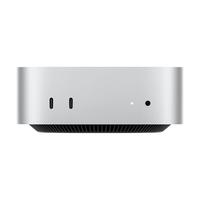
Apple 2026 Macmini主机M6 (12+12核)
5149元
磐镭 迷你主机 (R5 5600H、8GB、512GB)
1784.15元
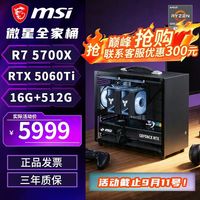
微星 组装电脑(5700X、RTX5060Ti、16GB、512GB)
5999元(需用券)
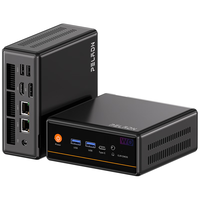
零刻 EQi13 迷你主机 Intel酷睿i5 16GB+500GB
2549.15元