当前位置:
台式机精选好文 更多好文
史上最快Mac:M5 Max还是M5 Ultra?内存差距决定你该选谁,看完不纠结
M5 Ultra评测解禁,36核跑赢AMD 96核,国行起售46999元
M5 Ultra的36核在Geekbench 7里跑赢了AMD的96核工作站。Mac Studio M5 Ultra评测数据全面解禁,这款国行起售价46999元的顶配Mac,多核跑分52516,单核3774,直接把前代M3 Ultra甩开30%以上,9月22日正式发售。36核打赢96核,但并非全盘通吃在Geekbench 7多核测试里,M5 Ultra以36核击败了AMD 96核线程撕裂者PRO 9995WX,多核领先10.8%,单核更是领先46.4%。不过细看子项,AMD在光线追踪和Clang编译这类高度并行任务上依然领先近60%,M5 Ultra则凭借统一内存架构,在照片编辑和HDR项目上反超。换个角度看,Mac Studio装进了一个紧凑的铝制机身里,功耗控制极佳,而AMD平台则是大型机箱配上近1000W的功耗,两套平台的侧重点截然不同。比M3 Ultra强多少?本地AI推理是真快跟上一代M3 Ultra比,M5 Ultra多核提升约34%,GPU Metal跑分拔高了56.2%。更猛的是本地大模型能力,首批oMLX性能数据流出,M5 Ultra的prefill速度比M3 Ult...
Mac mini实测:6999元基础款够用,多Agent协同流畅但70B大模型跑不动
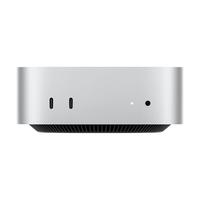
新Mac mini实测结果出来了,6999元起售的它现在有了一个新身份——「多Agent电脑」。OpenAI和Anthropic疯狂采购它当智能体训练场,苹果也直接把它定位为全天候运行的桌面AI终端。但别急着跟风,实测拆解告诉你,这台小盒子确实能让多个AI智能体在后台同时干活且前台不卡,可一旦碰上重度本地大模型,个人单机的内存和算力上限立刻暴露。为什么迷你主机成了AI挂机神器以前的AI PC焦点在能不能本地跑模型,现在的核心变成了能不能让AI Agent在这台电脑上24小时挂机工作。Agent需要像真人一样点按钮、拖文件、切软件,OpenAI训练这种能操作电脑的智能体,需要大量真实的macOS环境,Mac mini低功耗、体积小、方便集群部署,自然成了抢手货。对普通人来说,写代码、整理几十份文件、渲染视频这些重复活,现在可以拆给多个Agent并行干,Mac mini无电池、不怕长期开机,正好胜任这个7×24小时在线的调度中心。多Agent协同实测:确实爽,但有硬墙M6采用2nm制程,单核跑分比M4高24%,两组神经网络引擎带来4倍AI性能提升。实际跑多Agent任务时,一个Agent在...

台式机最新摘要

  • 联想GeekPro主机怎么样联想GeekPro评测(配置)
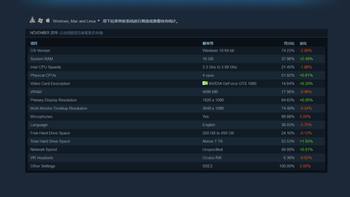
    单从外观看,GeekPro就是一台正儿八经的办公用电脑,没有夸张的线条、没有游戏电脑常见的侧透面板、没有炫目的RGB光效,一切元素的使用都显得很克制,估计很多人都不会将它当作游戏电脑,甚至会觉得用这些电脑性能会比较差。但是,事实真是如此吗?近日,Steam公布了2019年11月的《硬件综合报告》,这份报告展示了主流游戏硬件是使用占比,凭借这份报告,我们可以勾勒出一台主流游戏电脑的样子。这份报告显示,Steam主流用户大都使用4核3.3 GHz-3.69GHz频率的CPU和Nvidia GTX1060,辅以16GB内存和超过1TB硬盘空间。而笔者手上的GeekPro配置如下:Intel第9代酷睿i5-9400处理器,六核六线程,睿频可达4.1GHz,搭配B360主板;Nvidia图灵架构显卡GTX1660Ti,GPU核心睿频可达1500MHz,搭载6GB GDDR6显存;单条海力士DDR4 2666MHz 8GB内存;三星PM981 NVMe PCIe SSD加一个希捷1TB 7200转机械硬盘。CPU性能基准测试,Cinebench R20得分为2248,稍低于正常水平。CPU-Z处理器测试中单核获得460分,多核获得2583分,性能相比四核4.1GHz的I5-7600K提高接近40%,完全超过steam主流水平。3D Mark Time Spy性能测试得分为5757,其中显卡分数为6022,大幅超越GTX1060接近40%,甚至超过了上一代的中高端显卡GTX1070,同样超过steam主流水平。固态硬盘测试中,使用Samsung Magician对三星PM981进行benchmark,持续读取速度超过3400M/S,持续写入速度1800M/S,属于顶级SSD的表现,性能完全不需要担心。为了榨干GeekPro的散热表现,看看它在极限环境下的散热表现,笔者用AIDA64 Extreme和Furmark两个测试软件进行双烤测试,分别在AIDA64中勾选“Stress FPU”,接着将Furmark设置成1080P “Extreme Burn In”,两者同时开始20分钟的测试。从AIDA64记录的硬件信息来看,在双烤过程中,CPU频率一直维持在全核3.9GHz,全程无明显波动,温度维持在88度上下;显卡频率一直维持在1485MHz,温度在80度上下,表现十分稳定。同样表现出色的是噪音控制,虽说风扇转速都达到2200转以上,风扇噪音却意外的小,而且声音很低沉,日常办公、游戏也不会对用户造成过多的干扰,体验非常优秀。由此可见,对比Steam主流硬件配置,除了内存容量稍低,i5 9400+GTX 1660Ti版本的GeekPro均强于主流游戏电脑,再加上良好的散热表现,理论上可以流畅运行大部分3A大作。不过理论归理论,实际表现才是真正的评判标准,所以接下来就进入喜闻乐见的游戏实测环节。玩游戏是真的爽笔者特地挑了几款游戏来考验GeekPro,分别是《地铁:逃离》、《孤岛惊魂:新黎明》、《荒野大镖客2》、《都市:天际线》,游戏均在1080P分辨率下运行,测试结果如下:由育碧公司发布的3A大作《孤岛惊魂:新黎明》,将游戏画质调到极高,关闭垂直同步,打开SMAA抗锯齿,运行游戏内置的Benchmark。测试结果显示,平均帧数为74,低帧率也有56。整个测试出乎意料的流畅,只有快速切换场景时帧率掉到56帧,体验非常不错。第二款是号称显卡“鬼见愁”的《地铁:逃离》,这个游戏运用了大量复杂的光影效果,对显卡的要求极高。将游戏画质调为“Extreme”,开启DX12、曲面细分、高级Physx、16倍抗锯齿。测得平均帧率为24,表现较差。可见极限画质对于i5+GTX1660Ti来说很吃力,在复杂可以明显感受到掉帧的情况,如果调低为“High”,平均帧率就可以上到50帧,达到流畅游玩的基本水平。第三款是上个月刚刚登陆PC平台的超级3A大作《荒野大镖客2》,画面相较于主机版有提升,与此同时对PC的硬件也变得更高,想要整体保持60FPS以上,就要适当调低水面特效或者抗锯齿等级了。评估测试中平均帧数为41。整体运行流畅,但是在室内场景切换到室外复杂场景时也会遇到突然完全卡住1秒左右的情况,属于可以玩,但是偶尔会卡一下的水平,游戏测试结尾就来试一下笔者常玩的城市建设模拟游戏《都市:天际线》。此游戏玩到后期往往会存在大量即时运算模型,非常考验CPU运算性能和GPU渲染能力。在不装MOD的情况下,把所有特效选项拉到最高,开启抗锯齿,开启打开一个14万人口的存档,用fraps记录帧数情况。玩5分钟后查看结果,数据显示游戏过程中帧数Max为57,帧数Min为18,平均帧数为36,虽然数据看着并不好,但由于不是动作游戏,只要帧数保持在30以上就能获得不错的体验,所以整体游玩体验还是很流畅很出色。从这几个游戏的运行效果来说,GeekPro完全可以拿来游玩大型游戏。而像《地铁:逃离》、《荒野大镖客2》这些3A新作,只需要调低部分特效,也能达到不错的帧率表现。除了游戏性能表现出乎我的意料,GeekPro散热也给我留下很好的印象,即便在运行极限画质的《地铁:逃离》,你几乎听不到风扇噪音,体验甚至比某些游戏电脑还好。外观竟如此儒雅随和聊完性能和游戏再回来看外观。联想GeekPro并没有张扬的弧度和切边,就是干干净净的简洁范,一切都是那么克制。机箱体积仅为15L,放在动辄2、30L的中塔式游戏面前显得非常细小。主体采用金属材质,表面是银灰色的喷漆,具有微微的磨砂感,一看就让人联想到金属的冷酷,同时让机箱变得更加低调、沉稳。前面板采用激光蚀纹工艺制造出了精细的菱形纹理,左下方镶嵌着天蓝色的联想LOGO,在前面板右侧还散发着若隐若现的柔性蓝色氛围灯。GeekPro这种极简性冷谈风设计特别符合当下的流行审美,冷酷而又充满理性的风格非常适合做一台办公电脑或者设计师电脑。作为设计师电脑,GeekPro配备了丰富多样的IO接口,前面板有4个USB3.1、1个USB3.1 Type-C、1个麦克风插孔、1个耳麦插孔和1个7合1读卡器,后方有1个耳机插孔、1个VGA、4个USB2.0、1个RJ45网线接口、2个HDMI接口、1个DP接口和1个DVI接口。这么多的接口能够满足设计师各种各样的扩展需求,外接多个移动硬盘和显示器都没有问题,尤其是自带的7合1读卡器,省去了寻找读卡器的必要,极大方便了设计师群体,深受好评,笔者本人特别喜欢这个设计。总结拿一个比较词来形容GeekPro,我首先想到的便是“外柔内刚”——优雅、克制的外下表具有远超同等定位电脑的强悍性能。i5 9400+GTX1660Ti版本的GeekPro玩游戏丝毫不亚于一些游戏电脑,而且其优雅的外观可以让它自然地出现在办公室、书房、宿舍等地方,安静的散热表现还能让你可以沉浸在工作和游戏中。该工作的时候工作,该游戏的时候能尽情游戏,这就是创意设计型电脑,这就是联想GeekPro的优势。 阅读全文
  • 戴尔OptiPlex 7070 Ultra台式机怎么样体验(接口|处理器|内存|游戏)
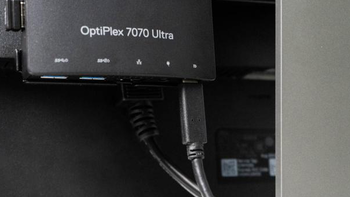
    小巧轻便的机身既然是便携式主机,那“小”自然就是它的主要特征。没错,就是那个小型的长方形盒子,它就是我们今天的主角:戴尔OptiPlex 7070 Ultra。OptiPlex 7070 Ultra是一款小型的主机,小到可以塞进显示器里面。在台式机中也算是一股“清流”。小巧的机身搭配上专门的显示器配件,不仔细看我们完全不会发现它藏在哪。这款产品搭配显示器后和一体机的概念并不相同,它的主机可以拆卸,主打便携。主机的Type-C接口还支持 DisplayPort Alt Mode 和 Power Delivery ,仅用一条线就可以给主机进行电源连接和显示器连接两个操作,在使用上更方便。对于不喜欢总整理线的朋友无疑是一个好消息。关机拔电,随拿随走目前的办公场景越来越复杂,虽然每天在公司工作,但是下班后在家也要偶尔进行一些工作上的事,这时候一个方便携带的主机就成了我们最好的选择。当我们结束了一天的工作,把这台主机取下来的时候,我们只需要把电脑关机之后拔掉仅有的一根Type-C连接线就可以将主机带回家了,这个时候电脑的便利性体现的淋漓尽致。它的机身还不如一本杂志大,随手拿着就可以出发了,连公文包都不用携带。小身材也无惧办公虽然它拥有小巧的机身,但是办公性能却没有缩水。本次展示的是搭载了Core i3-8145U,双核2.10GHz的主机 。虽说是一款低压处理器,但是在办公方面还是足够的。内存上搭载了4GB DDR4的内存,256GB的固态硬盘。它没有采用独立显卡,搭载集成显卡Graphics 620。跑分结果是,CPU分数为316分,单核跑分为158分。对于日常的文字编辑、浏览网页这些基本办公操作,完全是绰绰有余。至于游戏测试方面,本来是不打算展示的。毕竟配置不够,但是有些人工作中习惯于开一些小差放松一下,还是决定满足一下他们的好奇心。这里我用英雄联盟这款游戏做测试,最高画质下帧率在40FPS上下浮动,中等画质稳定60FPS。集成显卡的性能并不高,如果想要更强大的图形处理性能,还是需要专业显卡的。所以,对于想偷懒的上班族来说,这款电脑好像不太适合。一条线会方便多少?这个问题似乎有点抽象,但不可否认的是,对于PC主机来说,这已经是一种很大的进步了。以前的台式机给我们的印象无非就是很大的机箱和无数的连接线,两者加一起劝退了无数有强迫症和怕麻烦的人。近些年的一体机和台式机向着更轻便的方向发展,一体机变得更薄,台式机也变得越来越小。一切都在向新的形态发展,便携式设计的主机,让我们在公司工作结束后在家也能无缝办公,完全可以应对各种办公场景。不过缺点可能就是你要多准备一些显示器了。这款产品目前在官网售价则是相当昂贵,i3-8154U处理器、8G运存、256G的固态售价为6541.57元。虽然在设计上有一定的创新,但是这么高的售价似乎更像是一款“智商税”产品,不知道你对这款产品怎么看呢? 阅读全文
  • 华硕VC66评测拆解(体积|接口|性能|散热)
    目前在售的VX66,其实算是换代款,采用了intel八代cpu平台,除了平台不一样,设计也有略微变动,比如取消了上一代依旧保持的光驱插槽,外观依旧看起来比较新颖。依旧附带了一个vesa固定支架,虽然这类显示器可选不多(因为这类显示器是需要保留支架口,同时本身自己有底座支撑)附带的90W电源,体积比较小巧,其实这个电源零售还挺贵的(你参考下PD 100W电源就知道)2L有多小?,参考的有330毫升的可乐,还有iphone xs max,不得不说,对比体积,自己之前装的哪些itx都弱爆了。甚至小到可以轻松装进我的宜丽客镜头包,达到随身出行的水平(包含电源)。这样的体积真的很方便放在各种场景下,基本不占用太多的地方。另外注意如果你不是悬空(比如装在显示器后背),平面情况下最好这样平放,因为它的风道口在机身两侧,竖直放会影响到散热。接口部分,相对丰富,不过前面板保留两个USB2.0感觉有点多余(个人看法),前面板还有一个USB3.0 A口跟一个USB 3.0 C口。尾部视频接口比较齐全,DP、HDMI都有,甚至还有DVI (有点多余)跟串口,甚至还有一个多合一读卡插槽,如果设计在前面就更好了。八代平台是否过时了?其实这几天看到这台机子的爆料的时候,下面有评论,就是说i5 8400 平台性能可能跟i5 7200u也就差不多之类的,如果斗地主的话可能确实差不多,毕竟都是看网络,如果是扫雷的话就未必了。因为型号名字,i5 8400比较吃亏,好像是旧款的样子,实际跟i5 9400f 性能是几乎没区别,甚至还多了核显。自己对于i5 8400的性能是非常熟悉的,因为工作室就一台采用这u的配置,也几乎无所不能,该剪4K视频依旧要剪。首先注意,VC66在手i3 8100跟i5 8400都是比较鸡肋的单条4G内存,个人是强烈建议买回来记得替换或者加内存,上个双通道才能完整释放这机子的性能,下面两张图就是单双通道的前后对比,而且还仅仅是4G对比8G(双通道)。理论性能提升几乎翻倍,实际性能用比较吃u的corona渲染器测试,两者的时间也能差了二十几秒。考虑到内存便宜,建议内存部分16g双通道起步。实际性能释放呢?跟常规台式机i5 8400、i5 9400F 基本没区别,而且要注意这机子内存频率仅为2400,还没达到2666,这些都高于i5笔记本低压,标压u的性能,而且还不用担心温度墙。总的来说,VC66性能部分跟普通台式机是没差异的,不受体积影响。自带的SSD的来自闪迪的X500,sata SSD。那么实际应用呢,Lr转100张RAW图片耗时3分钟(i5 8265u大概要5分钟),导出一段10分钟的4K视频,大概耗时16分钟(i7 9750H大概14分钟)。其实说真的,跟高端平台(台式机i7、i9级别)有差距,不过并不算差,依旧是主流性能,甚至直白点说,你买一台一万左右的i7 9750H,实际性能释放也就比这个略快。鸡肋的核显UHD630到底能用来干嘛?就性能来说,我感觉这机子唯一的遗憾是只能采用核显(毕竟体积太小了,独显方案之后要贵很多),那么这也带来一个问题,那个万年牙膏HUD630核显到底能干嘛。其实大家有没有发现,二手市场上,带核显的intel八九代u甚至比新同级别无核显型号更贵?完全不降价。i5 8400内置的核显依旧是万年青的UHD630,如果用来游戏的话,估计就是1080P高画质搞定LOL级别,其它高阶一点的游戏就不建议了,但其实UHD630最大的意义肯定不是用来游戏。这边以视频剪辑为例,Premiere Pro CC 2018起就开始支持intel的QuickSync编码加速功能,而UHD630受益于此,视频可以选择硬件编码从而实现非常快的速度提升,我这边以一段4分钟的1080P视频为例,格式都是选择H.264,唯一区别前者采用硬件编码,后者采用软件编码,导出差距时间可以差到1分钟,接近40%的性能差距。类似的还有4K视频硬解码 跟OBS的推流直播,大家看不上的UHD630,受益软件支持,其实反倒有不错的效果,这也是UHD630核显最大的意义所在。散热效果VC66采用的是一套定制的涡扇热管散热器,机身两侧都有针对性的风道开孔,这种原厂级设计的方案就是省心,然后基本给你一个最优方案。实测FPU烤机,最高温度大概维持在80度出头,好像看似一般,不过要注意这机子风扇策略是非常保守的,哪怕在全负载烤机状态,噪音提升并不明显,完全不刺耳。假设你是一个硬件爱好者,如果加上开盖。。。完美压制i7 8700也是有可能的。良好的升级潜力去掉光驱之后,VC66的升级潜力提升无疑是巨大的,首先有两个2.5寸位置,内部有两条笔记本插槽,一个M.2 2280 插槽,下面还有一个2240的无线网卡插槽,机身也预置了无线天线,你直接买一个几十块的网卡接上就可以完美使用。对比其它解决方案最后,说下VC66跟其它平台方案对比的一个情况。首先排除的就是笔记本,虽然都是轻薄小巧,不过终究跟笔记本平台使用场景差别巨大,所以对比笔记本我觉得没有意义,那么剩下的就是NUC、DIY、类似的准系统了。对比NUC:价格差不多,体积NUC略小一点,但mini-STX同配置CPU性能性能更强一点,扩展升级潜力大一点。(i7 8809G那种混合怪物不同级别,不讨论);对比DIY:常规中塔价格可以控制更低,不过体积没优势;DIY NANO主机,价格差不多,NANO主机体积更大,不过可以扩展显卡,散热压力更大,mini-STX无显卡配置的体积优势更大,且整机更精致;对比类似的准系统:同类mini-STX,准系统大概价格可以控制在1k,算上CPU、内存、SSD、散热器、保修(VC66 3年保)差别跟更优秀的设计(内置天线、多合一读卡器、外观),还有正版WINDOWS10,个人觉得其实还是值得的。对于VC66如果说有要吐槽的,大概就是4G内存起步真的太小了,可能因为产品比较小众,所以配置比较不丰富,256G+8G的存储组合作为起步配置实用性会更大一点,当然这对于有DIY能力的人来说都不是事。至于选i3、i5还是i7,常规办公+预算限制的话,i3起步够用,家用或者有一定性能要求i5也很出色,至于i7 最好清楚自己用途再选择了,因为散热跟供电压力都会比较大。其实只要你不需要独显,然后对机子体积跟精致程度都有要求的话,这类mini-STX确实非常值得选择。    阅读全文
  • 微星海皇戟3游戏电脑拆解体验(散热器|主板|显卡长度|集成芯片|RGB灯效)
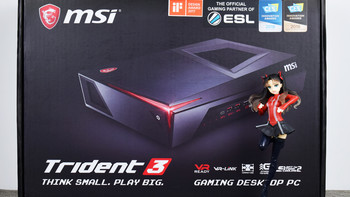
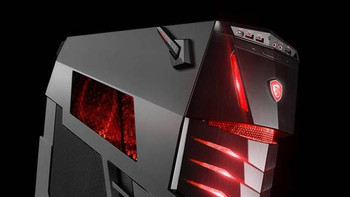
    MSI海皇戟3本身能支持VR,考虑到海皇戟3的配置,应付要求不高的VR游戏还是可以的,另外它获得过2017年IF红点设计奖,这在PC中较为少见的。在附件方面,除了主机本身和标配的箱说外,还有一条短HDMI线、电源适配器、电源线以及立式底座,另外还附赠了一张MSI LOGO的金属贴纸,可以说附件方面还算不错。本体细节部分就MSI海皇戟3本体身材确实相当小巧,相比DIY同类银欣小乌鸦还要小一大圈,整体比PS4来说厚一点,可以轻松放进双肩背包,对于经常背电脑回家的学生来说是还算方便。主机本身造型设计棱角分明,让管家想到了10系列英伟达公版显卡造型,而机身设有多处带防尘网的散热孔,对于一款内部结构紧凑的小型化主机来说是不可多得的。在机箱前置面板部分,除了基本的耳机麦克风3.5mm接口、USB3.1 Gen1接口x2和硬盘指示灯外,还提供了一个USB3.1 GEN1 TYPE-C接口和一个HDMI接口,方便VR玩家安装使用。MSI海皇戟3最明显的外观特征是顶部RGB灯光,本身灯光带有导光材质,配合MYSTIC LIGHT软件可以调整多种灯效,满足玩灯者的需要。MSI海皇戟3的USB接口比较多,除了前置面板的3个USB3.0口外,尾部还附带了4个USB2.0接口和一个USB3.1 Gen1,外设多的玩家也不用担心USB口不够。在机身背面附有4片减震橡胶垫,平放主机也能有效减震,而在背面贴纸上,我们可以看到英特尔九代I5的CPU及英特尔无线网卡的标识。不同于游戏主机底座单纯支撑作用,MSI海皇戟3的底座设有一定数量的散热孔,在竖放场景下也能照顾到底部散热。与传统ITX主机使用SFX电源不同,MSI海皇戟3使用了类似于笔记本的AC电源适配器,适配器本身来自台达代工,官网信息现实适配器支持230W。一起入手还有MSI的PAG271CQR显示器,这是一款支持144刷新率的1500R曲面游戏显示器,除了同品牌更顺眼外,入手原因是本身支持RGB灯效~从侧边标识我们可以看到,显示器本身是曲面1500R设计、支持2K分辨率、支持144刷新率、AMD刷新率同步技术以及RGB灯效,算是符合主流电竞游戏需求。显示器输入部分带有3个HDMI接口和一个DP接口,同时附带一个3.5mm音频输出。拆解部分毕竟是给老铁女儿的机子,不拆一下对不起自己,于是我就毫不客气的动起手了,毕竟如此紧凑的机子,里面应该与众不同的。MSI海皇戟3本身内部使用定制主板搭配ITX尺寸显卡实现内部空间节省,同时在CPU散热部分使用了涡轮散热器,散热器本体为铜底焊接+4热管导热设计,其中热管部分为2x8mm+2x6mm,应付频率相对保守的9400F还是比较轻松的。在小体积主机中配9400F还算合理,毕竟考虑发热和功耗以及游戏性能的话,可选范围非常小。内存方面则来自三星的DDR4笔记本内存,单条8G容量,内存频率2666,主板预留了一条插槽方便自行拓展。在供电方案方面,MSI海皇戟3使用安森美NCP81220方案实现4+2相供电,该方案拥有支持英特尔IMVP8、OCP、OVP和UVP等特性,每相供电中配备一颗安森美DrMos NCP302045,该Drmos工作电流为45A,本身支持高效率DC-DC功能,应对9400F也是毫无问题的。其他元件方面则使用贴片电容搭配R22封闭式铁素电感。单纯就主板部分而言,MSI海皇戟3的主板并非ITX,其本身设计完全定制化的,诸如前面板接口直接焊接在主板上而非走线实现,PCIE插槽定制化以及显卡8PIN供电也直接由主板提供,而主板本身也无法安装到常规机箱上。在显卡方面,MSI海皇戟3配备了GTX16系列中的主流款GTX1660,显卡本身使用TU116-300核心,搭配6G GDDR5显存,并具备192bit位宽,相对10系列显卡来说,本身性能比GTX1060相近,在功耗控制和温度表现相对来说更加出色一点。这款GTX1660的显卡长度上和ITX显卡一致,而显卡高度上做了越肩式设计,在散热部分则为S型热管搭配铝型材,显卡供电元件位置也做了散热片。外观方面,导风罩外部贴有凯夫拉纹路贴纸。MSI海皇戟3的集成芯片部分还是挺有诚意的,集成声卡使用小螃蟹的ALC1220,搭配音频电容下,整体上比主流主板的ALC892要好不少;集成有线网卡方面则是英特尔自家的I219V,本身定位针对家庭娱乐和游戏而设计;而在无线网卡方面则是3168NGW。储存方面,MSI海皇戟3配备了一个M.2 NVME SSD以及一个2.5 SATA机械盘。其中M.2 SSD是西数SN520 128GB;而机械盘则是西数黑盘。总得来说储存方面是中规中矩,对储存性能和容量有要求的玩家建议自行改装更换~RGB灯效部分现在游戏装备没RGB灯效都不好意思说自己是打游戏的,管家就不多说了,毕竟灯光还是得看图~实际性能测试本次测试针对MSI海皇戟3的处理器性能、内存性能、游戏性能表现以及储存性能表现进行简单测试,测试环境为室温26度无空调环境,运行系统为默认的WIN10家庭中文版。处理器部分相信不少玩家对9400F这颗6核英特尔处理器耳熟能详,其默认工作频率为2.9G,实际睿频能长期3.9~4.2,游戏性能方面也满足大众需求。 阅读全文
  • 京东双十一选购攻略电脑如何选(价位|性能|配置)
    二、常规电脑主机如何选1、2000-2499        这个价位的主机,不要奢望有太多功能,一般都是商用、办公为主。选择更稳定的主机比选择更炫酷的主机更重要。  阅读全文
  • 樱桃G80-3494红轴机械键盘手感介绍(打字|回馈感|声音|按键)
      整体使用下来,手感还不错,可能我之前习惯了家里的海盗船银轴的触感了,一下子还不是很习惯这种感觉,银轴的打字更快,声音更响,这个红轴的声音打出来闷闷的,感觉跟以前的键盘声音没太大的区别,但是回馈感还是很强的,按键的力度也要比银轴的需要用更多的力    总结   纯粹的机械键盘,比起那些乱七八糟的灯,花里胡哨的造型这款键盘非常纯粹。如果你不喜欢杀马特只想做个低调的人儿,那么这款键盘很适合你!大学同学用的G80-3000大二到现在已经六七年了还在服役中。更适合在办公室使用。有一个小地方,我还没适应,我之前所有的键盘F跟J都是有个小凸点的,这个键盘是没有的,所以我的手一直好没有安全感,希望尽快适应,提高我工作的热情和效率! 阅读全文
  • 樱桃G80-3494红轴机械键盘外观图片(茶轴|青轴|黑轴)
          让我们来区分一下各种轴的区别     1.黑轴的声音是所有轴承中最小的,段落感不明显,办公和游戏都适合,键程为1.5mm,单个黑轴的使用寿命最高可达5000万次按压,其他轴承为2000万左右。黑轴机械键盘对于玩游戏来说属于全能型的,可以适用任何游戏     2.茶轴被称为万能轴,段落感较弱,但是与黑轴的直上直下又有所不同,茶轴键程为2mm,不过茶轴属于比较昂贵的一种,但是因为手感偏软,所以也有很多玩家喜欢    3.青轴段落感很强,声音也是最大的,键程2.4mm,比较长,适合办公打字,玩游戏一般不推荐,因为青轴键程长,段落感强,所以青轴玩游戏的话反映速度可能会比其他轴承更慢    4.红轴与黑轴差不多,是综合性能最好的机械轴,手感很轻,没有段落感,键程2mm,与黑轴一样直上直下,对于办公和游戏来说都很适合。红轴应该是目前最受关注的机械轴,所以如果你想买个万用机械键盘的话,首选红轴——以上轴区别引自百度!最后我购买本文的主角,目前红轴的在售价格也是高于其他几个轴的。可能因为它是3494的原因! 阅读全文
  • 戴尔(DELL)灵越AIO 5490一体机性能体验(色域|色温|亮度|频率|写速)
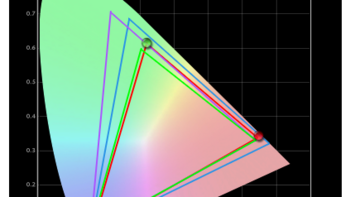
     完成校色后,进行显示器的素质分析,下面是分析结果。首先在色域方面,灵越AIO 5490的实测色域为96%sRGB,符合宣传的72%NTSC色域。其次,在伽马曲线上,灵越AIO 5490的亮度系数曲线贴合光度2.2的标准曲线,表现优异。灰阶方面灵越AIO 5490在输入 RGB 100%时的色温是6870K,属于偏冷。然后,灵越AIO 5490的白点色温为6900K左右,但数值与标准色温6500K相比,显示效果有些偏冷。此外从亮度方面可以看出,灵越AIO 5490最高亮度为185.6、对比度290:1。灵越AIO 5490在色度均匀性方面的表现较好,通过测试,可以看到3号区域的色温最接近D65的标准,而1号区域的色温与标准色温值相差较大,差距数值为3.8。灵越AIO 5490在亮度均匀性方面,屏幕最亮的地方在4号和5号区域,亮度差异最大的在9号区域,与屏幕亮度最大区块差异为16%,整体来看,屏幕左方和中方区域的亮度较高,而下部及右下方较低。色彩精准度ΔE方面,对灵越AIO 5490进行测试的48种颜色显示的平均ΔE值为0.79、最小值为0.09,最大值为6.57。48种测试颜色中,大多数色彩的ΔE值都在1以下,整体表现优异。显示器额定值约等于是整个屏幕性能的打分。从打分情况来看,灵越AIO 5490在色域表现最优、色调响应、白点、色度均匀性、色彩精准度上表现尚可。表现次之的是对比度和亮度均匀性,整体的分数为四星,屏幕属于不错的范畴。主要硬件此次灵越AIO 5490的配置,采用了10代低压U+入门级独立显卡、8GB内存、1TB机械硬盘。比较符合日常家庭办公、轻度娱乐的需求。灵越AIO 5490搭载了因特尔?第十代酷睿?Comet Lake处理器,型号为i5-10210U。这是一颗四核心八线程的14nm工艺处理器,主频1.6GHz、最大睿频4.2GHz、6MB三级缓存、TDP15W,属于低压U的范畴。i5-10210U相较于上一代的i5-8265U,最大睿频从3.9GHz提升至4.2GHz,同时在内存频率的支持上从DDR4-2400MHz提升至DDR4-2666MHz。CPU-Z的测试,单核性能434.0分,多核性能1907.3分。国际象棋测试对比倍数22.65,运算速度10873。GeekBench的单核心性能得分4701分,多核心性能得分14400分。CINEBENCH R15测试,OpenGL测试为54.88fps,CPU测试得分546cb。换成最新版本的CINEBENCH R20后,CPU测试得分为1204cb。内存为单根8GB(DDR4颗粒),频率为2666MHz,同时可以进行双通道扩展,最大内存支持到32GB。AIDA64测试读速为18404MB/s、写速为18115MB/s。显卡为Nvidia Maxwell架构的MX110,GM108核心,2GB DDR5显存,频率965MHz-993MHz,显存位宽64bit,256个CUDA流处理器。理论性能介于GT940M和GT930M之间,守望先锋、CF、LOL一类的入门3D游戏可以流畅运行。使用3DMark的Cloud Gate场景测试得分9355分,Sky Diver测试得分5775分。灵越AIO 5490的硬盘为希捷ST1000LM049,1TB容量,7200RPM,128MB缓存,同时机身内部也预留了一个M.2插槽,可以支持无线网卡或者固态硬盘。CrystalDiskMark测试,连续读速为188.3MB/s,连续写速为165.9MB/s。IsMyHdOK测试,连续读速为164.31MB/s、连续写速为159.95MB/s。以上测试基本符合1TB机械硬盘的读写速率标准。网卡方面采用英特尔?Wireless-AC 9462,2.4GHz和5GHz双频段,集成蓝牙5.0,支持MU-MIMO,最高速率433Mbps。整机性能整机性能方面,鲁大师测试得分145284分,PCMark10基础测试得分2542分,Corona 1.3 Benchmark渲染耗时6分24秒,性能尚可。灵越AIO 5490一体机的场景表现怎样?场景体验方面,我主要围绕办公、影音、娱乐三大场景展开聊聊作为一体机的灵越AIO 5490和普通的台式主机有何异同。文本编辑文本编辑方面,灵越AIO 5490和普通的台式电脑没有什么区别,配备的KM636无线键鼠的键盘为薄膜键盘,键程较短,按压不会费劲。长时间使用下来,也没有什么疲劳感,KM636无线键鼠的鼠标部分,比我的罗技MX Anywhere 2S稍长,按键有些生硬,但是滚轮部分还比较顺滑。网页的浏览,游戏中的定位感都还尚可,不过鼠标顶部脚贴部分有些不耐脏,我刚用了3天就沾了点灰在脚贴和缝隙中。站立使用作为一枚励志减肥20斤的童鞋,长时间坐着办公肯定会不断堆肉,所以我在坐了一段时间后也会选择站立使用。普通台式机在使用升降桌时容易出现的一个问题就是线缆的长度不一,升到一定高度之后,可能会出现线材拉扯的情况。而整机就一根电源线的灵越AIO 5490就不用担心这个问题,电源线足够长配合乐歌E2电动升降桌可以在71cm-121cm的高度之间进行自由切换,此时就可以将灵越AIO 5490的屏幕角度向后仰以适应更贴近的人眼视角,这对于改善办公久坐的问题非常适用。影音娱乐影音娱乐方面,灵越AIO 5490搭载了双声道扬声器,1920×1080分辨率基本上也能够覆盖目前主流视频网站的最大要求。为了展示灵越AIO 5490的视频播放效果,我选择了《美女吃烤鸭》的一个视频进行了屏摄,大家重点感受下画面质量和音质表现。游戏体验因为灵越AIO 5490的处理器和独立显卡决定了它的适用游戏主要为轻度的网游,如LOL、CS:GO。『英雄联盟-云顶之弈』我最近比较痴迷的就是云顶之弈的下棋了,先让你选秀挑英雄或装备,然后通过不断的碰运气,挑选三个一样的英雄合成升级。进而通过英雄的组合羁绊、位置摆放,与别的玩家对弈,获取胜利。灵越AIO 5490的表现还算出色,整体画面非常流畅。从500秒的Fraps记录的数据也可以看出,在默认画质下,灵越AIO 5490在云顶之弈游戏中最高帧率112FPS、最低帧率56FPS、平均帧率87FPS。『CS:GO』CS:GO的游戏压力要高于LOL,因此我选择的是全局最低画质,1080P分辨率的游戏视频设置。从500秒的Fraps记录帧率来看,灵越AIO 5490在CS:GO游戏中最高帧率146FPS、最低帧率20FPS、平均帧率75FPS。实际的感觉过程中大部分是相当流畅的,但是偶尔在开枪或者进入新环境时,会有一丢丢的卡顿,不过马上就恢复。转接场景因为灵越AIO 5490 本身也能够化身一台显示器,那它的可玩性就相当高了。例如,我卧室内有一个Ninetendo Switch,我就比较喜欢将游戏机转接到显示器或者投影上。灵越AIO 5490的1080P分辨率,配合60Hz刷新率,完美契合了Ninetendo Switch的输出标准。在《塞尔达:荒野之息》场景下,可以达到1080P@30Hz的效果,远比掌机上的视角更佳,清晰度也更好。《暗黑破坏神3》则可以跑满1080P@60Hz,整体的流畅性和观感都上了一个档次。除了游戏外,我本身也有个Macbook Pro 2019款,以供外出学习使用。回到宿舍后,通常还有处理余留文件的需求,此时我就可以将它转接到灵越AIO 5490上完成未尽的工作。可以看到灵越AIO 5490同Macbook Pro 2019相比,在色彩表现上还是比较不错的。灵越AIO 5490的外接功能,为我这种经常游走在Mac OS和Windows之间的用户提供了更加便捷的解决方案,一键切换,无需复杂操作。灵越AIO 5490一体机有什么产品优势和值得改进之处?【产品优势】:戴尔灵越AIO 5490一体机的优势在于,它极大的简化了繁复的线缆,无线键鼠的加入又推动了无线化的进程。同时在显示屏上,三面的窄边框,高素质的屏幕性能,都为用户提供了更加优质的观感。配合下方隐藏式的双声道音响,能够在影音场景方面有所表现。intel?第十代酷睿?处理器,i5-10210U+MX110的硬件搭配,也满足了用户在日常办公、轻度网游等方面的需求。【值得改进】:对于灵越AIO 5490这款一体机的理解,我也是基于过往用过的台式机和笔记本。所以在改进建议上不一定合理,仅供参考。首先是支架和显示器之间有一定的缝隙,我在翻转屏幕的时候喜欢放在底部,可能容易夹到手,感觉用户需要多加注意。其次是机身的可拆解性还相对有限,至少没有可以轻易拆解的螺丝孔,用户自行升级需要一定的上手门槛,例如借助撬片打开背板一类的操作。 阅读全文
  • 戴尔(DELL)灵越AIO 5490一体机外观展示(A面|B面|C面|D面|出风口)
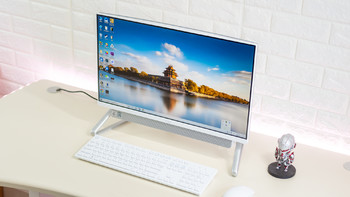
    接下来我们略过开箱,直接看产品的外观设计,灵越AIO 5490给人的第一印象就是一个显示器。这个23.8英寸的显示屏,屏幕分辨率为1920×1080。可以看到灵越AIO 5490采用时下比较流行的三面窄边框设计,之前在Dell 燃7000、XPS系列上较为常见。硬质的外框大概2mm左右,黑边3mm,加起来5mm,也比现今很多笔记本电脑、显示器要窄了。屏占比最后达到了96%,值得表扬。灵越AIO 5490的正面下方是悬浮式音响,表面是不规整的金属网状开孔,正中是2个麦克风组成的阵列,然后在麦克风的左右两侧各有一个扬声器。悬浮式音响的底面视角可以看到正中的散热吸风口,开关机键位于悬浮音箱的右侧,同时旁边是显示器模式切换键。机身顶部左右是散热的出风口,由此可以判断灵越AIO 5490采用的是自下而上的垂直散热风道。正中是可伸缩的隐藏式摄像头模组,灵越AIO 5490采取一个用于视频录制/通话的207万像素摄像头,可以支持1920×1080@30fps的视频录像。同时在右侧还有一个摄像头指示灯,避免用户遇到盗拍却不自知的问题发生。摄像头的伸缩模组,需要通过手动按压进行开关,个人感觉设计还是比较巧妙。不过按压的时候感觉顶部有点晃动,可能需要后期改进工艺。灵越AIO 5490的脚架较为巧妙,采用的是三角形的构造,可以保证机身的稳定。同时连接灵越AIO 5490机身背面的地方预留了活动空间,可以让一体机实现25°的后仰。灵越AIO 5490机身下方的空位,可以将键盘收纳在下方,鼠标置于键盘上方,有效节省使用空间。灵越AIO 5490的背面,除了上部的抛光Logo和下方的接口区域,一体化程度同样很高,不像普通显示器那般在接口区域会选择内凹的设计。背面接口方面较为丰富,从左至右分别是防盗插槽、电源适配器端口、HDMI-OUT(1.4b)、HDMI-IN、USB3.1 Type-c(10Gbps)、千兆以太网端口、USB2.0(480Mbps)、USB3.1×3(5Gbps)、耳机/麦克风端口以及读卡器插槽。值得一提的是HDMI-IN接口可以让灵越AIO 5490立马化身23.8英寸的外接显示器,搭配机身下方的显示器模式键可以实现无缝切换。灵越AIO 5490唯一的必须插入的线就是电源线了,比较细心的是在电源线的末端还有个白色LED指示灯表明供电状态。支架方面,灵越AIO 5490支持25°的倾斜,以满足不同高度的使用需求,例如我的乐歌E2电动升降桌可以支持71cm-121cm的高度切换,我在想要站立的时候,就可以把机身上仰满足使用场景。接下来我们来聊聊键鼠配件,灵越AIO 5490搭配了KM636的无线键鼠套装,颜色均为白色,与整机保持了一样的颜色观感。键鼠的连接方式为2.4g,发射器隐藏于鼠标内部,鼠标使用一节5号电池,键盘使用两节7号电池。鼠标和键盘上均有开关,使用时不需要配对,还是较为方便。无线鼠标的加入,让灵越AIO 5490的无线化发挥到了最大。键盘方面,除了常见的键位外,也增加了FN+组合键的多媒体控制功能。鼠标方面则是左右键和滚轮的标准配备,鼠标身形较长,对于笔者这种手小的用户也比较合适。鼠标的底面共有两个脚贴,光学传感器和开关位于中下部,即使在较为光滑的桌面使用也没有问题。最后,在使用前把从鼠标内侧取出的2.4G发射器插入灵越AIO 5490的背面USB接口,用户无需设置,KM636的无线键鼠套装就能自动完成匹配了。 阅读全文
  • 零刻Beelink EQ55台式机外观展示(主机|适配器|数据线|接口|散热孔)
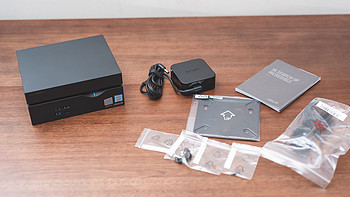
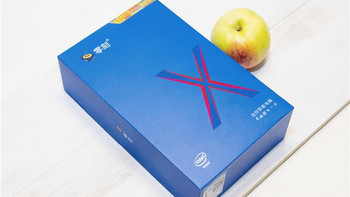
    老实说刚开始拿到这款迷你电脑主机的时候,我还以为是intel的,因为它外包装的颜色实在是与intel外包装的颜色太相似了。虽然并不是intel出品,可是这款主机确实还是有intel元素的,其采用的处理器就是英特尔奔腾系列的。在配件方面,除了主机以外,还搭配了使用说明书、电源适配器、HDMI高清数据线长短各一条、壁挂式支架和固定螺丝。零刻Beelink EQ55配件这款主机在尺寸方面确实属于迷你型的,195mm*123mm*55mm的体型,让我们可以一手掌握。机身采用了铝合金材质,不仅轻巧,同时还辅以顶部黑色钢琴烤漆和四周银灰色漆,给人感觉质感非常不错。从外观设计来说,这款主机对于任何办公环境都能够hold得住,无论是在办公室还是我们家庭使用都没问题。在顶部设计了唯一的一个零刻logo,在钢琴烤漆的映衬下简单而又有视觉冲击力。就个人而言,我还是比较喜欢这款主机的设计,黑色系列配色无论与我们深色还是浅色办公环境都会形成很好的呼应。在接口方面,其证明搭配了2个usb3.0接口,方便我们日常办公使用,usb接口旁还设置了一个3.5mm耳机接口和开关键。在机身背面同样也设置了2个usb3.0接口,还有2个HDMI接口、1个LAN接口和电源接口。两个HDMI接口,可以实现异显及同显功能,也就是说我们可以以便办公一边看电视或者看股票,这项功能对于很多人来说还是很受欢迎的。为了能够让这个迷你的机身拥有良好的散热,在其机身的左右两侧和后侧都设置了散热孔。 阅读全文
相关摘要
相关好价推荐 查看更多
Apple 2026 Macmini主机M6 (12+12核)
5149元
磐镭 迷你主机 (R5 5600H、8GB、512GB)
1784.15元
微星 组装电脑(5700X、RTX5060Ti、16GB、512GB)
5999元(需用券)
零刻 EQi13 迷你主机 Intel酷睿i5 16GB+500GB
2549.15元