


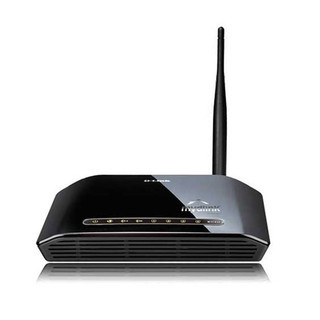
11 月 15 日,CVE-2026-129353 落到了 D-Link DIR-600L 头上,CVSS 3.1 给了 10.0。隔了一天,我把 NVD 引用的那份公开分析翻完,里面有一句和传播标题相反的话,崩溃地址不等于程序计数器。这条 CVE 是真的,触发点也是真的,一台还在服役的 DIR-600L 值得处理。但“CVSS 10.0”“通往 root”“已验证 PC 控制”这几句话,在公开材

300位值友关注
11 月 15 日,CVE-2026-129353 落到了 D-Link DIR-600L 头上,CVSS 3.1 给了 10.0。隔了一天,我把 NVD 引用的那份公开分析翻完,里面有一句和传播标题相反的话,崩溃地址不等于程序计数器。这条 CVE 是真的,触发点也是真的,一台还在服役的 DIR-600L 值得处理。但“CVSS 10.0”“通往 root”“已验证 PC 控制”这几句话,在公开材
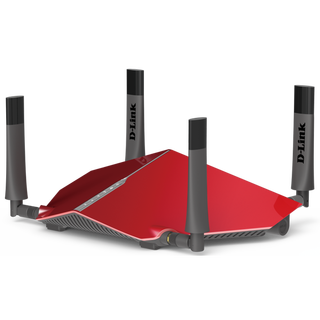
在普通消费者刚开始在家中使用无线路由器的时候,D-Link这个品牌可能还是一个比较高端的选择,当时在稳定性上D-Link的设备还算不错。但是几年过去,他们似乎在高低端都没有讨到好处,今年还闹出个后门事件。不过在跟进新技术方面他们还是没有落下的,今天D-Link宣布新款DIR-855L/R无线路由器开卖,支持2.4GHz和5GHz双频Wi-Fi,AC3150规格,售价279.99美元(约合1810元)。D-Link DIR-855L/R使用了1.4GHz双核处理器,四根高增益天线,4×4流信号传输,支持最新的MU-MIMO技术,能够最大幅度地利用自身的传输性能,并且提高单个终端的连接速度。这个路由可以搭建一个2.4GHz网络和一个5GHz网络,前者1000Mbps、后者2167Mbps,加起来就是AC3150了,家用足够,中小企业也没问题。接口方面,一个WAN口和四个千兆网口,还有一个USB3.0接口,可以用来连接USB硬盘、打印机等设备。
购买理由首先是Wi-Fi 6,然后是这货可以刷机,可玩性比较高,不过较之882之前也做到过299的价格,这货(878)的性价比就显得不是那么特别那啥了!不过现在299的价格,某些第三方可以做到27X送一根网线之类的价格,还是聊胜于无的!刷第三方固件可以开启160频宽,但是也有朋友反应2.4G连接不稳定等等问题!这里就不讨论了。这里单独就DLINK-878刷入第三方固件的流程进行分享!不过还请大家注意! 刷机有风险,请大家自行斟酌! 友讯(D-Link)DIR-8781900M有线无线全千兆双频智能无线路由器WIFI穿墙299元京东去购买 dlinkDIR-8781900M有线无线全千兆双频智能无线路由器穿墙WIFI329元天猫精选去购买 外观展示刷机步骤固件下载:GitHub OPT过渡DD-WRT 固件878 A1专版下载cd /tmpchmod 755 mtd-writemtd -r write breed.bin u-boot总结通过网上的拆机图看,这货有屏蔽,有散热,5g有功放,通过第三方固件可以解锁一些姿势。硬件方面,通俗的说,878就是没有USB功能的882,两者在其他方面的硬件一模一样,放在当下300以内的价格个人觉得还是可以一战的。

家用路由器与企业级路由器,有着巨大的差异。家用路由器只需要认准千兆口、信号稳定、价格实惠即可;而企业级路由器,往往要肩负着多用户使用、定额宽带分配、高效防火墙、上网行为管理等需求。在为公司挑选路由器之前,我也是对企业级路由器一窍不通的,甚至以为企业级路由器的造价都会很贵。但其实不然,D-Link友讯的企业路由器就蛮便宜的。造价从100多到400多之间,功能几乎涵盖中小型网络环境需要,如果是微小企业还蛮值得推荐的。而本文给大家分享的是D-Link友讯的DI-7003G V2,感兴趣的可以继续看下去。一、D-Link DI-7003G V2企业级路由,到底有什么亮点?故事就此展开,接下来马上进入本期内容,给大家从开箱到实际体验,分享企业级路由的使用痛点。【外观】我在企业级路由器面前,也是一个“小白”。因为从事自媒体那么多年,从未接触过企业级路由器,并不了解企业级路由器与家用路由器的区别。但是,当我真的给公司配上了DI-7003G V2之后,才明白企业级路由器原来功能那么强大。先从外观来看,它的确长得和我们家用路由器有着巨大的差异。全身都是用铁壳覆盖,尺寸为19寸,还是比较适用小型企业的环境需要的。多达5个GE接口,其中LAN口为4个,WAN口也是4个,第一个和第五个GE口只作为LAN/WAN口,都属于全千兆网口。同时,机身还设置了一个USB 3.0接口。在机器的侧部,还有较大的镂空设计,既是为了美观也是为了散热所需。路由器正面还有D-Link友讯的LOGO,材质确实还蛮有质感的。再来看看机器外包装所宣传的功能用途。可以支持SD-WAN、多WAN口智能选路、应用智能流控、云端可视运维等用途。而DI-7003G V2适用于80个用户同时上网的需求,适合企业、商场、酒店、餐厅等环境。二、D-Link DI-7003G V2企业级路由,都有哪些黑科技?企业路由器所强调的硬件防火墙、防止DDoS或是ARP欺骗病毒入侵等功能,这些在DI-7003G V2身上均可实现,这些是企业级路由应该有的功能,也不多去赘述了。在浏览器上192.168.0.1,就可以进入D-Link友讯DI-7003G V2的设置界面了。打开设置界面,一入眼帘的先是CPU使用率和内存使用率,这其实有利于主机监管路由器的使用状态。更关键的是,流控协议被放在了首页,可以监管的项目特别繁多。比如网络游戏、股票交易、网络电视、即时通讯等使用情况。如果有同事“上班摸鱼”,这个应用可以轻易捕捉到流控情况。【上网行为管理】如果是有同事在上班时间“摸鱼”,那该如何禁止呢?其实DI-7003G V2可以直接对应用进行协议控制,可以直接禁止应用上网。像笔者这样禁止了QQ的应用上网,之后在此IP端口发现,QQ还真的发不出消息,直接下线了。当然了,除了禁止之外,也可以设置宽带速率的管理。比如公司下班时间有人观看视频,但是导致公司其他同事上网“变卡”,那就可以采用每个IP“定额”带宽的方式,规范管理每个网络的带宽分配。【智能流控】智能流控也是DI-7003G V2一个极为有用的功能,它可以对用户进行优先级设置,便于重要工作的设备能够享受到更高效的带宽保证,对于企业用途来说,是非常重要的一个设置了。【人性化调整】像是测试网络的Ping值,直接输入网址就可以测试Ping包计数和连接情况了,对于运维工作者来说,真正高效提升了办公所需。防火墙方面,DI-7003G V2已经支持了内网与MAC地址的绑定,其实可以有效防止DoS的攻击,这些功能对于企业级路由器是十分关键的配置了。【SD-WAN技术】DI-7003G V2支持SD-WAN技术,这是企业级路由器最关键的功能配置了。同样拥有SD-WAN技术的企业级路由器,有的品牌把价格卖到1k多,友讯DI-7003G V2的这款路由器性价比还是十分突出的。DI-7003G V2支持SD-WAN技术,这是企业级路由器最关键的功能配置了。同样拥有SD-WAN技术的企业级路由器,有的品牌把价格卖到1k多,友讯DI-7003G V2的这款路由器性价比还是十分突出的。光说不练假把式,我们来实际操作一下DI-7003G V2的SD-WAN功能。DI-7003G V2的SD-WAN功能分录分为数据概览、添加设备、通告信息、全局管理、D-link服务、个人中心以及系统设置。DI-7003G V2的SD-WAN功能可以识别上千种不同应用的等级,并安排不同的服务质量。简单的举例来说,比如需要开视频会议,则对网络质量要求更高,就把优先级和QoS设得高一点。文字聊天啥的,就设得级别第一点,让它用LTE之类的网络,不影响到企业的工作优先级。在SD-WAN功能的全局管理中,分为项目管理、设备监控、模板管理、终端管理,每个都以图形可视化、文字直白化的方式进行展示,国内企业的IT工程师使用起来也更加容易上手。DI-7003G V2的SD-WAN功能也可以实现邮件部署、短信部署方式。比如,在需要使用到邮件部署时,IT工程师将配置通过邮件的方式,发给分公司的任何员工,该员工即可通过链接,完成设备的配置部署,使用其实十分快捷。此外,系统设置中还拥有警告设置,比如CPU使用率过高、DDOS攻击、MAC地址冲突等功能,均可以实现短信、微信或邮件的推送警告,并且全局网络健康指数的支持,也是该企业级路由器SD-WAN功能中的一大便利功能。三、如何评价D-Link DI-7003G V2企业级路由?DI-7003G V2还支持双BISO,防止因为病毒人为升级等原因导致的损坏,还有备用BISO保证使用安全。此外,整个路由器的设计很简洁,从配置、性能、价格综合来看是可圈可点的。硬件规格并不是衡量D-Link DI-7003G V2好坏的标准。关键是D-Link DI-7003G V2可以实现动态流控规则,人少网快,人多网稳的体验,而且设置也相对简单,对于小型企业也能用廉价的价格建立起一套可靠的办公环境。
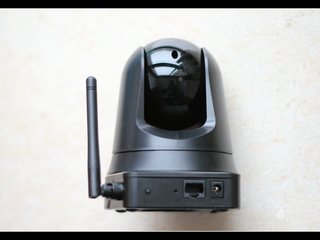
转眼小外星人也满五个月了。现在养成的习惯是傍晚六七点吃完,开始睡觉,然后我们才能关上房门,出来吃饭洗澡。但是外星人的睡眠很浅,外面有点动静,就怕他醒了,要开门去看看。有的时候,宝宝大哭了,我们才赶忙冲进去哄。考虑还是搞个婴儿监视器方便,研究了下几种解决方案。1.高端的专业设备。除了基本的视频功能,还附带有温度湿度感应,双向语音,音乐播放等等功能,当然价钱也比较高端。 [商品:专柜行货!Motorola摩托罗拉婴儿宝宝监护器监视器监控器MBP36] [商品:飞利浦in.sight无线高清婴儿监视器B120E/93监护神器babymonitor] 2.山寨设备(请允许我这样称呼你们)。[商品:小度i耳目 (iermu)720P高清 WiFi 云摄像头 88HDB 黑色] [商品:联想(LENOVO) 基础版 联想看家宝 婴儿宝宝看护 关怀老人 照料生意 关爱宠物 联想无线视频云服务] 你们老爱宣传自己的网盘空间作甚,我只要直接时时查看就好了,还安全点 [商品:友讯(D-Link)DCS-930L 11N家用无线网络摄像机] 这个系列的产品也挺热门的,但是低端版的没夜视,高端版的价钱高出一大截,不合算。3.利用现有设备,facetime ,qq视频之类的。本来也考虑这样的,但是没夜视,而且每回都要摆放监控端,感觉有点麻烦。最后还是通过930,顺便在x东上查看d-link家的产品线,发现了这款 [商品:友讯(D-Link) DCS-5010L 红外带云台无线网络摄像机] 基本符合我的需求,夜视,客户端可以控制的云台,可直接内网,也可外网监控。有app,也能通过网页观看。唯一的不足可能就是体积大了点,这货更适合看店- -。但是全网基本稳定的均价499,你还要求啥。x东无货,只好转战某宝,顺丰发货,看来这货的利润空间还是很大的。(我会说这篇经验拖了两个月才写完么,人家升级版都出来了 ) [商品:包顺丰 友讯 DCS-5010L 红外夜视云监控无线网络摄像头带远程云台] 盒子挺大的一个,边角有点压坏了 全家福:本体,支架,网线,电源,钉墙的螺丝,(写完才发现电源漏拍了) 本体。先借用一张商家图,除了焦距要手动调节(有自动对焦,我没调直接就能用了),云台方向都可以从客户端遥控,监控无死角不重,云台有点松垮垮的感觉,我就当是为了更好的旋转了 - - 。360度裸 * 照 镜头特写支架特写说明书**太简单了,真的是“快速”安装指南。扫码安装app。第一次使用,需要用网线连接,然后设定,然后就可以丢到任意地方用wifi了。app上有一步步的操作指引,挺方便的。客户端可以从说明上扫二维码下载。因为ios版的已经设定过了,这里用Android再来搞一遍 白天效果夜视效果 视频大概有半秒的延迟,帧率只有14,但是足够看清宝宝的一举一动了。云台的转动的声音非常小。最后,再总结一下。做为监控的基本功能都全了:夜视,客户端可以控制的云台,可直接内网,也可外网监控。有app,也能通过网页观看。499的价钱,之于功能不算太贵。不足之处:体积稍大,主业看店比较合适。非高清,有延迟,但是对于我的用途来说,影响不大。
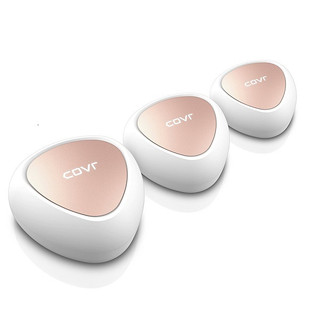
近日,D-Link(友讯)推出了旗下第一款Mesh网状智能WIFI系统Covr,造型独特包括三个模块,支持双频接入和U-MIMO技术,最高AC1200Mbps速率,可扩展有线双千兆,适合空间较大,希望无缝畅快体验高品质网络的用户选择。目前D-Link Covr已上架亚马逊英国,售价217英镑(约1960元)。该网状系统由三个模块组成,造型设计很独特富有艺术气息,支持2.4G/5G双频接入(2.4G 400Mbps+5G 867Mbp速率),并支持MU-MIMO技术,可无死角覆盖465平米。此外具有智能漫游技术,能智能分析设备与网络之间信号强度,进而选择更佳线路。另外独特的无缝连接技术,即使用户快速移动也能无感切换,用户不会感到任何断网和不流畅体验。内具体配置等细节未透露,除了支持无线外,Covr可通过有线连接NAS、智能电视和游戏机等,尾部提供双千兆LAN,具有专业高速通道表现,拥有更高速率和稳定性表现。另外操控简单一键即可联网,手机APP可远程设置,家长模式可全面控制家庭用网。大妈家数码新领地,扫描下方二维码或微信公众号搜索“玩家之道(playerstalk)”关注。

被寄予厚望的802.11ax受到越来越来越多用户关注,各家都在积极布局,继ASUS(华硕)RT-AX88U 5962Mbps后,现在D-Link(友讯)也带来了两款802.11ax旗舰路由器——DIR-X9000 Ultra和DIR-X6060。两款新品都将于CES 2018展会上亮相,定于今年第二季度正式发售,暂未公布售价。两款造型延续之前帐篷式独特造型,配色不同,DIR-X9000 Ultra理论最高速率可达11Gbps,定位稍低的DIR-X6060最高可提供6Gbps速率,主要功能类似,两款均配备三频8天线,支持支持MU-MIMO技术,支持802.11ax标准1024-QAM调制模式,2.4GHz/5GHz频段带宽可达到160MHz,并且引入了LTE网络上使用的OFDMA正交频分多址技术,其最高理论速率是现有802.11ac标准6倍。尾部I/O扩展方面,DIR-X9000 Ultra提供4个千兆LAN、一个USB 3.0,有线WAN,其最高速率可达2.5Gbps。另外,D-link还推出了几款分布式网格新品,三频AC2200方案能覆盖570㎡面积,而双频AC1200能覆盖465㎡面积,均内置2×3天线阵列。DIR-X9000 Ultra:DIR-X6060:
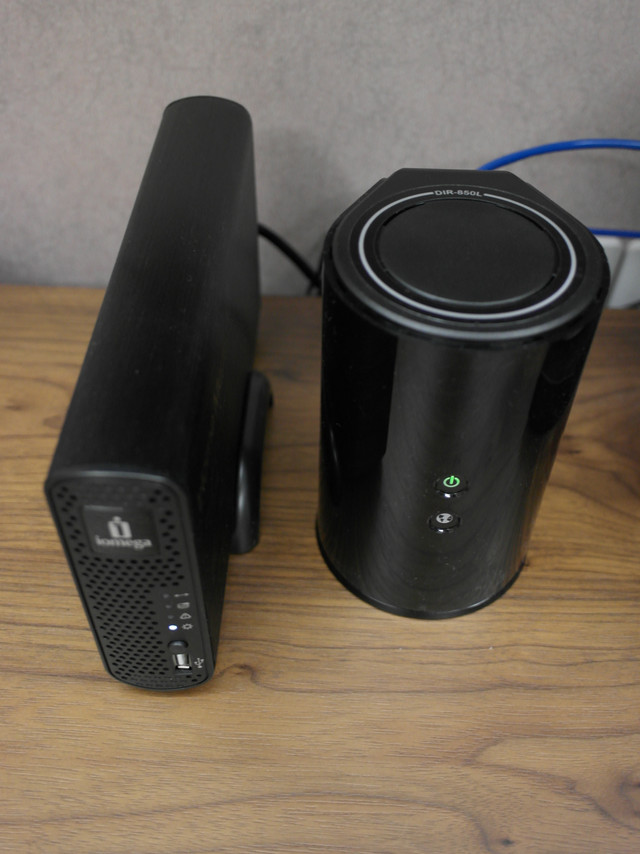
无线路由也是SMZDM经常推的东西,话说撸主家真不缺路由,从最开始的54M,到150M,再到300M,撸主都买过,XX-WRT撸主也浅浅的玩过,家里闲置的路由也有两三个了,但是面对人民群众日益增长的网速需求,撸主还是忍不住升级了802.11ac,买的是这款SMZDM曾经推荐的Dlink的DIR-850L双频千兆无线云路由,4个GBE口,2.4G无线450M,5G无线750M,还有云功能,虽然比不上1750M的*级路由,也基本够用了。购入渠道是淘宝商城,参加某银行信用卡的活动,减了144,最终购入价是245。在看到这个D-Link 友讯 DIR-820LW 1000m 无线路由器之前,我觉得也算好价了。 先上图吧。 开箱 总感觉这个塑料封装不是原厂的,像是卖家重新封的。 说明书保修卡都有。 个头比想象中要小 默认已经设了密码 怎么看这个电源也是山寨的,没有原厂标志。 这个材质,太容易沾灰了。 正面没有连接指示灯,也就是说看不出哪个端口连接了 背面为毛转不过来,上传了两次。四个千兆网口,一个USB2.0. 和小伙伴的合影,也是SMZDM上推荐的iomega单盘NAS。 小米盒子连接2.4G的网速,1382KB/S 改成5G连接,3087KB/S,顿时又鸟枪换炮的感觉。 再测试一点云功能 可以通过http方式访问,端口8181。 局域网拷贝路由器上USB口的数据,这速度也太坑爹了。 局域网拷贝NAS上的数据,小伙伴又惊呆了,差距咋就这么大呢? 无线2.4G拷贝NAS上的数据,又回到解放前了。 5G无线笔记本连不上,看样还是要双频无线网卡支持。 好吧,最后说说感想吧。 1. 做工很一般,一开箱山寨的感觉就扑面而来。 2. 信号还不错,90平的房间,放在客厅里,没发现死角。 3. 自带的那个USB口速度不行。 4. 5G网络速度是要快一点,可是需要网卡支持。 5. 千兆的有线还是有必要的,不过布线的时候要用6类以上线。 总结,**觉得对局域网和无线体验有提升,也算值了。

在上一篇“我的第一次千元路由之旅:D-Link 友讯 DIR-890L 三频千兆云路由使用评测”中,我已经讲了一下Dlink-DIR890l这款路由器,这次主要将这几十天来使用这款路由的一些亮点记录下来。友讯(D-Link)DIR-890L (红色)11AC 3200M三频千兆云路由¥1899京东 Dlink890l功能与特性:DIR-890和其它普通家用路由一样,该有的功能都有,比如Qos、防火墙、端口转发、站点过滤、静态路由、动态DNS。而这些基础功能在张大妈网站上已经有过很多篇值友晒单详述,我也就不在这儿浪费篇幅了。方便让大家看看这款路由器的功能和特性全貌,我将三张截图拼成一张图,如下图。除一些基础功能外,它还有一些高端路由器或企业级路由器上才容易见到的功能,比如“快速VPN”功能,通过这个功能可以在路由器上快速建立一个L2TP的服务器,方便从外网连入路由并访问路由器上的共享文件(注:该功能如果为动态外网IP地址则需要配合动态DNS服务)。由于我所使用的宽带为宽带通,只有内网IP,这个功能就不能给大家演示了。 简单的测评我的家庭网络环境是使用了宽带通的50M宽带,之前是自己独用直到去年朋友搬到了我家的正楼下后我们便合用这一条宽带线路。路由器最初我使用的是360P1,楼下使用一台刷了DD-WRT的水星路由器进行桥接,由于周边信号干扰严重,我们选择了干扰最少的信道4,不能顺利跑40MHz带宽,更多的时候是跑20MHz带宽,体现在迅雷下载上面的话,就是速度能有个5.8MB/s的样子。在看了很多介绍刷Openwrt可以智能爬梯的文章后,手痒的我在年初给自己买了一个netgear WNDR3700,并花了几个晚上将Openwrt折腾好了,但这个机器的问题是,2.4G信号即便强制在40MHz带宽,楼下水星路由器的也只能桥接20MHz带宽,另外一个严重的问题就是一开下载或流量上去后,这个桥接速度就变慢,应该是netgear WNDR3700的天线为内置的且信号较弱的原因。加上楼下的朋友嫌麻烦不愿意折腾扯网线,我只好在netgear WNDR3700的后面LAN口处又加上了360P1这个路由让他桥接(毕竟300M穿墙还是比较轻松的)。然而,此次我直接使用了DIR890l,楼下的反馈是速度非常好。我想,这种效果可能得益于DIR890l使用了Advanced AC SmartBeam 波束形成技术,使得信号覆盖范围更广,超大电源外加上6根增益天线,使得信号非常稳定。下图为使用该路由时的迅雷下载速度,可以看到还是很快的。讲了这么多,我也就不免俗的丢点我的评测数据上来,从使用角度评测,如果有不妥的地方,还请指出。由于我的笔记本内置无线网卡为“Qualcomm Atheros QCA9565 802.11b/g/n WiFi Adapter”,最高只能支持2.4G的无线信号。所以为了此次评测,我还忽悠好基友买了一个USB无线网卡——友讯(D-Link)DWA-192 1900M 11AC双频USB3.0无线网卡。 友讯(D-Link)DWA-192 1900M 11AC双频USB3.0无线网卡今年最快的usb3.0无线网卡¥349京东查看百科详情 该网卡具备USB3.0的高速接口,独特的圆球型造形,附加环形LED灯,不失工匠气息,第一次看到此物一定不会想到是一个无线网卡。用一张JD官网的宣传图来展示一下这个无线网卡的牛逼。下面是我的开箱图(请原谅我第一次开箱图丢了,这是后补的……)信号简单评测我下载了一款能够检测无线Wifi信号的软件——NetSpot,从http://www.netspotapp.com/netspot-windows.html可以免费获得其Windows版本。通过NetSpot工具,扫描了几张对比图。下图为我笔记本内置无线网卡在卧室的信号图,我们可以看到2.4G的信号非常好,处于11信道,频宽20Mhz。下图则是在朋友家,隔一层楼的信号扫描图。可以看到,经过一层楼后,2.4G的信号有所衰减,但还是比较良好的范围。接着,我们使用D-Link DWA-192无线网卡进行Wifi扫描,位置同样在卧室。从下图中可以看到,接上该无线网卡后找到了三个同名的SSID,这三SSID分别为5G、5G和2.4G,信号都非常好。下图则是在朋友家,隔一层楼的wifi信号扫描图。可以看到,经过一层楼后,2.4G的信号衰减有一些衰减,但信号还是比较良好的。但二个5G的信号可以看出信号衰减的比较明显了,这也和5G信号的穿墙性很差有关,尽管信号衰少较厉害,但可用性还是比较高的。感兴趣的还可以用手机装个wifi信号扫描的试试看,比如我这个手机只支持2.4G,在卫生间里测试信号如下图所示。从图中来看,周边无线还是比较多的,干扰蛮严重的。路由高级功能之Share Port & DLNA篇这款路由器很大的一个亮点就是有“Share Port”和“DLNA”服务,而路由器上的二个USB接口也是为此准备的。将我的U盘插入路由器的USB接口后,马上可以在路由器的管理界面中看到。注:默认“DLNA媒体服务器”是不开启的,需要手动开启。我们先使用DLNA媒体服务器吧,开启该服务之后,打开大麦盒子的“媒体中心”应用,此处需要表(tu)扬(cao)一下大麦盒子的产品经理,好好的一个盒子改版改的我这个老司机都不会用了,想放DLNA还得装个VST全聚合,通过VST所附带的“所有应用”功能才能找到这个“媒体中心”。打开“媒体中心”后可以找到路由器的DLNA服务——一个名为“DIR-890L_DMS”的服务设备,接着打开文件夹查看相应的内容,比如播放视频或相片、音乐等。在我的U盘中,存放了一部用于测试的高清电影《抢劫》,点播时,随意拖动,无卡顿无缓冲。如果家里有支持DLNA的大屏电视,用来看高清电影、电视应该会有个非常好的体验。除了DLNA服务外,更重要的就是“Share Port”服务了,有了这个服务,局域网内可以很方便的共享文件。路由器下的设备可以通过浏览器访问“http://shareport.local/”或“https://shareport.local/”达到访问共享的文件夹的目的。通过“Share Port”服务也可以在线点播视频,同样无卡顿无缓冲现象。“Share Port”服务不仅方便大家查看相应的文件,还能向路由器上的存储设备中上传文件或删除文件。路由器配套应用篇在上一篇中的设置过程中,我曾跳过了mydlink的服务注册。这次我通过路由器注册了mydlink云服务,注册该服务后,通过mydlink手机APP可以轻松管理路由器。通过dlink官网,我们可以下载相关的手机APP。QRS mobile 在上一篇中已经讲过了,是快速安装设置的APP。SharePort Mobile和mydlinkSharePort 应该是同一应用,具体区别我就没有深入,因为我先安装的SharePort Mobile,之后再安装mydlink SharePort提示已经安装了更高版本的应用。mydlink Lite 可以远程管理路由器。mydlink+、mydlink Babycam和mydlinkAccess-NAS这三款应用未安装测试。SharePort Mobile安装SharePort Mobile APP之后,可以在输入相应的账号和密码后,访问“SharePort”服务,如果有申请动态域名,还可以远程访问。使用手机就可以很方便的查看照片、视频等文件。通过SharePort Mobile APP不仅可以很方便的管理USB存储设备中文件,还可以很方便的上传手机中的文件,比如在外游玩的时候及时将自己手机里的相片共享出去。mydlink Lite安装mydlink Lite APP后,通过登录mydlink账号,可以远程管理路由器,由于我没有相关摄像头,就不作评测了。在远程管理的界面中,我们可以看到当前路由器的一些状况,比如连接情况,还能对所连接的设备进行管理。除此外,APP还能对路由器进行一些设置,比如无线管理及远程管理的控制。最后就是这个APP有通知功能,可以对这些事件作出响应。写到这里,也差不多是我该向这台路由器说告别的时候,使用的这几个月,这台路由器给我带来了很多先所未有过的功能体验,不仅仅是上文中显而易见的,还有一些看不见的,比如这个路由器为了防黑,还有一个验证码防爆破的选项。除此外,这台路由器还能刷DD-WRT,因为最近很多事情忙,一直没有时间把此文及时完成,至于刷DD-WRT能不能成为第三篇那就要看缘分了。最后,想问一下我不想用mydlink服务,只能重置路由器吗?
感谢大妈又给了一次众测的机会。这次众测的是一款 友讯 D-Link DIR-882 AC2600 MU-MIMO双频千兆无线路由。品牌现状无线路由器,已经成为家用电器必不可少的一项了(小电器),目前路由器市场有一些老牌大厂,像tp等,还有后来居上的,像小米,还有曲线成功的,像***。市场多大了,分辨一款路由器的好坏,是不是符合自己的需求,是现代青年必须的技能。在选购方面,一般也分为以下几类自己会折腾的,看硬件。 图省心的,买小米。图便宜的,买***。 以上都会非专业的玩笑,所以各位看官不用吐槽说了哈,欢迎发表中立观点。上图是2018年第一季度,路由器市场关注度排行前十的,看来国内消费者还是喜欢免费的。不过***的几款路由器,都可以自定义的去刷机,找到自己喜欢的ROM,小路由刷起来。其他的小米、Tp、网件、腾达都有了。其他的品牌不要灰心,这只是消费者关注而已,而且面向企业的无线服务才是这些做路由的企业赚钱的点。本次众测的是友讯 D-Link DIR-882 AC2600 MU-MIMO双频千兆路由器。友讯(D-Link)dlink DIR-882 2600M 全千兆无线双频智能无线路由器 WIFI无线穿墙799元京东去购买京东目前处于无货的状态,价格是799.或许没有仔细研究过路由或者家用无线网的童鞋不一定了解这个品牌。先来一个官网链接。D-Link | 关于友讯友讯科技股份有限公司成立于1986年,专注于电脑网路设备的设计开发,并自创「D-Link」品牌,行销全球。目前已在全世界70余国设立超过160个行销据点,产品销售遍布全球170多个主要市场,全球品牌***超过10亿美金,为全球前三大专业网路公司。友讯科技的主要产品为交换器、无线、宽频及数位家庭等网路产www.dlink.com.cn去看看 这大大的国旗,厉害了我的国,漂亮了我宝岛。友讯集团(D-Link),成立于1986年,1994年10月于台湾证券交易所挂牌上市,为台湾第一家上市的网络公司,以自创D-Link品牌行销全球,产品遍及100多个国家。D-Link的 历史就是中国网络通讯产业的发展史,二十多年来,D-Link以“Building Networks for People 为人类创造网络”为宗旨,实现全球产品覆盖。有网络的地方,就有D-Link。如你所见,台湾企业。发现大国宝岛产生了好多这种企业。从公司产品线,可以看出,友讯比较专注的,做实业的一般业务都比较集中。到底这个品牌的产品表现如何,待我慢慢展开叙述。外观展示这次是通过申通收到的 朕值到了。仍有一张众测须知。我头上有犄角。四只犄角。全千兆有线口。标明是有线口的全千兆。我之前发了一篇关于小白选购路由器的原创,就拿***k2举的例子,k2确实是在很认真的混淆概念,其实没有任何一个参数是千兆的,但是k2的宣传是千兆路由器,是怎么千兆的呢,双频加起来是1200M,所有的有线口,都是百兆。不过话又说回来,399包邮还返现,要什么自行车。产品特性,不是那么高调的宣传。抽出来以后,路由器本身不是很重,盒子很夸张的大,不过貌似现在的路由器都搞成这种,好像是说越大的路由器信号越好,质量越好。这是一个谬论。人的外貌能帮助其成功,这些产品也遵循这个理念,忽悠的是不懂的人,所以学会鉴别很重要。路由器主体、电源、网线。网线不知道是不是千兆的,反正是扁平的。从小到大的看。黑色扁平网线,长度大约1米。网线不算贵,而且只赠送1米,所以送网线这个细节也可以从侧面体现一个厂商对消费者的心态。电源适配器,照理是第三方厂家的。大小确实不小,和一张银行卡的大小差不多。再看一张合影。路由器上面有一层保护膜,应该是到用户手之前防刮花的。正面四四方方一个小山包,镂刻D-Link的logo。大孔散热空间。四根犄角。屁股,插口确实够多。从左至右,显示一个usb2.0接口,四个LAN口。一个WAN口。RESET、WPS、WIFI(竟然也给了一个开关)电源插口、电源开关。分类太多啦。反过来看造型,两边的镂空耳朵,为了造型,我忍了。背面全面板的散热口。这个大耳朵,就是大耳朵,只起到耳朵的作用。这个脚垫,防滑,没毛病。产品信息。两边,有两个墙顶的挂扣,很人性化。也就是说,这款路由器,你可以挂在天上。旋转了一圈,发现一个彩蛋,在路由器的前方,竟然还隐藏了一个usb3.0的插口。这个位置,我给满分。脚垫吧,底下有螺丝?猛然之间发现,那个usb3.0插口隐藏起来,就是中心对称的外观啦。这工业设计,给满分?大大的散热,依稀可以看到里面的芯片。看看大小吧,其实这款路由器还是挺巨星的,大致的一看,九张信用卡摆开,差不多就是这么大了。看看细节,其实做工挺精致的。前面板信号灯。信号灯闪亮的效果。外观展示总结:这是一款巨型路由器,因为重量还是挺轻的,外观算是低调奢华,有没有内涵下一章说。接口丰富,该有的都有,四大犄角只能180°旋转。外壳的塑料有一种磨砂的感觉,看起来不能算是高端,却是很朴实。开机试用不像其他搞智能家居的厂商,想用我的路由,先入圈智能家居的坑,先来个app尝尝。当然,绝大部分路由器厂商还是提供了传统的web页面设置方式。而友讯这貌似只有这种网络设备的产品线,所以没有智能家居,所以就是传统的web设置的方式。至少不会引导你先扫码下app管理路由器。路由器行不行,先来看个参数吧。但是友讯这款路由器的web访问页面地址,也是非常个性http://dlinkrouter.local./第一眼我以为我错了。但是实际上,最后的./不加也是可以进入到管理界面的。嗯,第一次用,还是会觉得这个地址设置的很神奇。好了,通电、插上网线,开机,进入设置。开机设置第一次进入到这个管理界面,跳出来的是常规的向导。首页,可以在管理界面设置语言,应该是会根据ip会自动显示对应的语言。下一步,就是自动检测网络环境。还是传统的3种方式。我的网络环境是静态ip,所以跳进来,设置。wifi密码设置。细心的你可能会发现,没有分开的2.4g和5g的分开网络。对,用设备寻找网络,只有一个ssid。管理员密码也是在这个时候设置,因为系统默认是没有管理员密码的,所以设置一下,才安全。设置完了,回过头来检查一下信息。都可以是对号了,可以正常使用了。等个几秒钟,搞定,开心的使用你的新路由器吧。功能展示默认界面,看似简单,但是暗藏玄机。来张动图展示一下,四个圈圈,每一个都可以点,有对应的展示。前面都是路由器的基本设置。右上角有直接的访问设备控制。抬头有四大导航,首页、设置、功能、管理。设置界面,和其他的路由器管理界面,多了一个usb共享。无线设置。访客设置。网络设置。usb设置。再来看看这款路由器有哪些功能,这也是管理界面单独拿出来一个导航进行管理的。QoS引擎,不是什么特殊功能,但是这个操作的方式,加个分。防火墙设置,有条数限制,24条。设备和用户管理。基本上就是以上的这些功能了,如你所见,没有什么新颖的功能。那么再来看看性能吧。使用测试手机信号测试测试设备:小米mix2测试app:wifi分析仪测试地点一:在路由器附近3m以内,无任何障碍物测试效果一:都是满格信号测试地点二:距离路由器8m左右,有几台电脑桌间隔测试结果二:可以看到,还是绿色强度测试地点三:10m左右的距离,间隔一堵承重墙测试结果三:基本上降到了黄线的位置,但是手机的wifi图表还是显示满格。测试地点四:距离路由器15m+,间隔三堵墙测试结果四:wifi图表显示的只有两格了,信号强度在中等范围。测试地点五:8m左右,间隔两堵墙测试结果五:信号强度在中与优之间徘徊。以上五个测试点,不管在哪里,信道显示的都是5g的信道,不知道双频合一的内部频段切换是如何进行的。当我再走远一点,wifi已经失去连接之前,仍旧显示的是5g频段的连接。手机端信号测试总结:其实路由器的实际使用信号测试比较简单,一个手机,一个app就能看得到结果。从以上的测试结果来看,这款路由器的穿墙能力还是不错的,信号发射功率能够满足穿两堵墙还能够在手机的wifi图标显示满格(不准确,但是可以作为一个参考)。因为小米手机普遍的存在wifi断流的情况,而且是经常性的,所以手机端的传输测试就不展开了。从信号强度来分析,这个结果还比较令人满意。iperf吞吐量入门测试除了测试信号以外,再用一款专业级软件进行以下入门级的测试,因为免费试用的版本只能支持入门级的吞吐量测试。测试软件:iperf3.0测试环境:windows10网卡信息:intel Dual Band Wireless AC 7260,2.4G+5G双频,蓝牙4.0,2.4G支持300Mbps,5G最高支持876Mbps。虽然这一款网卡的评价不是很好,但是我的笔记本最高就支持这一个了,所以瘸子里面拔将军吧。先进性UDP测试,结果如上图。UDP测试主要有以下几个方面的考量:客户端可以创建指定带宽的UDP流、测量丢包、测量延迟等。这个是试用版本默认的带宽1.带宽改成10的测试结果。带宽改成50 的测试结果带宽改成100的测试结果。结果发现10、50、100的带宽测试结果是一样的,我又看了一下才发现,试用版软件只支持最高10的带宽测试。这就尴尬了。再进行TCP测试。iperf进行TCP测试主要有以下几个方面的考量:测量网络带宽、报告MSS/MTU值的大小和观测值、支持TCP窗口值通过套接字缓冲、当P线程或Win32线程可用时,支持多线程。但是当我测试的时候,结果也很尴尬。拒绝连接。iperf3.0测试总结:虽然只测了带宽为1和10的结果,但是再高了其实我的笔记本网卡也不支持,所以从这两个的测试结果可以看出一些结论的。比如UDP的丢包程度,等。但是测试数据不全,就不展开讨论了。usb文件访问前面展示了此款路由器的外观,发现了一个usb3.0的接口。这一部分就来简单的看看这个接口的试用感受如何。首先,把访问功能都打开。先来看看直接进行网络访问效果吧。直接来一张动图,看看效果。实测发现,再路由器设置好网络发现以后,可以在连接wifi的笔记本上的此电脑直接找到这个网络位置。打开后的文件读取可以说是非常慢。上面的动图内容有点长,有兴趣的请耐心观看。但是当把文件列表读取出来以后,就可以较为正常的访问了。打开电影卡死了,有可能是windows自带的播放器的问题,打开图片还是很迅速的。总结对于此款路由器进行了一个简单的试用及测试。也有测试软件的测试结果,也有实际试用的结果。那么从值得买和不值得买两个方面进行总结。什么值得买:1、配置不错,可以说在路由器层面,值这个价。2、为用户考虑了多方面的放置需求,可以挂在天上。3、smartbeam技术加持,信号表现不错,值得肯定。4、全千兆有线接口加MU-MIMO技术,跟得上潮流。5、QoS技术,有效的均衡网络资源的分配。什么不值得买:不知道是测试设备的原因还是路由器网络的问题,usb的访问效果不尽人意,毕竟宣传的是支持4K传输。以上就是本次众测的全部内容,感谢观看,谢谢!~ 请不吝打赏。

原来对于无线路由器,我没什么太高要求,只要稳定,能单路由全覆盖170平米的四房二厅就够了,因为信任华为在网络设备领域的底蕴,2014年3月份在亚马逊购入(目前缺货) HUAWEI 华为WS326 300M无线路由器 黑色一款专为家庭和小型办公用户精心打造的高速无线路由产品。> 超强以太网稳定性和可靠性,一键式零配置即可实现多台电脑同时上网,使您免于频繁...¥119亚马逊中国 放在客厅的隔断处(平面图中的A点),位置较高,约2米,足以做到wifi全覆盖,也足够稳定,一切都是那么美好 后来一次存放女儿所有相片、视频的仓库硬盘损坏,花了1500大洋才算把大部分资料找回,长草很久的群晖214play,终于狠心入手,WS326百兆LAN 12MB/S的速度就显得不那么美好,家里支持5G的设备也多了起来,宽带也已升级到了100M光纤,300M的wifi越发显得寒碜,再加上WS326的wifi开始状况不断,明明wifi连接着,就是上不了网,必须重新连接才恢复正常,后来又出现莫名网络不稳定的情况,虽然次数较少,但是COC部落战刚点进攻就掉线 一次就够了,说了这么多其实这才是关键 换路由迫在眉睫。 那换什么好呢,逛遍张大妈,先看中网件R7000和华硕AC68U,关注了很久,1000+的AC68U又太感人,信仰还是不够坚定啊。R7000高频啸叫、USB供电不足,犹豫了一下,就错过了719入手的机会,好吧,我承认,兜里小钱钱不多。退而求其次,看看那些平易近人的品牌, 友讯(D-Link)DIR-859 增强11AC 1750M无线路由器手机端便宜100元哦¥499京东 D-LINK的DIR-859进入我视线,5G有了,千兆LAN有了,虽然没有USB口,但是我有214play啊。谷歌一下,关于DIR-859的资料很少,http://www.5i01.cn/topicdetail.php?f=110&t=4290772&p=6上面让我看到D-LINK还是挺靠谱的,有问题积极解决 京东399的价格可以接受,下手后就是守候了,两天之后终于到了,上图 盒子正面手执青龙偃月刀的关公十分抢眼,DIR-859反而变成配角 再来个合影,上面的手机是下面测试用到的,华为荣耀7,可以看到DIR-859还算是比较苗条的 前面的散热孔 底部散热孔和简单的使用说明 菊花图,放大原图可以看到,从右到左依次是:wps按钮、电源开关、电源插口、wan口、四个lan口,顶部还十分细心的设计了一排散热孔,这样的设计应该比直接在顶部开孔要更好些,至少没那么容易进灰尘,个人观点。 顶部散热孔特写 电源,比起主体,电源的手感和质感就差多了,1.5A供电,略大 拆机图的没有,手残,不敢动手。从网上找到的数据显示,该机为512内存,使用高通方案,Qualcomm Atheros QCA8337N负责有线连接数据处理转发,无线部分则采用Qualcomm Atheros QCA9563以及QCA9880芯片,前者是负责2.4GHz,后者则负责5GHz,均支持3X3MIMO。 图看得差不多了就开始联机设置吧 通过默认的IP:192.168.0.1连上路由后,借由D-link精心设计的使用向导,小白也可以很容易完成路由器的基本设置。除了常规的使用浏览器进行设置之外,使用手机的用户还有一个选择,在官网下载一个名为QRS的app。按照向导设置完成后,推荐进入路由器页面针对一些项目进行个性化设置。 APP_QRS mobilewww.dlink.com.cn “设置”-“互联网”页面,默认为按需拨号,一般推荐改为始终链接 吐槽一下,无论修改什么设置都要重启路由,短则25s,长则85s,实在是令人抓狂,尤其是初次使用,需要修改的设置十分多,浪费时间且每次都要重新登陆路由 这里要赞一下华为的固件,修改设置多数都不需要重启路由,保存即生效,少数设置需要重启路由也十分迅速,D-link这里还是需要好好改进,幸好路由这东西,一次设置以后也很少需要修改了。 固件不是最新的,没的说,升级吧,升级过程不是太顺利,下载固件时需要重新登陆一次路由器,原因不明,重新登陆后,继续下载固件完成升级。需要注意的是升级过程要求使用有线连接,无线连接存在不确定性,会增加升级失败的几率。 “高级设置”中基本功能都有了,QOS、防火墙、端口转发、静态路由等等 对多数人来说QOS功能必不可少,DIR-859的QOS功能使用方便,直接针对不同客户端进行优先级设置,简单易懂,同一台主机只有一个优先级不能针对不同的上网行为进行限制比较遗憾。 最后是我最关心的信号,简单测试下不同位置的信号强度,测试手机为华为荣耀7 先上个平面图,前面已经说了四房二厅,A点为路由器,黑色加深墙体为承重墙,其他为砖墙,测试时所有房门、卫生间门均关闭,所有信号强度均用“wifi分析仪”测得,红色加深为5G信号dlink_DIR-859-5GHz,蓝色为2.4G信号dlink_DIR-859,所有测试图最右边出现一点波动都是因为我拿起手机截图所致。 B点信号 C点信号 D点信号 E点信号 F点信号 **信号 H点信号1 H点信号2 I点信号 J点信号(注意蓝色为5G,红色为2.4G) K点信号(注意蓝色为5G,红色为2.4G) L点信号 M点信号 信号很稳定,除了H点测试的时候意外发现2.4G信号出现异常(图:H点信号1),但是后来就没有再发现,原因不明。5G信号出乎意料的好,可以完整覆盖所有位置,甚至在I、L点信号强度超过2.4G,而C、F点的信号也和2.4G基本持平,J、K点信号最差,但是能够正常使用,且联网速度仍比2.4G连接快不少 目前使用一切正常,剩下的就是时间的考验了,有点长,文笔烂,感谢坚持看完的各位。小编,一定要给过啊~!!! 最后说一句,目前京东做活动,使用300-60的京券,叠加白条-10卷,可以做到329元,算是近期好价,活动截止9月13日。

在众多随身WiFi品牌中,友讯(D-Link)与格行(Gexing)都是彩屏款随身WiFi因其相似的设计和各自独特的品牌背景,常常让消费者难以抉择。今天,我们就来一场真实测评,深入剖析这两款彩屏随身WiFi的异同,帮助大家找到最适合自己的那一款。【品牌特点】根据各大平台搜索统计总结如下友讯(D-Link)特点:友讯电子设备(上海)有限公司,随身WiFi内的老牌企业,产品种类比较少,其中路由器比较受用户喜爱。格行(Gexing)特点:中国物联网头部品牌,随身WiFi领跑品牌,专注于物联网行业15年,产品与服务双驱动,综合实力与口碑领先行业其它品牌。【网速】我在相同的时间段分别连接一个手机,进行刷视频测速看看这三款的实际网速情况格行:20-23Mbps左右。这个网速还算对上69的价格性价比之王了,刷视频,打游戏,看直播都没有问题。友讯:18-21Mbps左右。设备价格148元,这个网速对比下来,格行的性价比还是比较高的【续航】在经过三天的时间多次并且分别测试待机情况下和连接使用情况下这两款设备把电耗完需要多长时间。格行:3000毫安电池,不使用的情况下待机时间大概是2-3天,连续不间断使用续航时间大概是16个小时左右。这个续航足够在外边待一天了,无论是户外直播,还是户外旅行都可以选择。友讯:2100毫安的电池,不使用的情况下待机时间大概15个小时左右,连续不间断使用续航时间大概是6个小时。在外边待上半天是可以的。【售后质保服务】售后服务是用户选择产品时不可忽视的一环,我根据品牌售后规则和整体评价整理如下格行:五年质保,人工响应速度快,解决速度也不错。看评价售后整体好评率高达99%!堪比“海底捞”友讯:问客服说是一年质保,但是质保内容含糊其辞,不正面回答,有问题最多也就是只修不换,只说可以联系他们没有质量保障。好评率一般,看大部分差评是掉线问题,稳定性有待加强综合来说,如果你使用随身WiFi的频率非常高,那么最佳选择就是格行随身WiFi。如果你是普通日常情况使用,不长期使用对网速也没什么要求,可以考虑友讯。
 科技风向标GO24-07-17

目录一. 前言二. 开箱三. 硬件参数介绍四. 官方固件升级与介绍五. 第三方固件 DD-WRT 刷机六. 有线与无线网络性能七. USB读写性能八. 总结一. 前言首先感谢众测菌给面子, 又给排骨一次评测路由器的机会.排骨第二次在大妈中测路由器, 这次众测的路由器是友讯 D-Link 的 DIR-882, 又一款排骨比较看好的 MT7621+MT7615 方案无线路由器. 上个月因为出差的关系放弃了一个路由器的众测, 这次总算在友讯 DIR-882 报告结束前赶回来了 :)排骨出差回来时, 众测菌的包裹已经早早的躺上排骨的桌上了. "联值到了" 胶带每次都能勾引来同事们羡慕的...冷嘲热讽 哈哈. 废话少说, 先开箱二. 开箱包装尺寸和配色与排骨之前入手的AC9差不多, 黑+白+橙红确实是个比较亮眼的方案.盒子正面除了产品主图外, 友讯 EXO 系列大标题摆在了正中间.值得注意是的右上角一行 "支持千兆光纤" 的小字. 支持千兆光纤的言下之意就是 WAN/LAN 能跑满千兆! 目前为止敢在包装上这么广告路由器好像没有几个吧?由于 DIR-882 路由器的无线芯片是 MT7615N, 支持 802.11ac wave 2, 支持 MU-MIMO 很正常, 但是直接支持 160MHz 带宽的还是第一次看到.盒子正面写支持 160MHz 带宽, 底面又小字写着 160MHz 可能目前还不支持...背面左下写着 DIR-882 参数. 2.4G 4x200Mbps 最高可达800Mbps. 5G 4x443Mbps 最高1733Mbps. 1个千兆WAN口, 4个千兆LAN口. USB 2.0/3.0 各有1个.DIR-882 全家福. 路由器主机, 电源, 扁网线, 快速说明书, 保修卡, 开源声明.去年在美国上市的DIR-882, 在国内发售也带开源声明? 感觉怪怪的.DIR-882 外观看起来有点像网件, 全黑塑料外壳. 正面有很多散热孔.背面也有大面积散热孔, 还预备了2个挂孔, 奇怪的是网线插口都是上方,挂墙上多别扭啊...默认后台设置地址和账号密码.角上这几个格子是什么设计呢?USB 3.0 插口安排在路由器前端, 方便插拨U盘/移动硬盘.后端有1个USB2.0口, 4个黑色LAN口和1个黄色WAN口, 不带屏蔽.除了常规的重置孔 (捅屁股) 和WPS键, DIR-882还很贴心的配备了 WiFi开关和电源开关.DIR-882 随机附带的电源是被大家诟病以久的大头电源, 100~240V宽伏输入, 12V2.5A输出.随机附带的扁网线大概一米, 八芯, 跑千兆没问题.正面6个指示灯分别是 电源/WAN/2.4G/5G/USB3.0/USB2.0.原计划还想拆机拍拍主板和芯片的, 结果拆到散热片时, 镙丝太紧, 拧坏掉了... 作罢...三. 硬件参数介绍DIR-882 的硬件配置看起来很像 K2P A1/A2的四天线版本, 也像 R6800 的内存闪存减配版.CPU: MT7621AMTK 联发科 的 MT7621A, 880MHz 双核四线程 32位版 MIPS 1004K处理器, 最大支持 256M DDR2 或 512M DDR3 内存, 集成5口千兆交换功能.内存/闪存: 128M/16M这个组合和K2P相同, 128M内存不跑去广告程序的话足够了. 16M刚够刷固件, 基本没有多余的闪存空间.拆机失败, 没看到内存和闪存用的什么品牌的芯片. 这个不重要 (这不是K3, 也刷不上梅林)有线: 全千兆WAN/LAN口标准的1 WAN + 4 LAN. 无金属屏蔽插口. 无信号指示灯. 外壳其它位置也没有WAN/LAN口指示灯. 感觉设计上偏家用.由于 MT721A 内置5口千兆交换功能, 所以 DIR-888 无需另配交换芯片.无线: MT7615NDIR-882装备了两片 MT7615N WiFi 芯片, 一块负责 b/g/n 2.4G 信号, 一块负责 an/ac 5G 信号.DIR-882的四根天线同时搭载 4x4:4 (MIMO四进四出?) 2.4G和5G双频信号.DIR-882支持 256QAM的2.4G, 使其单天线 40MHz 宽带下最高达到 200Mbps 的速率. (一般无线网卡只支持到 64QAM 最高150Mbps) 四天线 MIMO即可达到 800Mbps 的理论速率. 同样 5G 也可以达到 433.3 x 4 = 1733Mbps.MT7615N 是支持 MU-MIMO 的, 但是官方固件后台设置里排骨并未看到相关的设置. MT76145N还支持 160MHz 大带宽, 理论上可以让5G速率达到 3467Mbps!, 而官方广告5G最高是1733Mbps?USB接口: 2.0 x 1, 3.0 x 1官方广告中有宣传到媒体服务器 DLNA功能, 所以DIR-882必定会带USB接口, 实际还带了2口. 这个USB 3.0接口的用意是为了提供40MB/s以上的读写速度还是更好的USB供电呢?贴一个排骨自测的 OpenSSL 跑分对比表, 让大家对DIR-882的CPU性能有个片面的认识.四. 官方固件升级与介绍插电开机. DIR-882开机比较慢, 通电后需要5分钟左右才能正常工作.DIR-882 默认内网IP是 192.168.0.1, 默认无线名称 SSID 是 D-Link_DIR-882, 无密码. 2.4G和5G使用相同的SSID和密码设置 (智能连接).DIR-882的官方固件功能方面中规中矩, 排骨就不一一截图刷屏了. 以下几点是排骨关注的:1. 有线能跑满千兆, 有 NAT 硬件加速.2. 无线设置里没有关于 Beamforming 和 MU-MIMO 的开关.3. 5G设置里没有 160MHz 选项.4. DDNS只内置2个国内不常见的, 没有花生壳/3322/DNSPOD/阿里云.5. 没有插件功能, 也没有 telnet/ssh 开关.这次众测的DIR-882固件为1.03版, 无法在线升级, 中国官网也没有新固件下载. 而美国等地区的固件已经有1.10版了. 下载 (ftp://ftp2.dlink.com/PRODUCTS/DIR-882/REVA/DIR-882_REVA_FIRMWARE_v1.10B02.zip)通过 管理 -> 升级 将官固升级到最新的1.10版后排骨发现, 什么新功能都没出现, WiFi设置里仍然看不到 160MHz 带宽设置和 MU-MIMO 设置. 哈哈哈... 太坏了.五. 第三方固件 DD-WRT 刷机由于 D-Link 在欧美也有一定的市场并不只关注中国市场, D-Link不但开源, 而且也不忌讳第三方固件.DIR-882 这款路由器一年前已经在美国上市了, 所以第三方固件如 DD-WRT 已经早早的上架了.DD-WRT固件区别虽然DIR-882的官固并不像 K2P 等路由那样要靠刷第三方固件来提升NAT性能, 但是排骨为了获取 telnet/ssh 权限方便测试, 不得不刷个机啊...相比官固, DD-WRT 提供了 160MHz 的5G带宽, 也可以开启 telnet/ssh. 这样可玩性就出来了. MU-MIMO还是没看到开关, 不知道是不是默认开启, 目前还未发现能检测此特性的工具.开启 160MHz 后, 能用工具看到 迷之 3120Mbps 的变态5G速度, 可能是 DD-WRT 固件还不完美, 实现不了SGI, 达不到最高 3466Mbps. 可惜排骨手头没有 4T4R 或 160MHz 的网卡, 测试不了这个极限速度.获取DD-WRT固件.打开 https://www.dd-wrt.com/site/support/router-database, 搜索 DIR-882.点一下搜索到的DIR-882 A1, 详细信息会展长来. 下载 factory-to-ddwrt.bin (https://www.dd-wrt.com/routerdb/de/download/D-Link/DIR-882/A1/factory-to-ddwrt.bin/4506) 和 dlink-dir882-a1-webflash.bin (https://www.dd-wrt.com/routerdb/de/download/D-Link/DIR-882/A1/dlink-dir882-a1-webflash.bin/4507)目前最新版下载: https://download1.dd-wrt.com/dd-wrtv2/downloads/betas/2018/05-13-2018-r35927/dlink-dir882-a1/建议升级到最新版.刷入DD-WRT固件.1. 准备一根牙签或差不多粗细的小棍. DIR-882 有电源开关, 这个过程免去了插拨电源的麻烦.2. 关掉电源, 用你的小牙签顶住 reset 孔.3. 打开电源, 等10秒左右放开 reset.4. 将电脑IP设置成 192.168.0.x, 用浏览器访问 192.168.0.1 进入刷机页面.5. 选择前面下载好的 factory-to-ddwrt.bin 进行刷机.6. 刷完后再把电脑IP改成 192.168.1.x, 再用浏览器访问 192.168.1.1 则进到了 DD-WRT 后台了.7. 设置好后台账号密码后, 通过 Administration > Firmware Upgrade 将 dlink-dir882-webflash.bin 刷入, 让DD-WRT升到最新版本.恢复官方固件.若要从DD-WRT恢复到D-Link官方固件, 只需要下载前面提到的美版1.10固件, 再用你的小牙签魔术按照上面刷入 factory-to-ddwrt.bin 完全相同的方式将美版1.10固件包里的1.04版刷入官方固件就行了.六. 有线与无线网络性能排骨已经把网速测试结果做成了上面的图表.测试环境:D-Link DIR-882 路由器, 官方固件 1.10 版.Bell E-140W-P 光猫, 充当交换机.Synology DS218+ 运行自制 speedtest Docker 镜像.Dell XPS9360笔记本配 USB 3.0 千兆网卡.Apple iPhone 6s.红米 Note5.有线 NAT 性能测试光猫的 2 个 LAN 口分别接 DS218+ 和 DIR-882 的 WAN 口.XPS9360 接 DIR-882 的 LAN 口.XPS 用浏览器访问 DS218+ 的上 speedtest 镜像, speedtest 测速过程类似上图.从测试数据来看, DIR-882 官方固件不论是 WAN2LAN 还是 LAN2WAN 都可以轻松跑满千兆, 明显是开启了硬件NAT加速. 这一点从 DIR-882 固件源码的配置文件里也能看出, 有兴趣研究的同学可以自己下载: https://dlink-gpl.s3.amazonaws.com/GPL1700180/DIR882A1_V1.01B02.tar.gz.无线性能测试2.4G 测试结果显示iPhone 6s 速度超过 110Mbps, 这说明 6s 与 DIR-882 的连接速度高于 144Mbps. 因为 DIR-882 支持 256-QAM, 所以排骨推测 6s 与DIR-882 的连接速度应该是 86×2=173Mbps. 如果6s网卡能开启40MHz带宽就能与DIR-882以400Mbps的速度相连了.红米Note5是单天线WiFi, 可以直接看到连接DIR-882的速度是86Mbps, 这就证明了上面排骨的推测.5G测试数据显示 iPhone 6s/红米 Note5 的连接速度是867/433Mbps, 没有什么悬念.iPhone6s的实测速度超过了连接速度的60%, 说明 DIR-882的无线性能很不错. 而红米Note5更是超过了70%, 更加说明 DIR-882 的无线性能强劲.官固能这么充分发挥 MT7621 和 MT7615 的性能, 更排骨刷了 无灯Padavan 的 K2P 不相上下, 证明友讯的实力不输网件华硕等品牌! (小声说: 大实话哦, 一点都不软~~)排骨也用 DD-WRT 固件测试了, DD-WRT 的无线连接总是无法实现 SGI, 达不到满速, 性能不如官方固件.七. USB读写性能排骨准备了SSD+透明硬盘盒和一个USB3.0的U盘来测试 DIR-882 的USB读写性能.测试工具用的 FastCopy.SSD 和 U盘插在 DIR-882 的 2.0 口时, 读/写速度为 33.0/5.4 MBps.插在 3.0 口时读/写速度是 56.8/10.2 MBps.DIR-882 的USB读速还算不错, 可是速实在是太弱了. 对比国外他站的测试数据, 这个读速正常, 写速不对劲. 恢复出厂设置也没有改善... 唉... 因为官固没有 CPU/内存 使用比例, 排骨也不知道是硬件瓶颈还是固件问题.八. 总结DIR-882 的优点:1. MT7621A/MT7615 强强组合, 非常经济实用的的全千兆 4T4R 方案.2. 官方固件没有性能短板, 不需要刷机就能支持千兆宽带.3. 源码开放, 应该不久就会有大神给其适配 Padavan 和 OpenWRT 固件.DIR-882 的缺点:1. 799的定价不太美, 目前国内市场有不少更便宜并且配置相当的路由器.2. 电源外观太老式, 太占插座空间.最后吐槽一下散热问题. 如下图
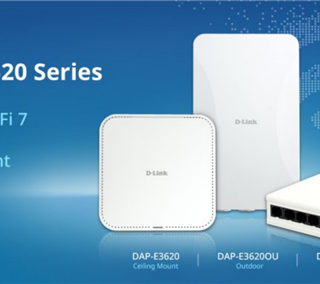
快科技8月13日消息,友讯(D-Link)推出全新企业级Wi-Fi 7接入点(Access Point, AP)产品家族——DAP-E3620系列。该系列采用双频BE3600规格设计,支持MLU(多链路操作)、4096-QAM、Multi-RU等Wi-Fi 7先进特性,满足高密度、高带宽的商业网络部署需求。三大版本,灵活适配多元场景DAP-E3620系列共提供三种分支版本,以覆盖不同的安装环境与使

D-Link(友讯)开始向高端WiFi 6路由器市场发力,今天低调发布了EXO AX5400 Mesh WiFi 6高端路由器(DIR-X5460)。外形夸张,棱角分明,机身就很有力量感,两侧和尾部一共有6根外置天线,天线规格、信号覆盖和内功放等细节未透露。尾部提供5个千兆网口(1个WAN+4个LAN),一个USB2.0和一个USB 3.0接口。内配置透露了不多,搭载三核处理器,拥有512MB RAM + 128MB ROM,2.4G频道600Mbps,5G频道为4800Mbps,联合速率为5400Mbps。支持WiFi 6技术,拥有160MHz频宽、OFDMA、MU-MIMO和BSS着色技术,有6条数据流,1024QAM调制,也支持WPA3加密和D-Link自家的Mesh网状拓扑互联。官方表示比上一代旗舰产品在2.4GHz上比上代提速90%(600Mbps)、5GHz比上代Wi-Fi5路由提速176%(4800Mbps),传输超高清4K视频的带宽容量是Wi-Fi5的四倍。另外,D-Link AX5400支持与谷歌助手或亚马逊Alexa设备进行语音控制联动,打通与智能家居设备之间的联动。此外,也支持一键Mesh组网,轻松扩网,保证更好的用网体验。AX5400(DIR-X5460)将在近日率先在北美市场发售,定价349.99美元(约2396元)。另外,稍后友讯还将推出另一款定位稍低的AX4800(DIR-X4860),没有透露太多信息,据悉会在9月发售,定价309.99美元(约2120元)。
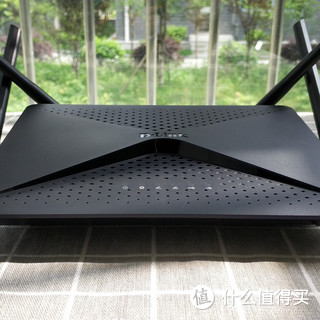
前言身为一个只敢跟着教程刷机的小白用户,感谢大妈能抽中我。(在此之前,本人花钱买过的路由器多在200元以内)以往也看过各路大神写的“科普文章”以及公众号路由评测,了解到诸如“WAN口吞吐量测试”、“LAN to WLAN性能测试”需要用到两台配备固态硬盘甚至独立网卡的电脑互传,小白完成不了,所以本文只能尽力从普通用户角度来介绍这款D Link DIR-882路由器的日常使用体验。先上一张lz家的房屋结构图。(CAD不会,用PS笔刷画的 )lz家中进门处与两个远角房间,一共放置了三个路由,装修时预埋了网线所以家中WIFI覆盖没有任何问题。▲▲ 百度到D Link DIR-882这款路由器的CPU跟***K2P相同,本文后续会对二者WIFI信号强度与传输速度进行测试,从上图A.B.C.D四点分别对比。(入户门旁边的弱电箱,是主路由放置点) 既然是从“小白角度”写这篇路由文,那小白关心的网络问题通常有哪些呢?1,WIFI稳不稳定(看视频、玩手游)2,WIFI穿墙效果好不好。3,如何对付蹭WIFI的陌生人。4,我家宽带是多少兆的? (好吧这一条是lz强行抹黑“小白用户”的,lz家小区去年只有联通一家光纤入户,没得选,当时700元/年,50M带宽,lz家交两年收费1200元)收到张大妈短信时,lz心虚的想:“评测”千兆路由,家里带宽却不够百兆怎么有脸说?于是上网查了本地联通今年的收费标准:“600元/年,100M带宽”,“750元/年,200M带宽”,又百度了“工信部投诉流程”,然后拨打:10010进行了投诉,要求免费提升带宽至100M。(必须先向10010客服投诉,不受理之后才能再向工信部网站投诉)lz拨打电话当天下午,本地联通客服就帮lz将带宽提至了100M。 (客服妹子嗓音少见的温暖又活泼,多次回电lz,帮用户解答解决问题丝毫不拖拉。好评。)本文目录:1,开箱2,路由器参数设置(APP、网页)3,D-Link dir882与***K2P对比测试4,简单拆机5,总结6,回答“小白用户关心的家庭网络问题”品牌简介友讯集团(D-Link),成立于1986年,1994年10月于台湾证券交易所挂牌上市,为台湾第一家上市的网络公司,以自创D-Link品牌行销全球,产品遍及100多个国家。(国内大陆地区的同类公司多在上世纪90年代中期才成立,单从时间上看D-Link算是老牌企业。)开箱▲▲ D-Link DIR-882包装盒并不像TP LINK那样“浮夸巨大”。不过,内衬纸盒“掉渣掉粉”严重,粘在路由器上显得“风尘仆仆”。▲▲ 产品型号,硬件版本▲▲ 第一眼看,路由器外形还算有些威武,只是塑料感略强,这点可以向华硕学习加些纹理装饰,颜值骤升。▲▲ 正面“X形”侧边采用的亮面设计。▲▲ 背面散热格栅足够宽大,格栅图案好复古的感觉 ▲▲ 左右上角的形状好看,这个叫什么,,“坡度”?“马蹄形”设计?▲▲ 正面板的散热孔也很夸张,不过lz就喜欢这种豪放的开孔,一眼看去就像在表达“我很牛,我很发烧,我要搞事情!”(像小米mini路由器那种失败散热设计,lz只能手动“开盖”加散热片)▲▲ 面板上下边缘都有“散热缝”▲▲ 尾部插口、按钮排列,1千兆WAN口,4千兆LAN口,USB 2.0口被安排在尾部,复位键,WPS开关,WIFI开关,电源接口,电源开关。(lz做为小白用户,一直挺喜欢小米路由的,觉得APP方便 ,而且不论是做主路由还是接LAN口做从路由,都能从APP查看设置。。无奈小米路由多半未配备4个LAN口,lz刚需,只能放弃。)▲▲ 前置USB 3.0接口,内凹设计好评,插入“标准体形”优盘后,只尾部一小截露出。防尘+美观+保护U盘。▲▲ 机身两侧排布的散热格栅▲▲ 电源适配器,网线,路由本体。▲▲ 12V 2.5A▲▲ 面板指示灯,分别为:电源,联网,2.4gWIFI,5gWIFI,USB3.0,USB2.0路由器参数设置(APP、网页)先说下lz做为小白用户对家庭路由功能的“小要求”:1,APP查看、设置、管理2,陌生设备标记、拉黑(最好还能像TP LINK那样指定仅允许若干设备登陆管理路由页面)3,对连接设备单独限速4,访客网络 以上就是lz对家用路由器的全部要求,真的算是“非常基本的要求”了吧?▲▲ 拿到路由后最先想到是通过APP设置,对小白来说比较方便。不过说明书上的二维码扫出来谷歌商店的链接,全英文APP,下载人数为零(没敢安装)。最后去D-Link官网找的APP。(如上图)▲▲ 装好后,进行首次开机设置,感觉APP极其的简陋,仅能设置宽带帐户+密码,WIFI名+密码,其它参数基本没啥可设置的了。最崩溃的是APP内居然没看到“访客网络”更别提“已连接设备”了,当时lz心中拔凉的:没访客网络的路由器没办法当主路由使用啊!这让lz如何防范亲友手机中的WIFI万能钥匙APP?(吓得lz马上用手机浏览器登陆192.168.0.1,如上图右, 还好,看到了“访客区”。)(手机浏览器打开路由管理页,默认是显示“移动版页面”,此页面除了功能不全外,在“保存”设置时还出现了无反应的情况, 所以要么切换至上图右“桌面”网页,要么从PC端浏览器登陆)▲▲ 既然APP只是为了“交个朋友” ,lz索性就从PC浏览器进入设置。▲▲ 上图,先大概看一下菜单目录(动图)。下文会具体介绍。▲▲ 登陆网页后,首面显示如上。(整体感觉汉化得不彻底)“动态IP”翻译出来对lz这样读书少的小白用户会更友好。点击“互联网图标”这项能查看宽带连接时间,IP地址等信息,并能进入详细设置。▲▲ 点击“路由器图标”能查看路由状态,设置WIFI等。▲▲ 进入WIFI设置后,可分别对“主人WIFI”与“访客WIFI”进行设置。(亲友聚餐时让客人连接访客WIFI(客人离开后关掉访客WIFI),主人WIFI只限家人使用,并且家人手机中不要安装“WIFI万能钥匙APP”,这样做基本就能杜绝“被蹭网”。)如上图,小白用户可根据自家使用情况,对WIFI信号强度,开启时间段进行设置(小白保持默认就OK)上图中的“智能连接”即“双频合一”功能,默认开启,手动关闭后,用户可分别对2.4g和5gWIFI进行设置。WPS连接功能默认开启,可手动关闭。(lz建议关闭)▲▲ 如上图,访客网络无法设置中文WIFI名称(这点要差评,连low low的TP LINK百元路由都能设置中文)D-Link可设置双频访客网络,这点比老TP路由强。但是TP路由在开启访客网络时能选择几小时后自动关闭,这个功能很好用的,毕竟访客密码容易外泄。“仅允许访问internet”应该是“AP隔离”的意思,默认开启,建议小白用户保持开启状态。大概效果就是连接访客WIFI的手机设备无法访问家庭网络中的其它设备。(比较安全)▲▲ D Link DIR-882路由器配备了前后两个USB口,lz接入USB3.0优盘后,从PC端查看优盘发现不是所有视频文件都能识别,只识别了少量视频内容。想从手机端连接路由器优盘,始终没能成功,联系京东客服,客服表示让我自己拨打D-Link热线咨询 (百度了一小时后放弃。瞬间感觉自己是个智障,友讯啊友讯,你咋就不能像小米路由器那样直接在APP中访问USB设备呢?)▲▲ “已连接客户端”列表,这喜闻乐见的“识别效果”,需要根据mac地址来手动修改设备名称。(小白用户不修改不影响使用)在每个设备图标右上角有“编辑”按钮。▲▲ 进入编辑后,可设置是否为该设备指定IP(小白用户可以不用管),以及应用“家长控制”规则。有一条默认规则“Always OFF”(其实就是“一键拉黑”,禁止联网) 完全可以译成中文嘛。。▲▲ 为连接设备指定IP▲▲ 家里有小孩的,学生,想控制他们手机上网时间,可通过自定义“家长控制”规则来实现,比如上图这样,就是设置“每周三,中午11点~14点间允许联网,下午18点~20点间允许联网”,可将周一至周五都如上图这样设置,“涂满黄色”只在中午和晚上吃饭休息时间留空白。设置好规则,取个名字,比如:A1(这里可用中文,比如“我儿子上网我说了算” )▲▲ 自定义规则后,便可在“已连接设备”中进行应用,这时可以看到除了“Always OFF”外多出了刚才设置的“A1”规则可选。。保存设置即可生效。▲▲ 我们来看第一列菜单,基本上就是前文所讲内容,已讲完略过。▲▲ 第二列菜单中,多半小白用户可以不做修改。(lz多数也看不懂)挑出两条讲下,“站点过滤”这个大家从字面上都能看懂,不过lz个人是用不到的,过滤啥?总不能屏蔽1024吧?下边来看QoS引擎。▲▲ “QoS引擎”功能在D-Link DIR-882商品页面是主打的宣传点之一,在lz个人看来却没什么用,简单说就是用户设定家中网络上传、下载的总带宽,然后设置联网设备的优先级,剩下的交给路由器自动分配带宽给所有联网设备。(但这真不如让用户单独为设备“限速”来得方便实在,lz用过的“便宜路由”里,小米,TP LINK,***,都可以为单个设备限速,偏偏D-LINK这款路由不能,咋想的啊? 安卓APP时不时会有那种下载打酱油,上传却十分努力的,很需要单独限速功能。)▲▲ lz试着把下载带宽设置成10M,上传1M,路由器会严格执行,哪怕只有一个设备联网,速度也被限制在1.2m/s下载。▲▲ 改回实际带宽后,想拖动“已连接设备”进行优先级设置,发现明明联网中的设备在列表内却未显示,反复修改“保存”刷新三遍后,lz的小米6手机终于“出现”了,在对“已连接设备”的显示这一点上,D Link DIR-882与斐讯K2P是同样水平(跳来跳去的),老TP LINK百元路由表现最为“稳定”) 疑问:1,如果按实际带宽设置QoS引擎,哪天中国联通良心发现把上传带宽放开,lz也不会知道,因为路由器会严格执行lz设置的13Mbps上传速度。2,如果设置的带宽高于实际(默认写的300Mbps),那这种优先级的网速分配又会变得无意义,因为“路由器会认为还有剩余带宽可用”,但实际带宽可能已被挤占满了?▲▲ 最后,第三列菜单,“时间和计划”分别是设置时区和“家长控制”。“系统日志”导出后lz没看懂。“用户与设备”好像是与USB设备访问权限以及“家长控制”有关,Lz也没太弄明白。“升级”、“统计数据”忽略。▲▲ 来看“系统管理”,这里主要设置路由管理页密码,以及配置备份与恢复,然后是“路由重启计划”。▲▲ lz手贱试了一下“启用图形验证”,天真的以为会像手机锁屏那样,划个图案就能进入路由管理页面,结果,却是输入完密码还要再输入验证码 (苍天呐!还我APP!)▲▲ “路由自动重启”,可以设置每天几点几分重启,每周某天几点几分重启,或者“就是任性绝不重启”( 完全可以译成中文嘛)D-Link dir882与***K2P对比测试测试信号强度与速度之前,回顾一下房屋结构图,分别从ABCD四个点进行对比。每个点每一项都反复测试最少三次,取中间值。其中C,D两个点速度表现不稳定,似乎贴近东墙处正好是两台路由WIFI传输的“临界点”,往西移动半米WIFI信号和上网速度就会好很多。(***K2P硬件版本A2,刷的V12官改。)▲▲ 上图左,***,红色,天蓝色。。。图右D-Link,蓝色,红色,天蓝色(访客2.4g WIFI忘关了)▲▲ B点,***2.4g信号不太稳定,大起大落的。5g信号还好。▲▲ C点▲▲ D点▲▲ D点,测速度时手机稍微改换一下位置,表现就天差地别。信号强度方面D-Link表现稳定一些,速度多数时候差距不大,但总体D-Link DIR-882路由器信号强度与速度表现都更优秀。(此项测试看似比较繁琐,但测试结果lz认为还是仅供参考。误差是难以避免的。)简单拆机▲▲ 拆掉底部脚垫下四颗螺丝,从面板顶端戳开卡扣。▲▲ 这粘胶使用得,相当粗犷。▲▲ 电路板背面,这块黑色的铝合金贴片应该是用来辅助散热用▲▲ 背面一角(lz拆着玩的,完全看不懂)▲▲ 不祛除粘胶就拆不了散热钢板。▲▲ 取下钢板后▲▲ “屏蔽罩”,就lz这“手艺”拆完肯定无法复原,所以没办法跟大家一起看内部芯片型号了,抱歉。(期待其它中测大神的文章吧 )▲▲ 发黄的二维码贴纸看似历经沧桑。▲▲ 最后往回装天线时,忘记了顺序,还好之前每一步都拍了照片。(这块散热钢板对天线连接有一定的阻碍,猜测是这个原因所以用了粘胶强化固定)▲▲ 上盖板其实是紫色的, 这么漂亮!D-Link DIR-882的五个网口与K2P一样没有做屏蔽,但芯片是有屏蔽罩的(K2P后来都没有罩)总结上图是D-Link DIR-882的宣传点,“信号定向追踪增强”这个看似挺牛,但lz使用时间不长,也没有明显体会。“智能无线引导”是前文提到的“双频合一”,由于lz家中三个路由覆盖,所以新旧路由都没有开启这项功能。(主要是不想路由主动切换,怕影响手游延迟)“USB设备”的数据传输测试没能完成,抱歉。(lz是个智障,只会从APP端查看USB设备)优点:1,WIFI信号强度,稳定性、传输速度,表现不错(比手中K2P略好一点)2,配备了两个USB接口,方便连接U盘或移动硬盘。3,散热细节做得不错。(虽然联发科并不怎么发烧)4,外形威武,有肃杀气。缺点:1,尽管外形还算威武,但可惜做工塑料感略强。2,D-Link Wi-Fi APP完全是“交个朋友”,功能缺失严重。3,QoS引擎不如单独设备限速好用。路由设置网页中汉化不全面。▲▲ 在这之前,lz家中主路由TP LINK 6300,主卧室小米mini▲▲ 收到张大妈寄来的D-Link DIR-882次日,再次上车***金色版K2P(去年上车了银色K2P)▲▲ 至此,家中所需的三个千兆路由器已集齐。旧的百兆路由测速最多只能到85Mbps,换成千兆后稳定在130~135Mbps间。 结尾回答开篇提出的“小白关心的家庭网络问题”1,WIFI稳不稳定(看视频、玩手游)答:WIFI覆盖,首先最好是预埋网线,如果旧房实现不了,可以根据房屋结构沿着踢脚线走明线,lz家旧房60平米,大多贴墙摆放了家具,或者落地窗帘,角落处冰箱,空调之类,这种情况就比较适合走明线+穿墙开孔,多半被家具电器遮挡,不会太显眼。(电力猫之类的就别折腾了,口碑差,浪费钱)2,WIFI穿墙效果好不好。答:本文中的两款路由器穿一面墙通常都没问题,如果觉得有问题,把房间门敞开,WIFI信号会有改善。(穿两面墙来看视频、刷网页是没问题的,文中的D-Link DIR-882和***K2P都能做到,但要穿两面墙玩手游不延迟,有困难,不会一直那么稳定。)记得好像是本站“路由器评测大神”说过,花八百上千买一个路由器WIFI覆盖整个房屋的效果,经常不会比花三百块买两三个路由进行“有线桥接”来得好。3,如何对付蹭WIFI的陌生人。答:防范手段前文已经提到,一是开启访客WIFI给客人、朋友使用。(人走后就关闭),二是主人WIFI只限家人使用,并且家人手机不要安装“WIFI万能钥匙”这类APP。(如果发现有人蹭网,别拉黑,给它限速 1kb/s,让他玩儿去 ) 谢谢各位能看完,这篇没啥干货的小白使用评测。
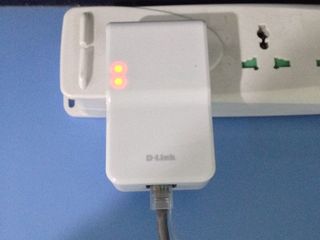
抱着负责的态度,这个产品用过一段时间我才拿出来晒。最近随身wifi很火啊,数的出来的就有360随身wifi,小度随身wifi,小米随身wifi,天猫魔盘等等,据说还有一大批随身wifi在虎视眈眈。不过,我个人只能非常弱弱地发表个人观点(貌似要被喷的节奏):随身wifi只能当个玩具用用,不要对他的要求太高,出差的人不会为了用手机上网还特意带个笔记本、台式机吧?旅游、出差要用无线网,还是DIR-513好用一点,它是一个迷你版无线路由器,接上网线就能发射wifi信号。为了让大家体验一下开箱晒物的快感,我尽量还原了DIR-513的原始面目,如果发生了误差,概不负责,拒不道歉。 [商品:友讯(D-Link)DIR-513 300M迷你路由器] [商品:D-Link随身便携式无线路由器 迷你WiFi 中继路由 DIR-513 300M] 这是DIR-513的外包装,买了一段时间了,有些旧了。从外包装上看,这款小无线路由的无线传输速率是300Mbps。回想起当年我拆包裹的那个夜晚,天空飘着毛毛细雨,那是一个漆黑孤独的夜晚,伸手不见五指,我缓慢撕开外面的塑封膜, 脑袋里只有一个念想:晚餐饺子是蘸酱油好还是蘸醋好?当初我是用左手拿出来的,对,就是这个样子,拿出来一看,瞬间就有一种高大上的感觉。且让我用我小学二年级水平(深厚的文字功底)给大伙描述一番:白色的,正面有几个字母,插座可以收在里面,底部有一个孔,侧面还有一个小洞洞。内嵌式插头,便于携带。 底部网口,接入户或者从路由器接过来的网线。就能提供wifi侧面的复位孔,用牙签按5-8秒恢复到出厂设置。内有安装指南和保修卡,照着这个做就能把这个安装好。我尽量还是不过多的描述,一个好好的东西被我描述成这样,要是被厂商知道了的话,估计再也不想卖东西给我了。插在插座上是这个样子的,如果灯闪烁,则表明有信号传输。下面是安装!首先,用网线连接DIR-513,并接通电源。打开电脑(我的是WIN7系统),找到控制面板。找到网络和Internet选项,点击。 找到“网络和共享中心”在网络和共享中心的左边,点击“更改适配器设置”。找到无线网络连接。右键“属性”。在“网络”中找到“Internet协议版本4(TCP/Ipv4)”。在常规选项把所有选项改为“自动获取”,并确认关闭设置。在电脑下方,点击无线网络图标,可以看到DIR-513这个无线网络。连接该网络这时候图标显示“已连接”连接成功后,这个时候还没有完,打开浏览器,输入:http://192.168.0.1。进入DIR-513的后台。DIR-513会自动侦测网络连接类型。因为我上端已经有了无线路由器,所以它自动侦测到的是“动态IP”,如果前端无路由器,需要输入运营商提供的帐号和密码。这里面还可以设置密码。 设置成功了,点击保存,会自动配置。 配置成功后,会显示“0”,关闭浏览器。点击桌面无线网络连接,找到DIR-513,输入已经设好的密码就好了。下面是手机上网截图。 到此,安装介绍结束。最后简单谈谈这款设备的优缺点。优点:外观美观,做工不错,小巧,便于携带,适合经常出差的人。300Mbps无线传输速率。 同一房间无线信号非常稳定。缺点:插头有点紧,不好掰开。安装还是有些繁琐。穿墙能力一般,2-3堵墙后,信号会衰减。
 值友587040224214-05-27

Wi-Fi 6已经进入普及阶段,路由器、手机、笔记本等终端生态正逐渐建立完善。如果你家里的老爷机或者旧笔记本也想要尝鲜Wi-Fi 6的话,D-Link(友讯)给出了最简单的方案,即支持Wi-Fi 6的USB 3.0无线网卡DWA-X1850 AX1800,这也是市面上的首款,峰值传输速度可达1800Mbps(2.4GHz 547Mbps、5GHz 1200Mbps)。虽然速度可观,但要想达到满速,至少有两个条件满足,首先你得在家中创建出Wi-Fi6无线环境,也就是配置Wi-Fi6路由器。其次是电脑的USB端口不能太老,毕竟USB 2.0的峰值才480Mbps,所以USB 3.0以上才能不拖后腿。这块USB无线网卡定于今年二季度发售,定价100美元(约合647.5元)。另外,友讯此番还推出了AI M32、DIR-LX1870两款Wi-Fi 6 Mesh路由器,峰值速度分别达3.2Gbps和1.8Gbps,定价250美元(约1618.75元)和130美元(约841.75元),三季度发售。

购买需求前些日子,老板叫我为他家大house搞下WIFI 因为老板家以前布好的面板AP极不稳定,导致全屋的智能家居都用不了,小孩上网课也没法上。希望WIFI能够稳定、速度快。考虑到不能重新布线,首要稳定,查了N多攻略。。。,看了无数品牌的产品参数表。最终筛出来了D-Link友讯家的分布式路由COVR-2202(外观也吸引了我这个颜值控)。外观展示外观简洁的白色,小清新外观与苹果家风格很像,极简。整体三棱柱形,流线设计,没有过多花哨的装饰,只有一个COVR图标的指示灯。散热孔设计在底部,两个1000M网络接口,电源开关,reset小孔都在底部。由于侧面有个凹槽,这样电源与网线插上后,不影响整体感。三棱柱的三面,一面是COVR灯,一面为WPS按钮灯点亮的那一刻,证明我两晚上的熬夜查干货是值的,什么叫质感,什么叫高级,什么叫International,来张灯的局部特写。。。使用感受 配置上网COVR-2202支持手机APP配置与管理,下载D-Link WiFi APP,扫码安装。整个过程相当简单,除了输入电信拨号的帐号与密码,无线的名称与密码,路由器登陆界面的密码以外,其它的过程只需要下一步下一步就搞定。 插上另一台Covr 子机,无需任何配置自动与Covr主机配对当两台COVR都亮起白灯时,设备设置完成了,整个过程不出5分钟。接下测试覆盖情况,再跑跑性能来张老板家的别墅户型图:主的COVR-2202放在入户地方,二楼起居室放另一台。为避免干扰把原有的面板AP的WIFI都关掉了,现除一楼家政室信号很弱外,其它点位全覆盖,且信号都在-70dB以上,在主要的卧室、活动室、卫生间玩游戏、看抖音、看蓝光影视很流畅。老板最关心的智能家居联网问题也完美解决。到此无线WIFI成功布置,稳定性的事就只能交给时间去验证了。事后老板夸我安装的WIFI不错,好看又好用,下套房子的无线部署还找我。 总结一、芯片好,高通家的芯片稳定;其次黑科技多:二、采用的Mesh技术覆盖范围广、三频AC 2200M速度快、MU-MIMO技术多终端同步高速传输;三、颜值高,天线内置,随便放哪里都能与家具融为一体(看不出来是台路由器),同时也避免外置天线由于摆放问题引起的不稳定;四、可扩展性,若局部区域覆盖信号弱,还可再另外扩展一套COVR-2202。 D-Link友讯COVR-2202三频分布式MESH 路由器2200M 别墅级无线WIFI1999元天猫精选去购买
 值友452578411919-07-09

首先,依然还是要感谢张大妈,带给大家这么多账单 ,对于第一个申请成功的红测产品,话不多说,开测!!!!! 红测到手心情小小的激动了一下,话说为什么申请这个东东呢?首先讲理想是很好的滴,家里的宝宝1岁半喽,中午睡觉的时候都是一个人在屋里,有了这个东西,应该能方便娘亲大人带宝宝,省的隔段时间就往屋里跑一次。再不济也能装在窗台上对着院子当个防盗的摄像头用吧。理想就是这么丰满。 好了,开箱!!!!看外壳上的样子挺可爱的。里面的所有东西,本体,电源 两个膨胀螺丝,说明书 保修卡,吧啦吧啦 对我有用的就这两个东西。扫描包装上的二维码下载了软件,话说你的二维码能印的大一点吗?????摄像头不好的手机真心的扫不出来啊!!!!按软件的教程一步一步走到了这里,已经能看到摄像头的画面了,激动!!!!接着噩梦开始了。。。。。输完密码程序闪退,换了三部安卓的手机都是到这一步进行不下去了,话说我家只有安卓的手机啊,亲啊你们的软件上线之前不做测试吗?????没办法了,拿出落灰已久的ipad2,终于设置成功了。也成功注册了云用户。这个摄像头的像素一般般,放到ipad上看更是渣渣。上面的图分别是竖屏白天模式和横屏夜间模式的效果。下面一排分别是发送语音、截图、清除通知、播放摇篮曲,和摄像头静音的图标。还有两个比较暗的图标是摄像头检测到声音或者物体移动的提示。这个是设置的界面。调节摄像头的麦克风灵敏度和物体移动的灵敏度。图只结了这么多,ipad多年不用,也没找到截图的软件,大家凑合看看吧。总结下这款产品的使用感受吧。我给的评语是想法是好的,体验实在太差了!!!!!! 硬件外观的设计还是蛮可爱的但摆放是个问题,底座太小,放在桌面上回不稳,要用双面胶固定,如果挂墙安装的话底座调节的角度只有60度左右,底座与墙平行摄像头的视角就是是向下的,只能提高安装的高度来提高视频的覆盖面积。分辨率低是个硬伤。 从软件来看这款产品的固件还存在bug,在同一局域网内卡顿很明显,就算是用ipad直连摄像头也会有有卡顿。这个系列的摄像头应该还存在一款升级的产品,是可以调焦距,可以插卡录像的。但是我测的这款是没有这些功能的,所以按照程序的导引好多功能是没有的。最主要的时候这个摄像头客户端软件的安卓版本根本不能完成设置,用苹果的系统就存在这个问题,用苹果的系统完成设置之后再用安卓系统的客户端登陆页不能连接到摄像头,如果家里没有这台ipad的话根本就没法完成这个测评。时间仓促,再加上产品的体验太差使我写的这篇测评有写简单,希望厂家能在产品上市的时候能多做些测试,实现了应有的功能,也能给用户带来良好的使用体验。再看
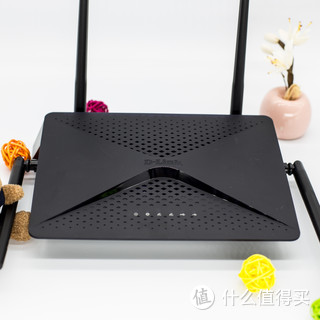
3月19日购入华硕RT-ACRH17 双频1700M无线路由器之后,至今才使用一个多月,期间写了一份开箱晒物使用报告也对产品的相关性能进行测试,于是乎此次张大妈估计根据申请人的相关文章内容来确定众测名单,有幸中选,感谢张大妈。 此次众测的产品是:D-Link DIR-882 AC2600 MU-MIMO双频千兆无线路由,记得2004年家里刚配第一台电脑时,对相关的猫及路由器产品名字最熟悉的莫过于TP-LINK与D-LINK这两个品牌,此两个品牌从那之后在我的脑海中就是名牌产品,质量好,价格贵,产品稳定的代名词,所以一直挺信赖这两个品牌的产品,包括家里用的,上大学宿舍用的以至于大学毕业后租房以及搬新房所使用的产品也都是这两个品牌的其中之一(TP-LINK用的更多一些),此次中签D-LINK,也许就是冥冥之中自有天意吧。 开箱部分 此次收到的产品是由“什么值得买”总部寄出的产品,有黄黄的经典什么值得买“朕值到了”标签,但是包装略显简单,直接由气泡缓冲袋包裹着产品盒子寄出,被可恶的申通快递给折腾的到处都是瘪的,特别可恨的是把包裹丢进小区丰巢鸟箱的时候那更是粗暴,盒子很大丰巢箱子尺寸刚刚好够放,结果申通快递员直接硬塞进去,我取包裹硬扯半天才慢慢的一丁点一丁点往外拉出来,简直太没职业道德职业素养了。△盒子正面,该款路由器的主要概况:D-Link,AC2600双频千兆路由器,底部有几个主要功能参数标识,以及路由器产品的正面图,外观设计确实很赞。△盒子背面,主要对正面底部的几个功能参数进行详细说明:左上下来是双核处理器、BEAM波速成形提高WIFI的速度跟范围、同步双频800Mbps+1733Mbps、MU-MIMO技术,右上下来是4X4技术、160Mhz支持、USB2.0和3.0端口、家庭数字中心。以及产品的名称、型号规格等等。△盒子上下侧面,一个简洁的D-Link标识,底部还有相关的产品注意事项及厂商说明△盒子一侧涵盖MU-MIMO技术支持,160Mhz带宽支持,。双倍带宽用于大数据传输,是4K高清流和在线游戏的理想选择,普通路由器只有80MHz带宽,而DIR-882拥有160MHz带宽,可以传输更大的数据。另外一侧则是路由器的外部接口、按键以及系统需求等说明。粗暴的快递,整个产品盒子瘪的压的已经都不成规则方形的了△盒子开箱:拆开塑料膜打开盒子后,里面的东西也不太多,一个路由器主机、一个电源适配器、一根扁平网线、一张保修卡及一张使用说明书与各国语言说明书。△整个路由器的全家福△路由器产品正面,路由器正上面采用哑光材质设计,触摸的手感很好,但是略微有点容易粘灰尘。路由器自带4根天线,不可拆卸式设计,只可全向角度的调节,用来调整不同方向的信号强度。△调整好路由器4根天线之后的姿态,很漂亮的外观设计,整个路由器的尺寸也很大块头,除去天线后长宽厚的尺寸:23*17.5*5cm。△路由器正面凸起的棱角与上部散热孔组成一个“X”型的形状,而D-Link的LOGO设计于正中间位置,外观设计漂亮大方很是吸精,下面的信号指示灯也在中间位置,整体风格呈现中国式设计的对称美感。△正面设计的散热孔并非全部都是通的,只有靠近中间LOGO位置的才是真正的散热孔,其他位置的则是为了整体产品美观而设计的,由中间大的镂空散热孔往外扩散成越来越小的闭合孔洞,呈规律性变化,为产品正面提升不少的加分。△路由器背面除了产品信息、规格、型号等等常规内容之外,还有有四个胶垫,两个一字槽,方便直接挂上强,其他中间部分全是通风散热设计,就连产品信息标签的两侧都还有设计两个大的散热孔道,也基本上都是对称设计,可见产品设计师想对这款产品的发热、散热做到极致,但是与此同时散热孔一多起来,灰尘是无法避免了,相信时间永久之后,肯定要定期自己拆机清理下灰尘,有利有弊,看取舍吧,无法鱼和熊掌兼得。△产品的背部的产品信息标签、胶垫、散热孔、挂钩用卡槽等等细节方面。△路由器的前面位置设计简单,但是有预留一个USB3.0接口,很方便。如果路由器固定之后,前面预留的USB3.0极大的方便了外接U盘、移动硬盘等设备的便携性,点个赞。△路由器背后的常规接口该有的一个也不落下,从左到右:USB2.0端口、4个千兆有线口、1个千兆外网端口、复位出厂键、WPS按键、WIFI按键、电源插口、电源。△路由器的4根天线特写除了路由器产品之外的附件:△随主机附带的一根黑色扁平网线,漂亮是挺漂亮的也是第一次用到该线,但是搜索过相关资料,据说这类线的性能与耐久比较一般,手头资源有限也无法对之进行测试,目前还是用了华硕RT-ACRH17路由器的自带网线。△配备的电源适配器非常的大头,插在排插上一个占两位置。。。这个D-Link对于这款产品果真一点都不吝啬成本。因上面有说到也才买来用不到一个月的华硕RT-ACRH17,故将两者的外观大小及风格进行一个大概对比:△D-Link DIR-882 AC2600路由器比华硕RT-ACRH17路由器大不少,D-Link DIR-882的长宽厚尺寸:23*17.5*5cm,华硕RT-ACRH17的长款厚尺寸:20.5*14.8*4cm,外观也比华硕RT-ACRH17的好看多了,至少很大气。△尺寸大小这样就看的比较清晰了,华硕RT-ACRH17的路由器外部材质手感不如D-Link DIR-882哑光的材质触感舒适。△D-Link DIR-882 AC2600路由器的天线长度略微没有华硕RT-ACRH17路由器的天线长一些。△华硕RT-ACRH17路由器的背部端口按键略显拥挤,D-Link DIR-882 AC2600路由器的背部端口按键布置看过去较为合理些,该有的都有了,比华硕RT-ACRH17路由器多一个WPS按键,而华硕RT-ACRH17路由器背部的USB为3.0的端口,D-Link DIR-882 AC2600路由器的背部则是USB2.0端口,因为USB3.0的端口已设计到路由器前部位置。 以上的D-Link DIR-882 AC2600路由器与华硕RT-ACRH17路由器两个路由器也只是简单做个比较,毕竟两个产品线跟定位不是一个档次上的,价格相差也不少,只是刚好有现成的两个产品就做个参考而已,各位别较真。 D-Link DIR-882 AC2600 双频千兆路由器作为D-Link产品线里高端高性能定位的产品是台湾友讯集团最新发布的产品,厂商将之命名为“刺客”的代号。D-Link专门针对家庭网络,运用D-Link特有的“智简”理念,为用户打造强悍、智慧、便于管理的全新上网体验。 而D-Link DIR-882 AC2600 双频千兆路由器整个产品采用联发科MT7621A双核880MHz处理器,搭载快4倍的DDR3内存,上网更快更稳定,处理数据更有效,照片传输更快,电影播放更流畅。MT7621A内置强壮的MIPS 1004KE双核CPU(作业频率均为880MHz),温度低、运行稳定并且支持USB 3.0、 USB 2.0、SD-XC、NAND 和eMMC等多种存储接口标准,可以满足高速802.11ac、LTE cat4/5、edge、无线热门、virtual**、拜访操控、家庭安全网关、NFC路由器 (MT6605) 、1-bay 或2-bay SATA NAS等多种运用需要。D-Link DIR-882 AC2600 双频千兆路由器的最大AC传输速率达到2600Mbps,提供2.4G及5G同步双频,2.4GHz可达800Mps,5GHz可达1733Mbps的传输速度,维持更高的稳定性;并且提供USB2.0和3.0端口使之成为家庭数字中心。 除了以上的基本硬件参数性能外,D-Link DIR-882 AC2600 双频千兆“刺客”路由器还有其他的技术加持,如:BEAM波速成形跟踪设备,将无线信号集中至设备当中,提高WIFI的速度跟范围;MU-MIMO技术同时在多个设备上玩游戏和看高清视频;4X4技术支持4个同步数据流,增加速度和性能;160Mhz支持更高的带宽,适合4K高清流媒体和在线游戏等等。同时还有“智能无线引导”的智能引导功能,则可以智能地分辨2.4GHz和5GHz设备,将不同的设备分别“引导”到最适宜的网络频道,以确保所有用户都能正确找到最佳网络效率。 如果你是一个不爱折腾且是一个游戏狂热爱好分子或影音达人,那么D-Link DIR-882 AC2600 双频千兆“刺客”路由器无疑值得期待。使用体验 把华硕RT-ACRH17路由器直接撤下,装上D-Link DIR-882 路由器后,直接不用设定无需设置就能上网且无线信号自动设置好,属于“智能无线引导”模式,没有2.4G跟5G频段的区分。在IE浏览器地址栏输入“http://dlinkrouter.local./”或“http://192.168.0.1”进入后根据上图内容进行设置,总之非常简单的设定,按步骤按操作一步一步点下去即可,刚连接上路由器未进行设置操作的WiFi密码在此就能设定密码。 设定完成后进入主控首页,精简的设计风格没有过多的参数设定项。一张网络图就把整个系统说明的清清楚楚的,第一项为互联网外网,然后通过线连接进来才有第二项的路由器D-Link DIR-882,接着从路由器分出来的下一个端口就有两条线,一个是已连接客户端设备,另外一个是USB设备,简洁易懂。第一条线的“√”即是说明从互联网外网连接到路由器这边是畅通的,没有任何问题。 点开圆圈内的各项内容就有如上面几张图一样的各项说明,第一个点开后就是互联网连接的各个状态,第二项路由器打开之后就是各个网络状态及WIFI情况,第三项可以查看目前路由器连接的各个客户端设备的情况以及可以对之进行控制,诸如家中控制等等,第四项就是USB外置存储盘的相关设定了。点开上部“首页”旁边的“设置”后可以对设置向导(即刚开始进入页面的设置内容)、网际网络、无线、网络、USB共享等5项内容进行设置,不折腾家庭普通使用的一般也无需设置太多内容,只需设定无线与USB共享需求的内容。无线设置如下: 路由器默认的设置下是属于“智能无线引导”模式的,所以“智能连接”这一项是属于“已启用”的状态,在这种模式下,WiFi连接只有一个信号,看不出来2.4G跟5G的频段选择,在此情况下是由路由器自动智能选择2.4G或者5G的频段。当关闭“智能无线引导”模式后,便可以看到上图的选择,可以设定2.4G跟5G频段的密码,便于选择。USB共享设置如下: 点开设置中的“USB共享”菜单后,仅仅只要把“Windows文件共享(SAMBA)”与“FTP服务器”打开然后在路由器上的USB2.0或者USB3.0插入移动硬盘或者U盘之后在第四项“管理”的“用户与设备”中添加用户就能使用了,在整理或添加及删除U盘的内容时需要运行路由器的地址然后输入刚才设定的用户名及密码后就能操作。第三大项的“功能”项无需设置过多内容,我也没进行相关的设定设置。 第四大项的“管理”菜单里面的时间默认为“台北”,应该是D-Link友讯集团属于台湾品牌的缘故吧,所以选择设定了一下北京时间即可。其他的几项除了“用户与设备”能用到之外,别的都只是看看数据跟系统日志了,系统管理也只是设置管理员密码而已,而目前的系统版本也是最新的版本无需更新,D-Link DIR-882 路由器整体的设置操作都是相当简单便捷的。设置设定完相关的参数内容过后,便对信号及速度进行测试。 测试的房子是属于复式的房型,不含楼板厚度每层净高2.7m左右,两层连同楼板厚度总高在5.8m,产权面积123m²,实际使用面积加上入户花园能达到将近一百五十平方米,除开入户花园至少137m²,因为当时买房的时候赠送的面积很多,客厅上空主卧的位置都是赠送的面积,后面因主卧面积不是特别大,所以改造了一下,把上图A的位置倒上混凝土底板把主卧的面积给扩大了些,D-Link DIR-882路由器平时的放置位置就在A点。 都准备好了之后,开始进行信号跟下载速度测试。全部测试采用设备:NOKIA 6,软件:WIFI信号分析仪、测速大师、SPEEDTEST三个软件。以下测试的数据数值越小说明信号强度越好,如-34dBm比-38dBm信号要好。 首先在主卧位置进行A点的信号强度测试:A点(主卧)位置的信号强度情况:2.4G是-32dBm,5G是-45dBm。F点(书房)位置的信号强度情况:2.4G是-59dBm,5G是-84dBm。**(次卧)位置的信号强度情况:2.4G是-52dBm,5G是-75dBm。主卫(楼上主卧卫生间)位置的信号强度情况:2.4G是-48dBm,5G是-55dBm。B点(楼下卫生间)位置的信号强度情况:2.4G是-76dBm,5G是无信号的状态,确实接收不到5G频段的信号。C点(厨房)位置的信号强度情况:2.4G是-70dBm,5G也是无信号的状态。D点(客厅)位置的信号强度情况:2.4G是-52dBm,5G是-65dBm。而此时在客厅的信号强度情况相对比较稳定,波动不是很大,2.4G信号强度都在-55dBm上下波动,5G信号强度都在-68dBm上下波动。E点(次卧二)位置的信号强度情况:2.4G是-75dBm,5G是无信号状态。 总结以上2.4G频段的信号在穿墙的情况大大的强于5G频段,如果在路由器的同个房间内信号强度相差不多,但是2.4G频段的信号稳定性要好于5G频段。信号强度测试完成以后便开始测试宽带的速率:首先用测速大师软件对A点(主卧)进行测速:A点(主卧)位置在2.4G频段时:网络时延26ms延时,最高网速58.76Mb/s,平均速度57.09Mb/s.A点(主卧)位置在5G频段时:网络时延26ms延时,最高网速67.1Mb/s,平均速度64.63Mb/s.使用Speedtest软件对A点(主卧)进行测速:A点(主卧)位置在2.4G频段时进行了三次测速:第一次测试ping为7ms,下载速率为65.6Mbps,上传速率为7.04Mbps;第二次测试ping为7ms,下载速率为62.9Mbps,上传速率为6.89Mbps;第三次测试ping为7ms,下载速率为65.4Mbps,上传速率为6.75Mbps。A点(主卧)位置在5G频段时进行了三次测速:第一次测试ping为7ms,下载速率为93.2Mbps,上传速率为6.98Mbps;第二次测试ping为8ms,下载速率为93.1Mbps,上传速率为6.8Mbps;第三次测试ping为7ms,下载速率为93.4Mbps,上传速率为6.85Mbps。 两个不同软件之间在相同位置测试,2.4G频段的测试速率相差不大,但是5G频段的测试速率相差如此大,以及根据实际使用情况来看,测速大师软件的数据应该存在错误,应该Speedtest软件测试的数据相对准确一些。在主卧与路由器同个房间信号强度非常好的情况下2.4G的下载速率远低于5G的下载速率,但是上传的速率相差不大,这也是宽带上行端的瓶颈吧。接着再以测速大师软件对D点(客厅)进行测速:D点(客厅)位置在2.4G频段时:网络时延29ms延时,最高网速57.17Mb/s,平均速度56.17Mb/s。D点(客厅)位置在5G频段时:网络时延31ms延时,最高网速52.06Mb/s,平均速度49.15Mb/s。使用Speedtest软件对D点(客厅)进行测速:D点(客厅)位置在2.4G频段时进行了三次测速:第一次测试ping为8ms,下载速率为60.7Mbps,上传速率为6.96Mbps;第二次测试ping为8ms,下载速率为62.7Mbps,上传速率为6.79Mbps;第三次测试ping为7ms,下载速率为61.3Mbps,上传速率为6.99Mbps。D点(客厅)位置在5G频段时进行了三次测速:第一次测试ping为8ms,下载速率为60.5Mbps,上传速率为6.87Mbps;第二次测试ping为8ms,下载速率为64.8Mbps,上传速率为7.05Mbps;第三次测试ping为7ms,下载速率为59.5Mbps,上传速率为6.77Mbps。 在D点(客厅)的位置,5G频段的信号强度减弱了不少,在此情况下5G频段的下载速率下降明显,跟2.4G频段的信号强度相比下载速率相差就不是很大了,可见信号强度的强弱直接影响到下载速率的快慢。 汇总了一张测试的表格,在楼下穿一道墙的情况下,5G频段的信号强度以及宽带速率并不比2.4G频段的信号强度要强要快,所以在隔一道墙的情况下,选择2.4G频段比5G频段要好,至少信号强度稳定,速率比5G的还要好。 信号强度2.4G频段总体情况下在整个房子范围内均能覆盖的到,我住在10楼跟11楼,甚至到正楼下小区内接收的信号都不错。而5G频段的信号就太弱了,隔墙之后衰减厉害,再多一点连信号都接收不到,属于特性。 对于传输速度而言,信号好的地方5G频段比2.4G优势明显,但是信号稍弱的地方,5G的传输速度不如2.4G的稳定,传输速度方面两则相差也不大。用NOKIA 6连接5G信号下载东西的时候是可以达到12M/s来着,用2.4G下载只能到5M/s多一点,下载的速度上感觉明显。这张图是上次做华硕RT-ACRH17路由器开箱晒物评测时汇总的图,也可两张图对比看看,家庭使用没多大差别。下面再次测试在A点(主卧)位置多设备同时运行观看在线视频等等情况下的网络速率: 在A点(主卧)位置同时使用4台电子设备连接5G频段,其中三台同时观看在线视频,两台手机用爱奇艺同时观看在线高清视频,另外还有一台观看在线腾讯蓝光1080P视频,而此时用NOKIA 6的Speedtest软件进行10次速率测试,10次测试下来整个速率偏差不多影响不大。然后继续用NOKIA 6玩了一把王者荣耀,ping值保持在60ms上下,也不卡,由此可见在多设备同时使用的情况下,MU-MIMO与4X4技术加持还是比较靠谱的,互相没有过多的影响。总结 产品优点:1.D-Link DIR-882 AC2600 MU-MIMO双频千兆无线“刺客”路由器作为D-Link回归的高性能路由器,在外观设计选材等方面还是下了功夫的,美观大气上档次棱角分明机身搭配4条霸气外露的刀锋天线应该还是能入大家的法眼吧 2.设备运行稳定,发热量低,散热系统做的特别好,温度控制很好 3.简介明了的智能化设置减少了过多繁琐的设定为大部分非专业客户提供了很大的便利 产品缺点:1.产品的USB共享设置使用过程中感觉并不是特别好用,若能做点优化就好了 2.假如价格定位在799元性价比不是很高,因为在这个价格内很多玩家会选择华硕和美国网件等品牌,而D-Link DIR-882定位为普通家用那么很多日常使用的也不会选择这么贵的路由器
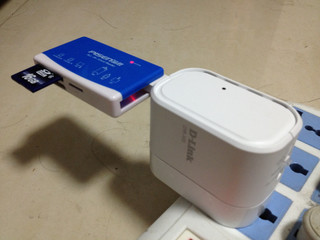
第一次晒单,就晒一个在神马值得买几乎没有出现过的玩意吧,大家轻拍 话说要从之前出门旅游的准备阶段说起。外出旅游,除了常规的物品外,有时由于一些酒店经常没有WIFI提供,于是无线路由现在也基本成了出门必备。 说到便携路由,TP-link大家族基本上已经是什么值得买的常客了,现在功能最新应该是TR862,集无线路由、3G上网、移动电源于一体,我以前也用的是最早的一款WR700,后来送给家里人了,于是就寻思着买一款新路由。 考虑到本人目标比较明确,并不需要3G,也不需要移动电源功能,在能保证无线路由工作好的前提下,LZ希望具备可以将相机拍的照分享到手机的功能,价格尽量实惠点。 之前也在什么值得买查了一些,有些网友推荐了Eye-Fi的SD卡,这货比较贵不说,貌似读写速度也一般,综合考虑后pass。又看了一些便携路由,不是功能不满足,就是功能过于庞杂,或者价格不理想。经过反复比较,最终选定了这款D-Link 友讯 DIR-505 150M迷你无线路由器,购入时仅139元。 号称“云旅机”。。。 外包装上直接标出了最主要的功能:路由、充电、数据分享。 外观比较简洁,有一个开关切换AP、route等功能 通电后,只有一个很小很小的绿灯亮起。 必须吐槽之前TPLINK WR700那个大大的蓝灯闪的实在太恶心了,严重影响人心情! 接下来试试看数据分享功能,把卡和读卡器插上去 在手机装上DLINK SharePort软件后,就能搜索到路由,并读取插在上面的U盘或读卡器了。 软件内还有分享功能,可以直接发到微信或微博 但有个非常白痴的问题,不能直接从shareport存到手机相册。。。 另外就是这个读取速度并不算快,建议主要用于卡片机的照片,单反照片太大,读起来恐怕会很令人着急 跟eneloop小白对比。。 顺便说句这个路由的插头是不能收起来的,虽然体积不大,但如果要装在口袋里,反而不是很方便 总体来说,如果对3G功能、移动电源不感兴趣的,这款机型会是一个不错的选择 以上,完毕。。。也算是给大家开启下思路吧,处女晒,求小编散金币!

一、前言说起来D-Link路由器,已经淡出主流视线很久了。。。京东里面搜索“路由器”,按销量排序,第一个页面里连D-Link的影子都看不到。楼主第一个路由器就是D-Link的,购于2008年,大学那会宿舍没有网络,对面和隔壁宿舍的兄弟们就靠这台路由器,联机打DOTA、CS,满满的青春回忆。那会的概念里,TP-LINK是垃圾货的代名词,D-Link算得上高端了,彼时,华硕、网件也没现在这么火。时隔十年,再遇D-Link,对这款产品还是有些期许的,难道是D-Link重回颠覆之作?D-Link 成立于 1986 年,我们的使命乃致力为全球消费者以及各规模企业提供高质量的网络解决方案。创立至今三十年,凭借其完整多元的产品线以及优异且屡获国际奖项肯定的网络产品和服务,友讯科技已然成为年营收总值超过十亿美元的国际知名企业。 D-Link 在快速、竞争和不断发展的环境中,将持续提供高效能的网络解决方案协助消费者及各类型企业用户。 D-Link 着重于满足客户的需求,采用创新技术,提供更好连接性、安全性、更高效能且兼具成本效益的网络解决方案予一般家庭及企业用户,在绿色技术之贡献也深具前瞻性,领先推出符合绿能环保概念且优质的网通产品。同时也领先业界,首创推出创新之云端应用产品及解决方案,傲视群伦。D-Link 于全球65国设立185个营销据点,深入当地了解市场,落实「在地化经营」,以国际等级的专业与服务提供在地客户及伙伴最符合当地需求的产品与解决方案。友讯科技不断突破与创新,持续缔造辉煌成果,成为今日全球网通业之领导品牌。我们也矢志未来将发展并持续创新、研发,提供最佳服务质量、产品及解决方案以因应当前市场需求,展望更辉煌之未来。二、开箱1.包装▼▼▼外观还算霸气吧,X的设计元素,背景有种X战警的感觉,看来设计者在努力营造一款游戏路由器的感觉。▼▼▼官方宣传图。刺客系列? 房车价位却享有超跑般快感。。。大概是想表达平民价位超跑享受?呃。。799在路由器里真不算平民价了 ,不过呆会再看看是不是真能享受到超跑快感。▼▼▼侧边的LOGO。▼▼▼全千兆有线口,不过都这个价位了,不是千兆也说不过去啊。▼▼▼EXO AC2600双频千兆无线路由器。基本参数已经展示完毕了。▼▼▼侧面宣传采用的MU-MIMO技术,就算多个设备连接,也不会减缓网络速度。MU-MIMO(Multi-User MIMO)就是要改善路由器天線閒置的情況,允許路由器分割天線(stream)獨立地為不同的設備傳輸,前提是:路由器提供的stream數目比接收端設備的stream要多。也就是說,如果你有一個接收網卡是三天線,那MU-MIMO技術是沒有任何幫助。MU-MIMO只對單天線或雙天線的設備起效果。对MU-MIMO有兴趣的可以移步科普文。▼▼▼160mhz大带宽,用了一个简单粗暴的方式展示。▼▼▼另一侧面,介绍了路由器接口和按钮,4个千兆网口,wps按钮,USB2.0、USB3.0各一个。▼▼▼背面介绍产品主要特点。▼▼▼双核处理器、波束成形、同步双频、MU-MIMO。▼▼▼4X4、160MHZ支持、USB2.0、3.0端口、家庭数字中心。▼▼▼高速率适合游戏和4K高清视频。▼▼▼双核心处理器和先进的QOS让您感受无延迟的游戏体验。2.开箱▼▼▼开箱,说明书保修卡下面就是本体了。▼▼▼本体上也只是套了个塑胶袋,而且还只套了一半。。。附带电源适配器,送了根网线。▼▼▼再来看路由器本身吧。中规中矩的四根天线,左右侧面各一根,后面两根,是不是觉得假曾相识?对的,目前很多路由器都是这种布局。▼▼▼顶部凸起,形成一个X的形状,视觉效果还是不错的,给中规中矩的外观增加了一些不一样。散热孔只有中间部分有,同时从中间两两边缩小,形成很好的过渡。▼▼▼指示灯,直接上亮起来的效果,黄绿色还蛮舒服。分别是开关、互联网、2.4G、5G、两个USB口指示。▼▼▼底部,可以看出侧面左右凸出的部门只是空壳,底部四个脚垫(然而放桌面竟然不平),而且可以挂墙,下部是硕大的散热孔,可以看出里面的PCB板为绿色。背面塑料的质感实在一般。▼▼▼▼▼▼尾部,其实外包装上的图示已经标识出了每个接口及按钮的作用。4个千兆网口,wps按钮,wifi关闭打开按钮,USB2.0、USB3.0各一个。还有电源接口,独立的电源开关键要赞一个。▼▼▼换个角度看下,网口不带屏蔽。这个说不过去了,一两百块的钱路由器不带屏蔽也就算了,799的价位实在不应该。AC68U、86U都是有屏蔽的。▼▼▼AC5300的屏蔽罩。▼▼▼前置的USB3.0接口,这个接口放在这里挺尴尬的,如果是当做家庭媒体中心接一个移动硬盘的话,路由器前面拖着一根线会很丑。楼主用的另外几款都是把USB3.0接口放在后面。▼▼▼电源。。。这实在有点跟不上潮流了,完全是几年前的外观。▼▼▼来,看看斐讯K2的电源适配器外观...▼▼▼12V-2.5A,30W,毕竟还是要外接USB设备的,储备功率是足够了。这点上K2的是18W.▼▼▼送的网线。懒得拿华硕送的线来对比了。这也就上次买腾达路由器送的线的质量。▼▼▼和AC5300、K3放一起看看。▼▼▼这样看起来,外观还是可以的。▼▼▼再来跟斐讯K1一起看看,天线部局是一样的。▼▼▼再把K2、K2P叠个罗汉看看。天线部局都是一样的。▼▼▼侧面看看, 这样感觉K2还更好看一些。▼▼▼背面部局基本一致。DIR 882多了USB口,还有无线关闭/开户,电源开关按钮。3、拆机图▼▼▼板型相当简洁,重要芯片均加了屏蔽罩,可以让路由器更稳定运行。▼▼▼使用MTK MT7621AT为主处理器,两颗MT7615N为主及辅助处理器,分别独立处理 2.4GHz 和 5GHz 频段的无线网路。 RAM为NANYA DDR3 128MB,FLASH为16MB。MT7621A+16M+128M。K2P也是同样的配置。三、体验及性能测试1、管理界面一览▼▼▼插上网线,接入二级路由器。浏览器输入dlinkrouter.local,进入路由器配置界面,默认弹出配置向导,默认不需要密码。▼▼▼呃。。。这里正常不是自动识别上网类型吗?华硕跟斐讯都是啊。。▼▼▼看来只是界面问题,其实已经DHCP的方式连接上网了。默认会显示外网信息。▼▼▼点击小圈圈,也会有相应的信息。比如点击DIR-882.会显示局域网信息及WIFI信息。▼▼▼看看“已连接客户端”,下面有说明,可以使用“阻止”功能,阻止特定设备的访问。▼▼▼设置、功能、管理都是下拉菜单。要点击相应的选项卡才能进入相应的设置选项中。▼无线默认是双频合一的。▼有单独的访客区,看来作为路由器的基本功能是足够的。▼▼▼功能选项卡,有QOS功能。还有快速VPN比较吸引我。▼QOS可以根据带宽设定优先级。▼快速VPN可以搭建起安全的VPN通道,让你在外可以通过VPN访问局域网。▼▼▼管理界面,这就没什么特别的了。2、有线吞吐量测试▼▼▼连接另一台电脑的千兆网卡,测试下吞吐量。tcp up平均765.62Mbps,tcp down平均799.28Mbps。▼▼▼对比下k2p的吞吐量,tcp上传下载基本一致,毕竟是一样的芯片,udp up这里k2p就低了近100Mbps。看来D-Link作为老牌路由器厂家,技术调校上应该还是有些积淀的。3、无线信号测试▼▼▼先上拓扑图,实用面积在108平米,选A/B/C三个点,用小米6手机测试无线信号强度,对比机型为华硕AC5300。▼▼▼A点情况来看,2.4G不分上下,5G略低于AC5300。▼▼▼B点2.4G也是不相上下,但是截图没导出来,手机小舅子夏令营拿走了,所以只有5G的信号图了。5G DIR 882还是低于AC5300。▼▼▼C点情况一样,2.4G不分上下,5G略低于AC5300。四、总结MT7621A+16M+128M的配置,性能上满足一般家庭外网500M以内的需求肯定是没问题的。DIR 882的2.4G无线覆盖还是很不错的,5G略低,能基本满足一百平米左右全屋信号覆盖。在使用中,整机的温度也保持在比较低的状态。优点:1、配置简单,使用稳定性强,外观大气。2、无线信号强,散热较好。缺点:1、和k2p一样的配置,799元的价格实在没法评价。2、固件略简单,功能略少,目前还无法刷第三方固件。3、做工一般,达不到这个价位应该有的水准。4、网口没有屏蔽,也没有单独的指示灯指示状态。期待D-LInk这员老将为消费者提供更优质、更有竞争力的产品。以上。

首先很幸运地有机会能够参加此次的众测活动,希望各位能够通过此篇评测对这款入门级路由器能有更多了解。友讯(D-Link)dlink DIR-823Pro 1200M 千兆双频 无线路由器 WIFI穿墙 内置信号放大功能199元友讯(D-Link)dlink DIR-823Pro 1200M 千兆双频 无线路由器 WIFI穿墙 内置信号放大功能京东去购买 看到过其他值友的评测,知道大妈的包装是很显(xian)眼(bai)的。一、外观部分拆掉外包装,主角登场。不过产品似乎不带塑封或者封条之类的。打开包装,里面的装饰比较简单,“无线路由器*1 电源适配器*1 快速安装指南*1 保修卡*1”。保修卡其实也是一张用户回执。安装指南比较简单易懂。这款产品可以配合微信内置小程序使用,稍后会在文章中提到,直接微信扫一扫即可进入。主机外观:看得出来模具还是比较精致的,线条明朗,散热孔覆盖整个机身。白色外观可能比较容易脏。二、实际使用安装比较简单。颜色区分:1WAN+4LAN。值得一提的是这款是带电源开关的,所以不用像之前几款老产品那样需要进入设置界面重启或者手动把电源,rest重置之类的。WPS也是外置实体按钮。在D-link的官网可以查到相关参数:可以看到,有线接口是百兆接口,无线5G所谓千兆是300+867=1167得来的,在市面上属于主流带宽。接通电源之后就可以搜索到WIFI了:接好网线之后,电脑会自动弹出网页。默认网址是192.168.0.1:点击“进入向导”:1. 输入上网账号密码,这里说明下,其实是可以选择上网方式的,如果是中继之类的可以选择“自动获取IP(DHCP)”。这一点在首次使用并没有提示,不是很人性化,相比同类产品小米路由器3之类的就有图形化提示。2. 无线设置密码。3. 路由器登录密码,建议设置不一样的。防止蹭网。4.最后确认之后,路由器自动重启:5. 因为我是在弱电箱中放了一个路由器D-link DIR-615作为拨号路由器的,所以这次只作为中继路由器使用。正如刚才所说,默认是作为主路由器拨号,所以不能链接网络:6. 进入路由器设置,更改上网方式7.这里看到还有很多其他选项:8.重启路由器之后,就能作为中继使用了,不过由于老路由器也是D-link的所以默认192.168.0.1的IP地址冲突了,登录时候自动提示有冲突,点击确认就会自动分配为192.168.100.1,解决了问题。9.主页右下角有个二维码,可以试用微信扫一扫登录路由器,即使在外面也可以看到家里路由器的状态。10. 回到电脑设置页面,还有其他功能比较常见,比如家长控制:实用的流量控制,这里采用图形化界面,拖拽已经登录的设备名称就可以安排优先级设置,比较人性化。更多里面有一些高级设置:访客网络这里还是挺方便的,可以防止其他人访问一些私密(DA)文(JIE)件(JIE),三、老产品比较之前也提到我有一款买了好几年的DIR-615产品。网上有很多关于友讯的评价,最不满意的当属设置不人性化,稍微改动点东西就要重启重启再重启。界面也比较复杂难懂:通过使用本次评测的新产品,我能感受到友讯在用户界面这块确实有不少的改进,包括手机的联动以及不需要反复重启。四、产品总结市面上同类型价格的产品中,以小米路由器3为例, 算是比较常见的产品,小米的UI方面相比友讯更加方便直观一些,对于新用户比较友好。但是没有实体功能键,开关/WPS之类的,尽管不是天天需要用到,但是一旦使用,没有的话使用起来并不是很方便。总体来说,在这个价位中,DIR-823pro还是比较有竞争力的,不论从品牌,做工,还是功能实用性来说,只要稍微有一些路由器使用经验,上手都不会很困难。PS:在官网的产品列表中搜索型号,也有简单问题的处理方法,算是新手福音。感谢各位看完,图片比较多,但是整理的时候觉得路由器这块还是多些图片能更多体现产品使用设计思路。
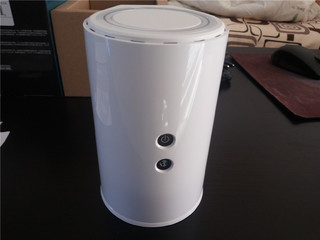
看过来看过来,这款D-Link DIR-820LW恐怕是最近一段时间争议最多的家伙了吧,争议有两个主要的原因,一个是天猫大行其道预售,另一个是WIFI:1000M LAN:10/100M了吧,好吧闲话不多说,先来看看17号就到了的“大白桶”(个人比较喜欢这个名字,勿喷,多谢)。 不得不说这货真的很轻,以至于快递大哥是在栅栏外给我丢进来的 = =||| 不得不说这是我见过路由包装盒上写的最多最详细的了 DLINK的外箱做的真的不错,相比较后面,相信你也会同意我的观点滴~ 我开了,我真的开了! 就在双十一快递大哥们暴走发货的这两天盒子没有揉碎我很欣慰,内部抗压也做的很好 全家福,别怀疑,里面就这么多东西,一张全E文的宣传折页,一张标配保修卡,一张网上随处可下到PDF的7页快速安装指南,大白桶一个,电源一个……有种被歧视的感脚,相比TPLINK 300M的路由都可能会比这个丰富一些 RESET点在下面设计很不错,平时看的见的总有一种想“插入”的冲动,标识左右两边的应该是垫高用的支架一类的东西,不过没什么用,也没摆弄 不得不说东西不大外观确实挺精致的,而且白色应该比黑色耐落灰一点吧 这东西真的不大,这个大致可以做个视觉对比,本想放在桌子上,不过桌子实在是太乱了…… 开箱大致就是这些东西,比想象中好一点,使用度颇高,虽说LAN 10/100M是个异类,不过手持电子设备泛滥的今天wifi 1000M应该会使用度很高,虽说现在支持5GHZ的东西还不是很多,本子电视什么能用就很不错了,现在家里没有台式机,等再买台式机时候因为这货恐怕也要买个无线网卡了吧。 和我一样买了预售的都说被骗了,其实预售和双十一当天的199其实没什么冲突,毕竟他们发货也会优先预售的,所以既然买到了就用呗。 总结:使用和设置过程中有很多不方便,原因也是因为DLINK多年未更新“人性化”的设置界面,这点不得不说网件的设置界面真的很适合家用,DLINK多数还是适合企业和熟悉DLINK的人。穿墙效果很好,两堵墙剩余2-3格信号,加上一扇木门就剩余1格左右,一般家用足够了,如果有强烈需求满格的建议搜刮两个无线电力猫更好一些。

为了加快Wi-Fi 6路由的普及,D-Link(友讯)日前发布DIR-X1560(AX1500)和DIR-X1860(AX1800)两款新品,面向家用市场。除了支持Wi-Fi 6,两款路由还支持D-Link自家的Mesh网状互联协议,以便大户型用户做到信号覆盖无死角。X1560峰值无线网速为1500Mbps(5GHz最高1200Mbps、2.4GHz最高300Mbps),号称比上一代802.11ac(Wi-Fi5)路由快了38%。同时吞吐量增加4倍,从而可以稳定连接更多设备。接口方面提供1个千兆WAN口和四个千兆LAN口,遗憾没有USB。内建三核1.5GHz处理器,运行内存256MB,内置闪存128MB。高级特性方面,1024-QAM调制、TWT目标访问唤醒控制、OFDMA、MU-MIMO、WPA3加密、语音控制(谷歌助手或者亚马逊Alexa)、APP操控等细节未透露。至于定位稍高的X1860,无线峰值并行速度提高到1800Mbps(5GHz最高1200Mbps、2.4GHz最高574Mbps),但处理器改为双核880MHz,外形也略有不同,但仍是四根外置天线,另外,两者都是80MHz频宽。价格方面,X1560为115欧元(约合911元),X1860为120欧元(约合950元),国内尚未开卖。
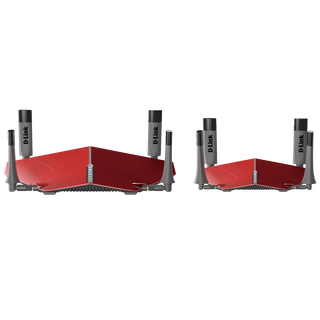
在智能手机逐渐普及之后,无线路由器也开始成为很多家庭的标配,一般安装了宽带的家中都会配有无线热点。然而因为房型构造和空间大小问题,大部分房间中都会存在Wi-Fi网络死角,无线网络在这里衰减特别厉害,以至于都不能好好玩手机……为了解决信号死角问题,D-Link在CES 2016上发布了一个家庭无线网络套装DKT-891,他们称之为UnifiedHome Wi-Fi Network Kit。售价370美元(约合2412元),2016年第二季度上市。D-Link DKT-891套装实质上是两个产品,包括一个AC4300主路由和一个AC1300 Wi-Fi域展器。前者搭建出一个Wi-Fi热点,后者则负责将前者的网络信号输送到那些离主路由较远或者信号较弱的地方。DKT-891支持三频Wi-Fi,能够搭建一个2.4GHz网络和两个5GHz网络,总带宽接近4300Mbps。此外它们还支持最新的MU-MIMO技术,能够更好地利用自身的网络资源,提高单个终端的连接速度,降低多个终端连接时的延时。

最近入手了一个dir-878 发现网上没有相关的刷机教程 我就把我刷机过程分享一下参考了恩山dir882刷入教程acwifi的dir882刷入教程因为882和878的硬件规格是一样的 但是878少了两个USB接口和USB指示灯 固件可以通刷1.先刷入DD过渡固件关电源后,捅后面RESET键不要放手,开电源,10秒后松手。电脑网卡设置IP地址为192.168.0.11,连接DIR878的LAN口,在浏览器输入192.168.0.1进入到恢复模式(不确定)忘截图了 这里用的是acwifi的图选择之前下载好的固件factory-to-ddwrt.bin,然后点击upload然后等待升级 (大概8分钟左右)等到提示成功就完成了dd固件的刷入 2.刷入正式版DD固件把网卡IP设置成192.168.1.11,浏览器输入192.168.1.1打开DD界面,设置用户和密码(和之前的不一样 注意一下) 进去后找到这里更新固件。如下图箭头,Administration>Firmware Upgrade选择下载好的固件dlink-dir878-a1-webflash.bin 然后点击upgrade刷完后开启ssh 登陆192.168.1.1 选择services 找到 secure shell 选择enable 记得保存 然后重启3.刷入Breed开启ssh后就可以用工具winscp登录,地址是192.168.1.1,登录名用root,密码用你之前设置的路由登录密码把之前下载的breed.bin拖进tmp文件夹里然后用工具putty连接路由器 ,地址是192.168.1.1,登录名用root,密码用你之前设置的路由登录密码 ,登录后依次运行以下几条命令cd /tmpchmod 755 mtd-writemtd -r write breed.bin u-boot这个时候putty会断开连接,浏览器打开192.168.1.1就能进入breed的页面了,刷入padavan即可4.在breed里刷入固件把电脑网卡IP设置为192.168.1.11,浏览器打开192.168.1.1就是Breed的界面 最好备份一下eeprom和固件点击固件更新 把下载好的刷入DIR-882-5.0.trx 这里我刷的是padavan来自恩山论坛记得开启160mhz 需要工具winscp和putty factory-to-ddwrt.bindlink-dir878-a1-webflash.binbreed.bin固件DIR-882-5.0.trx 这个可以换的附上工具连接
 值友492853989919-11-12

很幸运,SMZDM给了这一次评测的机会,现代生活已脱离不了这东西。家住二层的楼房,到现在用过两个路由器,都不尽如有意,放在楼上,楼下爸妈用的时候信号很弱;放在楼下,楼上住的我们夫妻俩用信号弱。周六加班的时候,快递大哥终于敲响了门!映入眼帘的是外包装,很高大上!这个胶带纪念礼包里好像有,可惜没中 迫不及待的开箱,有张纸,提醒咱怎么写! 里面还有一层,安全起见 去掉后,真身出现了,火红红的,颜色真赞。云服务的字样好显眼,看来是主打功能了 侧面,最低需求,装箱清单,还有一些功能啦!另一侧主要介绍了远程操作,下文详说。 背面一句话概括就是:这路由很高端,功能很强大。 啥也不说了,等不了了,二次开箱!住在二层小楼里,一楼是小红桶,二楼是电源 好大的一堆,保修卡,说明书……这颜色看着就喜庆,手感很好,工艺很讲究 正面很简洁,两个指示灯,一个电源灯,一个网络灯 背面,一字排列,4个LAN口,一个WAN口,电源键还有顶部的USB,云路由主要靠它了 底部,产品的型号啥啥的,用处不大把各种线接上,感受一下。 通电咯,当然电源灯先亮,稍等一小下网络指示灯也亮了起来。 这时候还不能上网,因为还没配置路由器~ 走起~ 浏览器进入192.168.0.1,起初密码为空,进入后第一个页面输入自己的宽带帐号和密码,下面就是无线链接了,分为2.4GHZ,和5GHZ,分别设置网络名和密码,自己可以切换!设置非常简单,即使是菜鸟也能轻而易举的完成~ 连上网啦~ 不小心暴露密码了,估计也没人能链接上嘿嘿 。在“高级”菜单,我们还可以对端口转发、防火墙、网站过滤器等一系列更高级的功能进行设定,提供更好的保护! 云路由嘛,主要是看一看到底如何,还是少不了设置, 先注册一下,有邮箱就可以 手机端需要安装一个软件,my D-link lite。暴露时间了,大晚上的开始写了就。登陆刚才注册的号码点击路由那行,就可以进入控制界面了,可以看见现在连接路由的设备,当然可以立即不让他用,哼~还有现在总的上行和下行数据。不仅手机端能控制路由,电脑端同样可以cn.mydlink.com,需要安装JAVA 还记得之前的USB口吗?通过云路由,各种设备可以共享U盘上的资源,现在插上U盘试试,里面备有爸爸去哪儿电影版。 这时,还得下载一个软件。mydlink shareport界面共分为视频、照片、音乐、文档、文件夹、收藏6个分区,我们可以根据实际需要进行选择。如果没有插上存储设备,会提示!找到了,看到爸爸去哪儿了~点击后就是视频界面了,实测加载有些慢。总结:连接此路由后,以前信号不好的地方,经过测试现在信号满格,平时看网页聊天用2.4GHZ足够了。最喜欢的还是shareport功能,真是太方便了,给爸妈下载了一些戏曲,他们可以直接用平板电脑看了!优点:1、外形设计的漂亮,做工好。2、企业级路由器,信号好,可以根据使用情况调整频段3、云路由可以共享资源,大爱!缺点暂没发现,如果下载好多软件算的吧,能合成到一个就好了!

D-Link(友讯)今天发布了三款 AX1500 4G 智能路由器,型号分别为G403、G415和G416,都支持4G网络,适合没有网络的普通用户。定位稍高的G416和G415很像,都支持 Wi-Fi 6 、AI 人工智能技术,分别提供 300 Mbps 和 150 Mbps 的 4G+ LTE Cat 6 和 Cat 4 网速,以及高达 1500 Mbps 双频 Wi-Fi 6 无线。另外,都还内置 AI Wi-Fi Optimizer 技术,可以连续扫描,切换干扰最小的 Wi-Fi 信道,始终提供最佳连接。同时,人工智能流量优化器优先考虑最关键的应用用户使用,以获得最佳稳定性。定位最低的 N300 4G 智能路由器 (G403) 最高仅提供 150 Mbps 4G LTE速率,配备许多安全功能,例如双主动防火墙(SPI 和 NAT),以及最新的 WPA3 无线加密等。D-Link 三款 4G 路由器均支持可插拔SIM卡(非虚拟内置卡),集成 AI 助手可以监测网络使用情况,向 EAGLE PRO AI 应用程序发送建议和每周报告,我们可以通过语音控制和设置,因为支持 Google Assistant 和 Amazon Alexa 。没有公布价格。


