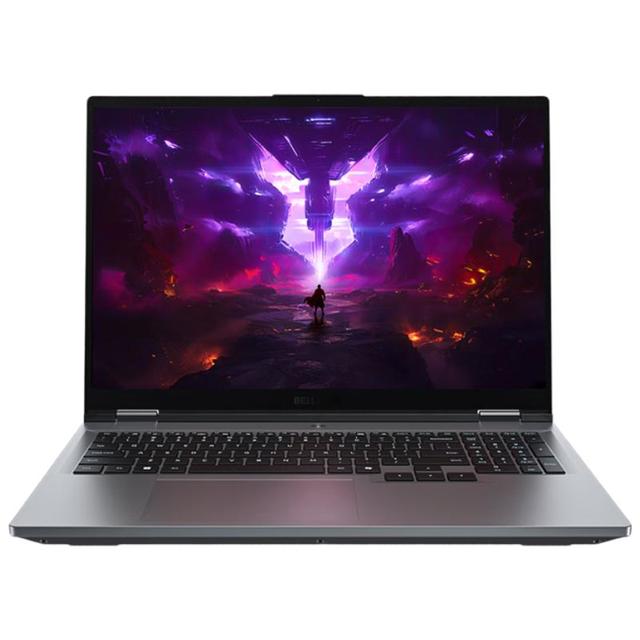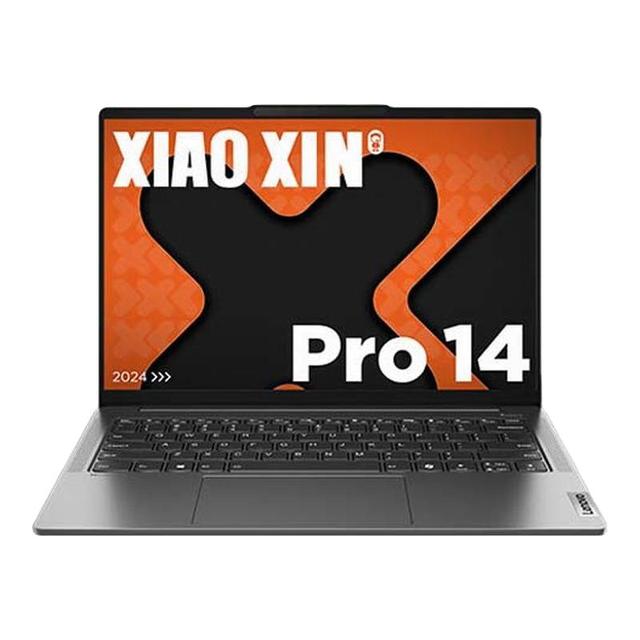
大学生必备的东西当然是电脑了~这款联想笔记本电脑外观简洁,重量轻薄,开机迅速,功能齐全,是大学生用来上课、打游戏、做作业的不二之选啊!
 值友333150531223-02-20

1.9万位值友关注
大学生必备的东西当然是电脑了~这款联想笔记本电脑外观简洁,重量轻薄,开机迅速,功能齐全,是大学生用来上课、打游戏、做作业的不二之选啊!
值友333150531223-02-20
天猫精选此款目前活动售价5799元,参与补贴15%起减861.54元,限时超级补贴55.43元优惠活动,下单1件,实付低至4882.03元。
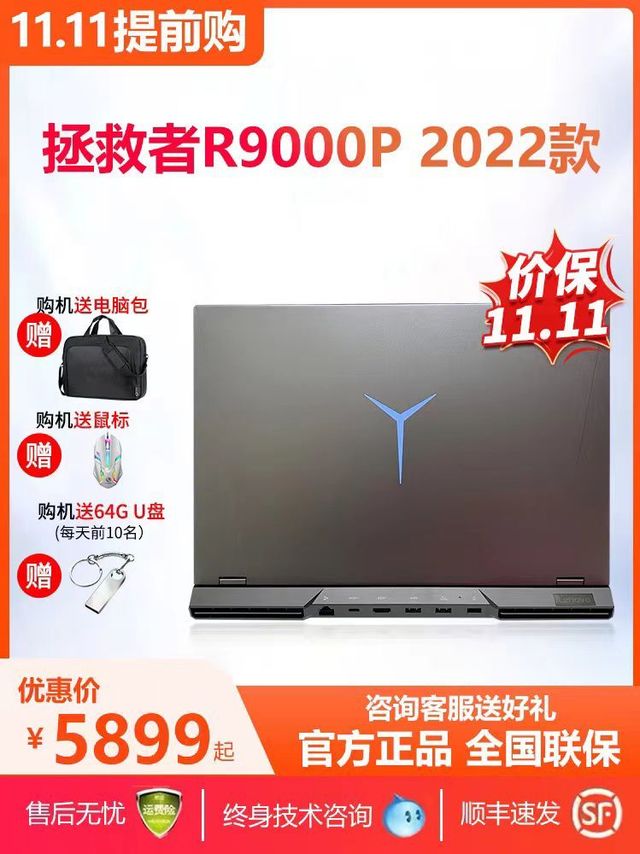
☺️产品质量☺️ 品牌: Lenovo/联想系列:拯救者型号:R7000P内存容量:16g硬盘容量:512G固态硬盘,1T固态硬盘CPU:AMD R7 5800H售后服务:全国联保😉售后反馈☺️拯救者系列的颜值没的挑,很抗打的颜值!音质也很好,很稳定,并没有出现杂音,就是风声比较大,相信喜欢玩游戏的,都知道,游戏本散热性能是比较好的,散热时偶尔会响几声,也是很正常的☺️☺️显卡驱动☺️ 一个电脑好不好,先看显卡怎么样🌾直连显卡,这款算是拯救者系列的佼佼者了!质量杠杠的!🍀🍀

开机的速度很快,而且物流发货也非常的快电脑屏幕很大,摸起来的质感非常的好,很适合办公带走携带送的礼物也非常的多服务态度也很好,会耐心的给你解答第一次买电脑选择的这家是非常的nice推荐大家购买电脑的性能各方面的功能都很好,而且不会卡也不会太发烫,看抖音视频直播电视剧上网课,办公等等一些都非常的高效,第一次买电脑对于学生党来说是可以值得入手的
 值友828341898123-08-29
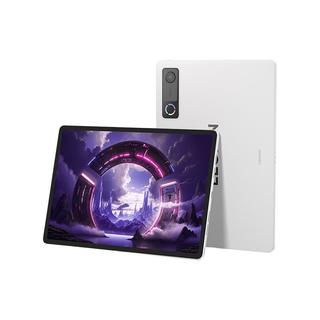
天猫精选此款目前活动售价2599元,下单1件,实付低至1758.65元。

电脑收到了,与描述一致,另外还加购了小新蓝牙充电版鼠标,配上锐龙六核R5-5500U/银色15.6英寸18G/512G固态硬盘,使用更顺手,也显得高端大气;自带最新版Win11,运行流畅,有品质,发货速度很快,店家服务热情、周到、细致。下一步准备激活Office软件,办公用笔记本电脑,也装了办公软件,非常满意,值得购买

联想(Lenovo) 拯救者15.6寸Y7000/ R720高刷电竞屏吃鸡设计游戏本二手笔记本电脑 9成新 I5-7300H GTX1050 制图游戏 8G内存+1T128G固态
 值友945569617222-11-23
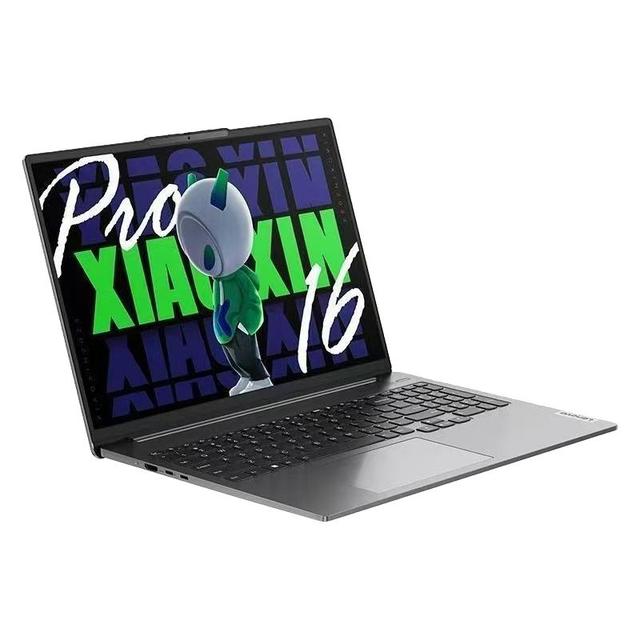
搭载全新Ultra5处理器,2.5K&120Hz护眼屏,办公娱乐两不误。
天猫精选此款目前活动售价4999元,下单领取满5000减500元优惠券,参与88VIP95折,立减1320元,立减50元,补贴15%起减500元优惠活动,下单1件,实付低至2679.17元。另,淘金币可抵扣24.99元,实付2654.18元。
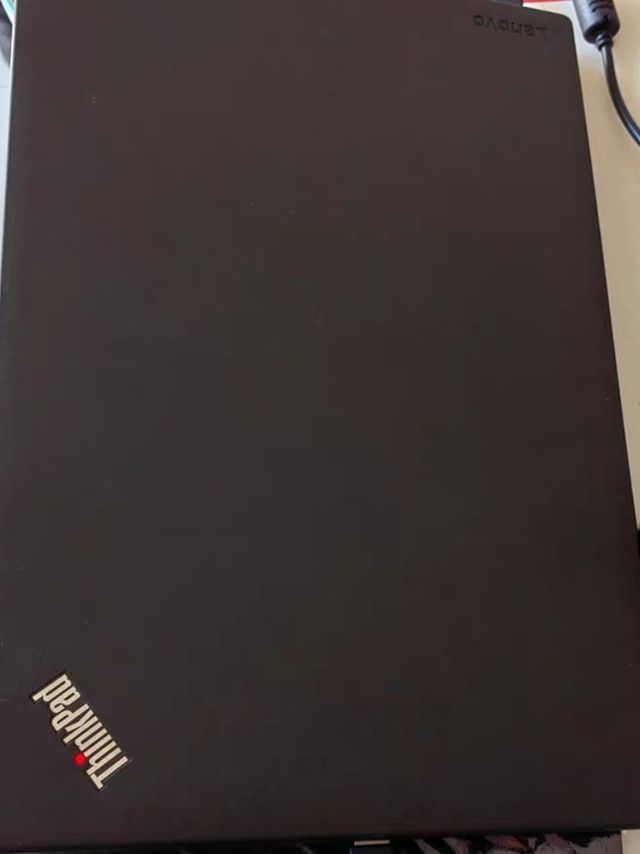
激动的心,颤抖的手,收到电脑前还担心黑色不好看,收到后真的爱了,磨砂手感,高端大气,配合小红帽指点杆和鼠标按键,可以完全代替鼠标了,以后可以不带鼠标了,试着下了几款软件,运行非常流畅,声音不大,散热效果很好,外观轻薄,办公学习非常方便,没有任何瑕疵,键盘敲击很舒服,值得推荐

购买经过风清原本使用的工作用笔记本为Surfacebook1,14寸英特尔8代i5,用了快5年以后已经越发力不从心,尤其是安装Windows11后打开资源管理器卡顿严重,于是有了更换一个办公用笔记本的想法。我对新的笔记本有几个要求:屏幕要好而且够大,性能要强劲,不能太厚重,设计不能太浮夸。一番挑选锁定幻16、Y9000X2022。最终还是认为Y9000X更符合个人审美,5月31日京东购入i5+3060版本,6月3日收到笔记本。开箱风清这台生产于2022年5月23日,相当新鲜。Y9000X包装好于传统笔记的黄色牛皮纸,但相较于苹果、Surface的包装还是相对草率了些。撕开贴纸即可打开,内部左侧为泡沫支架固定的笔记本,右侧为电源适配器。笔记本简单的由黑色无纺布袋包裹,拿出即可见本体,笔记本下方随意夹带有保修卡及简单上手说明,是的,随意夹带,并没有固定。设计与做工——质感上佳我这台没有明显划痕、灰尘、污渍,各个接缝整体没有明显缝隙,做工不错。但是触控板两边缝隙不一致,右侧稍宽于左侧。网上看到部分网友收到有划痕产品。2022款Y9000X为三面金属材质,除了一般不触及的D面外,可见之处都是金属。但它的金属质感并不如其他品牌那么明显,甚至C面还有些塑料感。此次Y9000X与上代模具变化较大,整体更加方正,尤其是拉丝金属边框对质感提升非常大,尤其是侧面出风口看上去比较精致。性能——够用就好我购买的是酷睿i5-12500H + RTX 3060 Laptop,512GB SSD,16G DDR5 内存。这台笔记的性能已经完全足够我使用,相较于前任surfacebook简直天上地下,所以我并没有进行深度测试,需要了解的朋友可以看下其他专业评测。性能释放相对于轻薄本来说要好许多,毕竟散热更强,自带Legion zone可以调节不同的模式,自定义模式下性能释放(CPU 45W+GPU 98.5W),调整为野兽模式下(125W)的散热和噪音表现不错,我常用为安静模式,能听到轻微风声。手上这台硬盘为镁光的512G、内存两条皆为三星的。屏幕——可称惊艳我到手这个笔记本屏幕为京东方生产,首批收到的网友反馈来看应该都是京东方的,型号为BOE0A1FNE160QDM-NY1,与Y9000P 相同。屏幕边框非常窄,画面冲击力很强。屏幕本身支持 165Hz,分辨率为 2560*1600 亮度 500nits,有 G-Sync、HDR 400 、Dolby Vision。总而言之,这是一块好屏幕,尤其是在游戏本中。屏幕四周非常窄,具体可以看照片。但是因为上边框很窄,为了放下双 Mic 和 1080P 摄像头,屏幕上方就出现了突出的小刘海,有的朋友可能就无法接受了。键盘——中规中矩键盘带有单色背光灯,两档可调。按键有一定段落感,手感不松弛,但相较于Thinkpad还是有差距。同时附带有小键盘。没有小键盘也是我放弃幻16的原因之一。键盘电源键带有指纹识别,实际使用识别迅速,周边有一圈灯光作为指示灯。键盘功能快捷键和F键可以固定切换,给个好评,电脑声音、亮度、投影等功能都可以通过第一排按键快速切换,而不用再按Fn键。触摸板尺寸相较于上一代有所加大,材质为玻璃。但只有下半部分可按动,按动手感非常一般。好在操作跟手,滑动使用舒适。接口——我想要的都有Y9000X接口相当丰富,左侧为雷电 4 +全功能 USB-C(均支持 135W 供电), SD 读卡器、摄像头开关、音频接口位于右侧。后方3个 USB A、HDMI 也升级到了 2.1 规格,最后电源DC接口也位于后方,桌面整洁度大大提升。重量——谨慎考虑官方厚度16.9mm-21mm,清风实际测量含脚垫高度的最厚处2.6厘米,最薄处2厘米,重量2.18KG。就我个人而言极少出差,日常也少有挪动笔记本,尚且能接受它的重量和体积。但对于需要时常携带的朋友,Y9000X并不是那么适合。缺点与不足目前三天使用下来有如下不足和缺点重量和体积不适合日常携带,对肩膀不会友好,日常携带的朋友请慎重。手上这台屏幕漏光较为严重,网上看其他网友晒单也都有不同程度漏光,虽然不影响日常体验,但十分影响心情。充电器偶尔有啸叫,多数时候不会,从现有情况来看这并不是个别现象,网友反馈来看首批有一些小质量问题。最严重的问题是Windows11,自带的系统开机激活后无法打开资源管理器、开始菜单、右键菜单,恢复出厂设置后仍旧无法解决。没办法只得动手重装系统,安装完后日常使用仍旧有些奇奇怪怪的小bug,只能期望微软早日修复了。以上就是我对Y9000X的开箱简评了,所有描述都基于我收到的这台,如果大家有什么问题,欢迎评论区留言!
京东此款目前活动售价3949元,下单领取满500减200元优惠券,参与国家补贴优惠活动,下单1件,实付低至3148元。赠送钢化膜保护壳支架

手里的15款x1c日益老迈,想换台游戏本的心思萌芽很久了。值得买推送并夕夕7299元的r9000p时,我立即就下单了,到了第二天,又推送天猫店,同价格还送一个电脑包和一个鼠标,顺带三期免息。左思右想下,贪小便宜的念头占了上风,就退了并夕夕在天猫下单了。9号下单,店家表示16号前发货,结果11号就从武汉发货了,13号收到货。当即就按照网上所说的方法验机,生产日期10月25日,硬盘使用时间4小时,不是摸摸机,泡水机,二手机。坏点我看了很久没发现有,至于什么几等奖啥的,我基本不care,因此就拿出买好的屏幕贴膜和机身贴纸直接就给贴了。在这里,我还是建议大家给机身和屏幕贴膜,因为我之前的x1c磕磕碰碰,日久天长,伤痕累累,总感觉心里有些不好受,东西爱惜一下并没有什么不好。自带的win11系统给我整得有点不太会,挺像Mac的。下载了几个游戏玩,发热什么的,感觉也不明显。很多人提到的电源啸叫,暂时还没发现。屏幕素质非常高,对比我之前的x1c那块瞎眼屏,可谓天壤之别,16比10的可视面积也是我淘汰r9000x的直接原因。总之目前仍然处在蜜月期,除了那个大板砖一样的电源,我给十分好评。
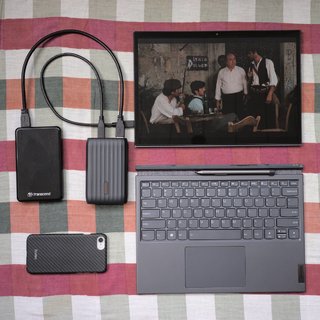
为什么选它最近一年一直在用一台2GB+64GB的Surface3硬撑着作为主力电脑使用。这台电脑的配置以今天的标准来看过于落后,载入网页比手机还慢,看起来是时候更新一台笔记本电脑了。Windows并不是一个原生为手指触控优化的平台,依我的经验,自己70%的操作还是离不开键盘。而Surface的键盘,想使用就必须物理连接机身,就跟翻转本并没有多大差别了(甚至放在大腿上用时还不如翻转本。那么这次换机,就把翻转本与二合一平板不做区分地挑选了。先搜一搜市面上都有什么产品可以选择:XPS 13 2in1、X1 Tablet、Surface Pro:贵不是它的缺点,是我的缺点Yoga C940、Yoga C740:价格比较美丽,但14寸的16:9屏幕导致机身太长,便携性较差(例如,C740就很难塞进顺丰的信封里)Envy X360 13:价格非常美丽,尺寸也正合适,外观设计甚至超出了这个价格的电脑给人的心理预期,但8GB内存是永远的痛。笔记本的换代周期比手机长得多,四五年后,8GB内存的使用体验可能就相当于今天的4GB了,到时没等外壳用烂和CPU过时,内存就难以满足日常的使用开销了。在等待Envy X360 13上架16GB版本的时候,我看到了Yoga Duet预售的消息。 联想(Lenovo)YogaDuet十代英特尔酷睿i513英寸二合一平板笔记本电脑(16G512G2K触控屏人脸识别触控笔)7299元京东去购买什么?I5+16GB+512GB只要6999,还送笔和键盘?没有任何犹豫,一个持币准备入惠普的等等党就这样叛变到联想了 618首发京东购入,期间经历一次问题机返厂换新,月底开始使用新电脑。外观设计和使用体验机背Duet的背面是亲肤涂层,说是涂层,其实要比Kindle或者Nexus5的涂层薄很多啦,很大程度上保留了合金基底的金属磨砂质感。但联想标是金属拉丝处理的,与漆面的质感有一定的割裂。支架跟主体的色差很小可忽略,无级铰链最大能开到165°左右。在支架的下面,我看到了——没错,是螺丝!用螺丝替代胶水意味着这台机器支持拆修。如果非核心部件出现硬件问题,在保不用免费换新机,对厂商是好事,过保能自费修好,对用户也是好事,双赢。不会像Surface那样,一旦过保后出现硬件问题,就会处于想修修不得,换新又舍不得,只能忍着出问题的部件对付用的尴尬境地。组装机身省下的胶水都用在哪里了呢?答案是贴纸——常规的英特尔的贴纸、微软的贴纸、联想服务的贴纸不必多讲,Duet甚至连合规标识和SN码都是用不干胶贴纸粘上的,撕掉贴纸,机身就光洁一新,只能靠识别主板来读取SN码了。SN码不是应该用激光刻印在机身上的吗?屏幕Yoga Duet屏幕与Surface Pro的12.3寸3:2屏幕、以及传统的14寸16:9屏幕在高度上接近。事实上,Duet 13正面大致可以看成是 Surface Pro7 拉宽屏幕缩窄边框的产物,只不过PPI要比Surface低得多。像素密度低除了大果粒(并不明显)之外,还带来更低的缩放比率。这块屏幕在推荐的150%缩放下的逻辑分辨率为1440x900,纵向可以比13~14寸的1080P和2160P屏幕多显示1行的内容。屏幕色域标称覆盖100%sRGB,且出厂预搭载颜色配置文件。肉眼看上去,并没有能察觉到的偏色。去翻了下笔吧评测室的公众号,他们测的那台自购Duet,最大deltaE在2左右,客观上没有Surface Pro7准,但也达到了很优秀的水平。传感器Duet的屏幕底部有距离感应器用于实现人走锁屏人来亮屏,顶部则是通讯摄像头、以及用于Windows Hello认证的红外摄像头。通讯摄像头是广角镜头。下图中反色处理的是Duet前置摄像头的视角范围,正常色的则是作为对照的iPhone 8的等效28mm主镜头视角。摄像头旁有一颗指示灯,会在使用摄像头时亮起。摄像头(以及麦克风)支持隐私模式,如果有软件在隐私模式调用摄像头,它只能偷窥到一张空白的图片,此时摄像头旁的指示灯仍然会亮起,提醒你有人在偷窥。红外摄像头就不是广角镜头了。在正常的使用姿态下,人脸识别的成功率还是比指纹高很多的。但如果是过近(<0.5m)、过远(>1.5m)、大腿、茶几等刁钻的角度,就要挪动一下才能成功识别。(挪电脑还是挪自己,你选罢最后,屏幕的左边框上还藏有2个麦克风开孔组成阵列,驱动支持降噪和调整录音焦点。在我们使用Cortana时,或者进行远程会议时,麦克风阵列可以保证更舒适的体验。 键盘Duet的机身几乎是照着A4尺寸来设计的,D面是比较有时尚感的织物材质,跟杂志、书籍放在一起非常和谐。织物选用了很像尼龙的非常硬的面料,基本不用担心耐磨性。我比较担心的是这种面料的耐脏污性能如何,平时应该要特别留心使用环境吧……好在它本身就是“脏脏灰”的配色,即便真的脏了也不会太显脏。C面似乎是有一定金属质感的塑料,也有可能是有较大塑料感的金属?可能联想为了贴标签,没有采用Surface键盘盖的那种柔软的亲肤或织物的面料,这回塑料真的不用担心不耐脏了。这块又要薄、又要背光、又要蓝牙和电池的键盘,难能可贵地保留了轻薄本正常的1.3mm键程(小新Pro13你退群罢!)。磨砂处理的精确式触摸板手感顺滑,尺寸是10.5cmx7cm,73.5cm²的面积对于13寸的笔记本来说算非常优秀的水平了,甚至比一些14寸笔记本的触摸板还要大。即便采用了二合一的形态,Duet在键盘手感上并没有任何的缩水。 键盘通过触点与机身物理连接时,可以一边通讯一边给键盘内置的电池充电,拔下键盘会自动切换到蓝牙模式。第一次使用蓝牙需要配对(甚至可以拿Duet键盘给其他win10电脑配对使用,但不支持iPhone),从第二次开始,自动切换就非常快了。手感和功能是这块键盘优秀的方面,至于键位布局,就不太科学了。近年半高方向键设计在笔记本行业大有劣币驱逐良币之势,Duet的键盘毫无疑问也采用了这种反人类的设计。雪上加霜的是,Duet的Home / End / PageUp / PageDown是作为方向键的第二功能而存在的,Fn键位于键盘左下角,而方向键在键盘右侧区域,因此双手配合、一通手忙脚乱是必须的。更加雪上加霜的是,Fn键甚至目前(2020年7月3日)还存在固件bug (后文详细说明)问题更大的是媒体键的设计:Duet的键盘没有播放/暂停键,你只能设置触摸板手势来替代;PrintScreen / Insert被做成了需组合Fn输入的第二功能;而系统自带的快捷键win+P 、win+I、win+L、alt+Tab功能又被重复做成了媒体键;甚至连计算器和联想电脑管家都拥有各自的键位。学一学Surface Pro,把这些浪费掉的键位换成Home / End / PgUp / PgDn / Insert不好么?扩展性机身接口左侧有一个3.5mm耳机孔以及插槽式的microSD读卡器。读卡器走PCIE 2.0×1通道,插入雷克沙667x UHS-I卡,实测连续读85MB/s,连续写75MB/s,速度很稳。卡托上有堵好的SIM卡位,不知道后续可不可以自费加装LTE网卡呀?剩下3个为USB-C接口,标准是USB 3.2 gen 1,即最高速率5Gbps——传输速率的上限一般在500MB/s左右,刚刚满足1块SATA协议的固态硬盘、U盘,或者是4块机械移动硬盘的满速运行需求。以更高的价格购买NVMe协议的移动固态硬盘,就纯粹是浪费移动固态硬盘的性能了。左侧的两个USB-C为全功能接口,支持数据传输、显示、给电脑充电,右侧支持数据传输、电脑开机或关机时给手机充电(可能是5V2A?)。这个仅数据的USB,为什么不做成USB-A呢? 答案是,Surface可以把USB-A接口的结构全部埋在跑马边框内,而Duet由于采用了左右窄边的设计,如果采用A口,接口的物理结构就要捅进屏幕了,所以Duet虽然比Surface更厚,却还是由于空间的问题无法放下A口。外接设备我们身边还有着大量的A口设备,全C接口在日常使用中还是会有一定的不便。这里分享我为Duet搭配的几类USB附件:1. USB-C公 to USB-A母接头,这种接头内部不需要芯片,造价很低。平时可以多备几个,就插在U盘、鼠标的A公上面,不小心掉了也不心疼。2. 带USB Hub功能的移动电源。例如我买的这款可以一边给电脑充电,一边以最高5Gbps的速率传输数据(注意要使用Duet左侧带PD功能的C口)。3. 全功能USB-C线缆。有着非常好的适用性,仅靠一根线即可同时传输电力、视频信号、数据信号,无论是接显示器、接电源、接移动硬盘,还是接Hub,都可以充分发挥出外接设备的性能。注意全功能线缆的线径很粗,桌面显示器可以用长线,外出建议选择比较短的。4. 拓展坞。Duet机身左侧的两个全功能USB-C接口最高支持4K 60Hz单显示器,且此时显示会抢占数据传输的带宽,也就是说同一个C口上,4K 60Hz与USB3.0速率不能共存(即不支持下图场景3)如果你打算外接4K显示器。若购买同时支持4K60Hz显示与USB 3.0扩展的拓展坞,必定会受限于Duet的接口无法发挥出最佳效果。为了最好的体验,外接4K显示器时,需要用Duet的两个USB-C接口来分别提供显示和数据扩展功能,当然,PD供电可以与其中的任意一个接口集成。注意以上的纠结与不便仅仅出现在外接4K 60Hz显示器时。而且据群里其他用户反馈,i5-10210U的核显同时带自己的屏幕和外接的4K屏还有点吃力如果只是外接1080P级别的大果粒,就不存在多合一拓展坞无法发挥最佳效果的问题了。例如我配的这个白菜拓展坞,只能提供1080P 60Hz的HDMI或VGA显示输出,1个USB 3.0,2个USB 2.0,以及不超过60W的PD供电,就是既不浪费拓展坞性能也不多花一分钱的水桶级搭配。配置、性能、续航Duet只提供i5-10210U+16GB内存(板载单通道)+512GB硬盘(M.2 2242)一个配置,非常地接地气、非常地适合中国市场。微软:我win阵营*级分辨率*级色域色准 联想:我7000块带笔带键盘 微软:我零噪音被动散热压i5 联想:我7000块带笔带键盘 微软:咱能不能别聊价格了 联想:2020年了你还在i3+4GB+128GB起步 联想采用均热板+风扇混合的散热方式来压这颗i5-10210U,温控策略比较保守。通过联想电脑管家软件(暂不支持Fn+Q)可以切换节能-智能-野兽三种散热策略,根据官方提供的资料,三种模式下烤机功耗分别可以稳定在8W-10W-12W。节能模式之噪音在节能模式用用Chrome和Office,机器非常流畅,机背温温的,还没有用手机看B站的温度高,风扇时不时的转动,转速很低,噪音水平跟移动机械硬盘相当,在图书馆使用并不会打扰到别人,但如果是在夜深人静的环境,噪音还是可感知的。虽然跟夏天室温高有一定的关系,但节能模式风扇的启动温度阈值还有点低。如果节能模式的性能可以再保守一点,散热策略可以再被动一点就好了智能模式之续航Duet的PCMark10轻度办公标准续航在9小时左右。联想官方还给出重负荷使用的参考续航:不间断播放带弹幕的B站视频,可以连续工作4.5小时左右。我更感兴趣的是在我自己的使用习惯下,它可以坚持多久。某个很普通的一天,我专门记录了一下Duet的耗电情况。从95%拔电到10%重新插电,Duet坚持了6个小时(其中有4.5~5小时的连续工作时间)。考虑到较小的42Wh电池和不太低的分辨率,这个续航时间我觉得还可以接受——详细过程如下:上午9:50电量95%拔下电源,主要使用Chrome、MS Office、OneNote,中间休息约1小时,继续使用Affinity Photo、Chrome、MS Office、龙卷风收音机。散热策略一直是联想电脑管家的“智能”模式,屏幕亮度在60-80%范围内。Windows的电池模式在电量高于20%时为“更好的性能”,OneDrive和Resilio Sync始终在后台同步,电量降到20%后,节电模式自动启动,OneDrive同步暂停。最终到15:54,电量剩余10%。野兽模式之性能试性能当然要请出游戏了,下个模拟器开手游摸鱼试试Duet的性能……好卡……分辨率降到1440x900,还是卡Duet真的连手游都不能流畅运行吗?显然不会。打开任务管理器,谜底揭晓,原来是模拟器自身的问题。可以看到CPU的一个线程飙到了4GHz,占用很高,另一个线程可能是运行着后台的其他程序有一些占用,剩下六个线程几乎就是在空载陪跑,这不就是传说中的一核有难七核围观么?不卡才怪嘞 这模拟器优化这么烂,那换一个什么真正能试出性能的项目呢? 大概就是视频剪辑了。Duet的NVMe硬盘和16GB内存都不会成为剪视频的瓶颈,如果说有哪个指标注定成为剪辑之木桶的短板,那只能是CPU和GPU的性能释放情况了。开剪辑软件,八个线程占满,这才是性能测试该有的样子:我并不是一个专业的up主,一年剪的片子可能都不超过一小时。因此不太关心渲染的效率,只要预览不卡,就算通过我的剪辑测试了。具体的测试方法是,用A7II拍摄几段1080P XAVS C视频(码率50Mbps),放置在三条轨道上,只做基本的载入LUT和Alpha通道淡化转场,Duet开到最吵的散热模式,那么,它能流畅地预览吗? ——经过两款剪辑软件的测试。我的结论是以Duet的性能上限,剪中等码率的1080P都不太轻松。首先,两款软件在没有淡化转场时都能流畅地预览。而一旦到了Alpha通道淡化的转场处……DaVinci Resolve如果不做任何性能设置,转场处预览只有不到5帧。要先花剪辑自身两三倍的时间生成optimized media,再把proxy mode开到half resolution,才能全程流畅地预览,这还只是进行中码率1080P的简单剪辑。几乎没有实用价值,我的建议是远离达芬奇。Shotcut默认性能设置同样在转场时发生明显的卡顿,把preview scaling开到540P时,转场略有掉帧,preview scaling开到360P则能完全流畅预览。这个preview scaling是实时处理的,不需要等待生成优化文件,似乎是与达芬奇proxy mode类似的技术。整体上来说,Shotcut的能效控制就比达芬奇做得更好,以Yoga Duet的性能上限,Shotcut还是可以凑合使用的。二合一平板,性能肯定不是重点。如果非要给Duet在极端情况下的性能上限打一个分数的话,我会打50分,再给二合一平板形态加上10分的感情分,好,强行及格了 散热模式小结联想近年全线推广fn+Q,连平板产品都提供多种散热模式给用户选择,初衷是好的。然而实际使用下来,各个散热模式之间的差距很难感知。说是节能模式,其实既不静音,也没有一切都变卡了的节能感觉……说是野兽模式,其实仍然很斯文,智能模式跑不动的软件,开野兽模式也照样跑不动。随便选一个模式用一天,如果不打开电脑管家看一眼,你都没法通过这一天的使用感受来推断自己用的是哪个模式…………这不是薛定谔的散热模式切换吗 如果由我来给这个切换功能今后的发展提建议的话:我建议一种方案可以是继续允许用户手动选择,但拉大各个模式的差距,像什么7W-10W-14W啦,6W-10W-15W啦,让切换能产生容易察觉的变化。当然像15W这种一听就会烫手的性能释放,可以加一些电池供电不许开启、重力感应检测不到支起使用状态不许开启的限制。另一种建议方案则是保留目前8W-10W-12W的性能微调幅度,但删掉用户手动调节的入口。通过支架的开合、键盘的连接与否、剩余电量、是否插入交流电源、屏幕方向等等状态,由系统自动控制切换。Duet的传感器那么多,利用好它们所采集的数据来编程,都不需要训练AI就足够打造智能的切换体验了。“翻车”的姿势价格可以影响我们对产品的宽容程度。如果一台Macbook Pro机身严丝合缝,一般买家只会觉得理所应当的正常,而如果一台神船的机身严丝合缝,可能买家反而会觉得自己中奖了。考虑到Duet的品类、配置和价格,我一开始并没有对它的做工抱很高的期待。到手后实机的质感还是高于我的预期的。Duet的宣传资料都有标注官方产品群,目前该群成员800+,群内的消费者主要是Duet和14S的用户和潜在用户。已经拥有Duet的群成员数量无法具体估算,只能确定是一个不大于800的数,可以认为是“分母”。而翻车的用户数自然就是“分子”了。由于没翻车的用户往往闷声发大财,出了问题的会到处发声寻求解决方法,故可以认为“分子”是比较真实的。分子比较真实,分母一定大于真实值。所以事先声明,看完下面文字后,你所产生的印象,一定是高于真实的翻车概率的。下面我简单整理一下,最近官方产品群内出现的首批Duet容易翻车的问题。这里“翻车”的标准十分随意,有些小瑕疵在我看来都符合价格预期,有些完全是现有技术无法避免的现象,但只要提出人主观认为是问题的,给我我留下印象的,都会复述一遍。1. 手写笔慢速划斜线时线条抖动,悬空时光标抖动,4台+客观地说,除了Apple Pencil,目前主流的采用N-Trig和WacomAES技术的屏幕手写系统,包括微软、惠普、戴尔等等厂商的产品,在慢速画斜线的时候,都会出现一定程度的线条抖动情况。为了应对这个通病,成熟的软件都会提供虚拟的直尺来辅助画线。 而这里能算得上翻车的情况在于,可能是初版固件的部分参数调校不足,导致首批出货的Duet,个别机器的抖动情况特别严重,以至于不止是画长斜线,连写字都无法写出流畅的倾斜笔画。包括我经手的两台,群内一共出现了4台以上,在官方群找服务人员远程刷写改进的固件后,均将抖动控制在了可接受的正常范围内。所以如果你购买的机器是5月12日生产的,请注意检查屏+手写笔的抖动是否严重到了影响使用的程度,记得找联想的服务人员升级固件。估计6月20日之后生产的机器,就该默认搭载改进的固件了,应该不会再继续出现这种问题。2. 屏幕“泛黄”“泛黄”其实是一个很主观的问题,似乎亚洲用户普遍会把偏高的色温认定为白,而把6500左右的标准色温认定为泛黄。第一眼观看这款这块屏幕时,我并没有许多人说的屏幕泛黄的感觉。使用索尼A7II测量,我经手的两台Duet的屏幕色温都是6100K。作为对比,iPhone8在关掉原彩显示后色温固定在6600K。并排观看时,Duet倒的确是显得稍黄一点随机预装的联想电脑管家就支持调整屏幕色温,动动鼠标,即可将色温拉回标准的6500K。或者如果你偏爱冷屏它也是可以满足的,我这台6100K屏幕的机器,滑动条拉到最左边可以把色温提高至7200K。3. 轻微的松动群里有反映microSD卡槽和充电接口松动的,那位老哥最后似乎是没有退换。 印象里还有反映键帽松动的,但当我回去搜索时,已经搜不到聊天记录了。4. 键盘按键粘连,1台这个我有发言权,因为这就是我换掉的那台问题机出现的问题。具体的表现是,四个方向键中,上键仍然是“上”,右键仍然是“右”,而左键与下键都变成了一个顶俩的“左下”键。在服务人员的指导下排除了软件或者静电的问题,所以这个型号的出厂前的例行质检是不包括键盘吗?对做工小瑕疵的宽容≠对品控的纵容。质量控制是厂商的工作,是不能也不该由消费者替代完成的。5. 键盘胶水的臭味恭喜你买到正品了。有一说一,这个键盘用的胶水确实不太好闻,不过估计用一段时间就会散干净了。6. 键盘固件的问题Duet的键盘在Fn与Ctrl、Shift、Alt等按键组合时,对于先后顺序的逻辑判断存在一些问题。 例如,Duet键盘的Home、End是要Fn+方向键输入的。目前如果想选择当前光标到行首/行尾的文字,必须要严格按照Fn+Shift+←/→的顺序,而不能按Shift+Fn+←/→的顺序。这个bug对于码农和文字工作者非常不方便。群内已经多人反馈了,就等更新修复了。另外目前Duet的键盘不会记忆背光状态,似乎超时关闭之后再满足一定的隐藏条件,就会彻底关闭,之后如果想继续使用背光,只能再手动打开。键盘最上面一排媒体键偶尔失灵,群内包括我有2台机器出现,由于发生的频率太低了,目前还没找出复现规律。7. 部分预装软件界面模糊这个是预装软件自身的问题。2020年了,联想你自己的4K旗舰都开始走量了,预装软件之前就不验证一下它们在高分屏上的效果吗?爱奇艺模糊也就算了,包括自家的联想电脑管家,适配高分屏都只适配了主界面。8. 最大音量破音这个不是bug,是feature。最大音量破音请关闭Dolby Audio的音量稳定器(事实上连环绕声虚拟器都没什么常开的必要)。杜比音效本身就是一种在声学性能不佳的扬声器上用失真换取听感的折中手段。一般来说,这种音效可以给我们带来音量更加稳定、低频更清晰、声场更好的心理效果。但在某些极端情况下,负面效果就会盖过正面效果。音量稳定器本质上是一个Onboard Limiter,遇到大动态的电影、游戏、交响乐等等,会把微小的音量放大到正常音量,最大音量造成破音是完全符合预期的。9. 关于屏幕亮度的玄学体感现象呐……接下来我要开始讲一个比较玄学的主观体感问题了。在我刚刚使用Duet的这几天,一直隐隐约约地有这样一种感觉,似乎调整这块屏幕的亮度,会同时改变它的灰阶响应曲线?简单的说,随着屏幕亮度逐档降低,Duet画面暗部细节的损失速度,似乎要比其他品牌更快?我此前用过的各种品牌电子产品的屏幕,一般降到30%~20%亮度才会看不清暗部细节,而Duet的屏幕,似乎在降到50%~40%的亮度时,就开始有看不清楚画面暗部的感觉了……简单做了一个动图来辅助示意这种感觉:对于这种现象我想不出任何合理的解释,连我自己都开始怀疑,会不会其实只是错觉呢? 就在反复地调节亮度来确认这种感受时,我突然发现——这台电脑亮度降到最低会关屏!于是我想到一种新的解释:也许,并不是亮度影响gamma曲线,而会不会其实是,联想的 硬件亮度 = f ( Windows亮度 ) 的调节曲线就与其他品牌完全不同:其他品牌0%至少还有一定亮度,而联想0%关屏,硬件亮度显然是0。只要联想的最高硬件亮度没有大幅领先其他品牌,那么中间很多档的硬件亮度就注定会低于其他品牌的相同档。有可能联想的电脑在Windows的40%亮度档位时,屏幕的硬件亮度就相当于其他品牌的20%了,此时不止是暗部,画面整体包括高光部分的亮度都很低,看不清暗部细节自然说得通了。如果我的第二种猜想是正确的,那这就只是一个使用习惯的问题,并不会影响屏幕的灰阶准确度。——注意以上猜想均基于缺乏仪器验证的纯玄学体感,可能与客观事实有较大的偏差。完全接受有校色仪的Duet用户,或者联想厂家补充Duet屏幕在不同亮度下的gamma和硬件亮度变化情况来打脸 总结Yoga Duet的定价和双模键盘,是我认为这款产品最出色的两个亮点。我不太满意遭遇到质检失误的键盘的体验,但我对京东的服务很满意。其余方面,这款电脑大体令人满意。在同类产品的价格衬托下,Yoga Duet显得性价比非常高,小的不足都变得可以忍受。当然,这个大体满意建立在我“知道二合一Windows平板是什么”且“知道自己需要二合一Windows平板”的基础上。如果去掉两个限制条件,即便Yoga Duet已经是二合一品类中性价比非常高的产品,恐怕仍然很难达到你的预期:如果平时有轻度的网游、剪辑需求,又希望电脑尽量轻薄的,Duet无法满足你,请出门左转14S。如果更加看重手指触控和续航,或者有“靠它吃饭”级别的创意绘画需求,Duet同样无法满足你,请出门右转iPad Pro。优点价格和配置接地气触点&蓝牙双模键盘不输传统轻薄本的键程和触摸板面积可拆修缺点有风扇缺少独立的Home / End / PageUp / PageDown / Insert / PrintScreen / Pause按键没有USB-A接口,也没有雷电3接口,甚至USB-C接口都没有采用gen2速率标准预装软件比较多,部分预装软件不支持高分屏

天猫商城该商品正在促销,领取88VIP 95折优惠券,使用国家补贴 9.6 折起(减 212.76 元),最终到手价5106.29元/件,喜欢可入。使用淘金币再省27.6元起,根据账号情况可能抵更多,建议亲测。
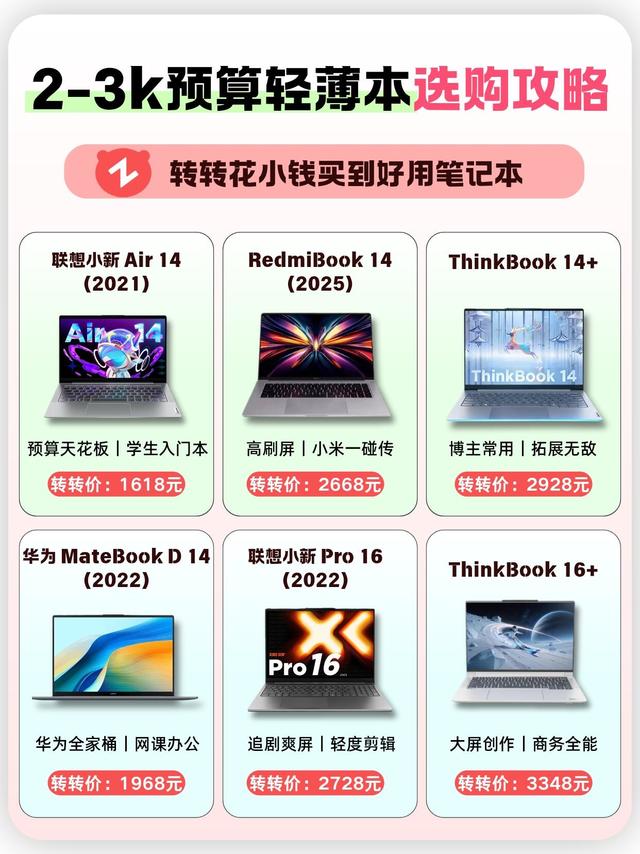
预算卡在两到三千,想要一台顺手的轻薄本,新机常常下不去手,靠谱的二手机反而更有惊喜。不用盲目追新款,结合日常用途挑,就能挖到合适的那一台。 联想小新 Air 14,属于稳妥的入门款。机身轻便,塞进书包或者拎去教室、图书馆都不累赘,网课、文档、简单修图这类基础任务都能接住,适合当作日常备用或者学生入门的选择。 RedmiBook 14 的屏幕体验很出彩,分辨率高,画面通透细腻。浏览网页、调色修图、剪

🍉 大家好,我是热爱读书的master-john。🍉🌼 购入缘由🌼话说今天给大家介绍的这台电脑,也是属于我的一台老家伙了。是属于2013年出产的联想N480。具体购入的时间有点记不清了,但是整体来说,曾经作为我的主打电脑,也是伴随了我很多年。现在机子也有点跟不上了,基本属于退役状态。🎁包装外形🎁从外观上来看,这款笔记本外形还是挺漂亮的,全黑色的条纹状磨砂面外壳,磨砂塑料的背部盖板。掀开显示屏,内部的光洁的显示屏,舒适的键盘,还有采用同类磨砂质感的操作鼠标面板,即使放到现在,其实也不会过时。🧨产品特点🧨从产品的特点来看,我这款笔记本当年采用的是inter I5的双核处理器,主频是2.6GHZ,4GF的内存,500G的硬盘容量。这样的配置,即使放在现在也还是将就着能用,只是有可能需要升级一个固态可能会更好。14英寸的屏幕尺寸,集成的显卡和显存,自带摄像头和扬声器及麦克风,同时,除了多个的USB接口外,整体上无论从哪个角度来说,满足当年的日常使用,都是非常合适而且满足要求的。🌹使用体验🌹从使用的角度来说,由于是多年前的产品,所以我只记得个大概,所以就简单的跟大家分享一下。这款电脑的话,可以说满足当时我的日常使用需求是完全满足要求的,i5的CPU在当时来说,也算是相当高端了。同时,鉴于产品优良的散热设计,其实整体上机子的性能上、散热上都能很好的保证。🎀写在最后🎀总的来说,这个笔记本伴随了我基本上有6、7年的日常使用。而且对于本人来说,我日常也就只是上上网、看看电影、浏览一下网页,完全不打游戏,所以可以说是完全够用的。而且其实我最近在想,向把我这个电脑简单升级一下,看看能不能让它恢复青春。推荐指数五颗星⭐️⭐️⭐⭐⭐
 master-john
 22-01-07
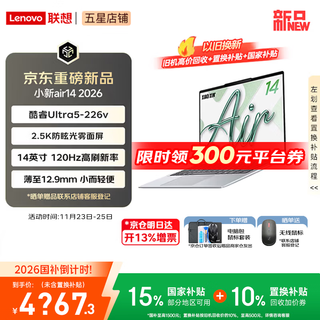
京东现售价6498元,领取满4980-300元优惠券,立减20元,首购礼金立减550元,下单满1件减520元,支付另享政府补贴立减766.2元,实付到手价4341.8元。

熟悉联想拯救者的朋友都清楚,P系列向来是标准版的性能增强款:CPU规格更高、散热冗余更足,连屏幕刷新率都高出一档,妥妥的“水桶机”进阶系列。很明显,拯救者R7000P比R7000更强,但多出1100元,是否值得,接下来我们逐项分析。一、核心CPU这是两台机器最本质的区别。拯救者R7000P搭载的是AMD锐龙9 8940HX,16核心32线程,基于Zen 4架构,最高加速频率5.3GHz,拥有64M
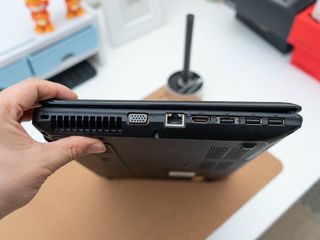
前两天走到废品回收站,看到角落里这台笔记本电脑💻,不开机,没有电源,不知道好坏,老板要35,最后砍到13拿下,回来拆开看了下,没啥毛病,就是电池没电了,飞线充电之后,能开机,但是开机显示黑屏,左上角有个白色短线,估计硬盘或系统坏了,把内存擦了下,里面清了清灰,用PE能识别硬盘,是系统坏了,重新做系统,ok了,正常开机了,没想好要用来干啥,但是仅120G的固态硬盘肯定13回本了,爽歪歪~
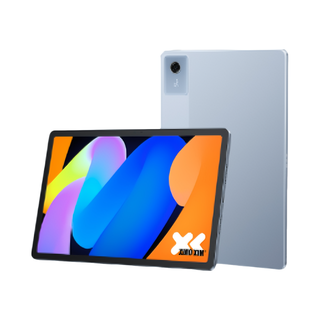
天猫精选此款目前活动售价999元,下单1件,实付低至670.65元。
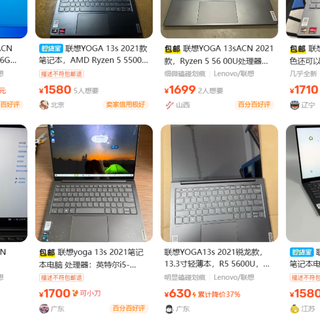
最近刷咸鱼,刷到一台让我手痒又心慌的机器。说手痒,是因为这个价格真的太离谱了——630元,你甚至买不到一台像样的二手红米手机,但它是一台联想YOGA 13s 2021锐龙款。说心慌,是因为卖家很诚实:这机器有致命缺陷,会不定期黑屏重启。好家伙,咸鱼上那些挂传家宝价位的卖家看了直呼内行,这哥们直接反向操作,把一台配置能打的轻薄本挂出了电子垃圾的价格。关键是,你敢不敢赌一把?先看看630块能买到什么配
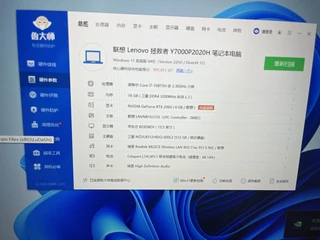
 抖音值友推荐
这配置跑主流游戏和设计软件都够用,i7-10875H加RTX 2060的组合现在还能打,512G固态稍紧但日常够使,电池健康度近九成对老机器来说挺难得,2950这个价在二手市场算有诚意

天猫精选此款目前活动售价4499元,参与补贴15%起减674.85元优惠活动,下单1件,实付低至3819.05元。
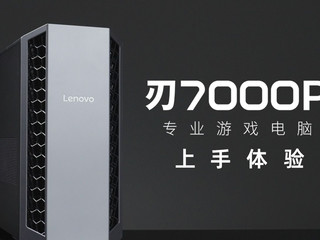 哔哩哔哩值友推荐
这台刃7000P把性能堆得挺实在,散热设计也下本,关键是在高负载下还能压住噪音,平时放在书房也不会吵人,对家用环境很友好

大家好,我是聚灵阵主。双十一想必好多人都买了自己心仪已久的笔记本了,阵主也是蹲了好久,今年的笔记本基本上都没有让阵主觉得一定要非买不可得。当时的xps和spectre太贵,envy 360又没有16G内存的,其他的配置价格都不错的笔记本基本上走的都是性价比路线,颜值和b格都不符合我的需求,直到YOGA 14c发布了之后,我感觉价格挺不错的,各项配置也非常符合我自己的需求,所以双十一的时候果断就剁手了。目前使用一段时间之后,阵主带来了这一篇YOGA 14c 2021的评测以及阵主目前觉得值得购入的笔记本配件的推荐,希望对大家选购笔记本以及笔记本配件有所帮助。好了,别的话不多说,现在就进入正文吧!YOGA 14c 2021,开箱及评测这一波阵主算是首发就入手了,毕竟买笔记本的功课已经从618做到了双十一,一开始是YOGA 14s锐龙版,被联想耍猴了,后面要买惠普战X,可能是卖得太好了,迟迟也不降到之前的活动价,期间还考虑过海淘xps或者入手一台华硕逍遥,反正最后还是不了了之了。这一波为了防止联想继续耍猴,阵主11月1号就付了定金,不过后来11月11号付尾款的时候货还挺多的,又取消了订单,全额都用E卡在京东买了。 联想(Lenovo)YOGA14c英特尔Evo平台2021款全面屏超轻薄笔记本电脑(i5-1135G716G512G翻转触控压感手写笔DC调光高色域杜比视界+全景声)灰5999元京东去购买1、开箱展示首先给大家带来的是一个YOGA 14c的伪开箱(因为我早就迫不及待地打开看过了)。箱子还是挺漂亮的,包装也挺严实,符合一个价值5999元的笔记本的风格,不过比起里面的包装盒,这也只是小儿科了。硬纸箱里面是一个大写YOGA的礼盒,和一个小的纸箱。小纸箱里面的电源适配器和3合1端口扩展器且先不提,我们先来看一看主角,也就是这个YOGA礼盒里面都有什么东西吧。揭开塑封之后,不得不说这个YOGA礼盒的正面和背面都相当地好看,bigger满满。这在灯光下看上去,既不失质感,也不缺多彩的时尚元素。侧面寥寥几笔的简笔画表明了YOGA 14c具有360°翻转的特性,不会像它的前辈YOGA 14s一样,据说还有180°都翻不满的情况出现。箱子里面是包在黑色袋子里面的笔记本,一打开,首先展露出来的就是铰链设计。礼盒里面的暗格之中还放着触控笔和电池,以及一些宣传册、说明书和保修卡。2、外观展示接下来就来展示一下笔记本本身啦,笔记本的A面颜值还是可以的,设计非常简约,只有左上角的Lenovo标志和右下角的YOGA标志,灰色的配色,手感也挺不错的,一看就不是走性价比路线,适合阵主背出去到星巴克秀一秀什么的。打开之后屏幕和键盘中间有一张缓冲的纱布纸,摄像头上还有膜盖着。下面切换一个场景,小阵主已经学会爬过来在我拍照的时候捣乱了。首先看笔记本屏幕的侧边顶部位置,有YOGA 7 SERIES的字样,说明YOGA 14c是往年YOGA7系的继承者,上头还有更为厉害的9系。不过双十一的时候9系2in1的YOGA笔记本还没出来,所以我就不用纠结是买便宜还是买酷炫了。屏幕的顶部是一个常规的摄像头,我觉得这样设计就很好。说实话一直没有考虑matebook的原因就是因为它的摄像头太奇葩了,竟然放在键盘下面。屏幕边框如图所示,个人感觉一般,不如高端的xps、matebook那么窄,但是比起一般的轻薄本,这个边框还是不错的。接下来看看键盘,说实话我最惊喜的是联想终于吧它的臭毛病给改了,这个键盘Ctrl键放在左下角,和我们常规的惠普戴尔的主流笔记本的键盘布局都是一样的。键盘的右下角部分还有一个指纹识别模块,开机的时候不用输入密码,只需要用指纹识别即可,非常方便。笔记本左下角的DOLBY ATMOS标志代表着YOGA 14c具有杜比全景声扬声器效果。阵主大概听了一下的确是不错,音箱效果比我原来的破电脑好多了,比我的小米10pro双扬声器还要好一些。YOGA 14c同时也通过了intel evo认证,也算得上是英特尔认证的具有高端品质的优质笔记本了。通过了intel evo认证的笔记本,基本上在速度、性能和续航方面都不会太差。最后是背面的图片来一张,没什么可说的,做工还是不错的。YOGA 14c的接口不多,左边只有两个type-C接口和一个耳机口,右边更是只有一个USB口,可以说这样的几个接口肯定是不够正常使用的。不过联想还是配了一个3口的小扩展坞,算是勉强合格吧,对于阵主这种经常结各种存储设备和显示器的用户来说,还是不够,所以我自己还入手了一个9合1的绿联扩展坞(下文会详细介绍)。YOGA 14c是我用过体积最小、最薄的笔记本了,所以对我来说手感还是很不错的。下面是阵主的4台电脑叠在一起的合影,从下到上分别是惠普Pavilion m4(14年)、戴尔Inspiron i7359(16年)、ThinkPad L14、联想YOGA 14c。可以看出不管在厚度还是大小方面,YOGA14c都是我用过最轻薄的笔记本了。作为一台2in1的笔记本,当然,铰链设计是少不了的,感觉YOGA 14c跟别的二合一笔记本也没有什么区别,不管是铰链的样式还是翻转的能力。下面展示一下YOGA 14c的几个常见的翻转形式。3、笔记本配置最后就是来看看笔记本的配置了。由于刚刚上市,鲁大师甚至都测不出来YOGA 14c的型号,只能说是未知笔记本。YOGA 14c搭载了11代的英特尔i5处理器,没错我没有买i7版本的,因为作为一个轻薄本,估计上了i7也展现不出来i7的性能,还不如省1000块钱。另外自带的内存是16G、硬盘是512G的西数固态硬盘,支持目前非常流行的WiFi6,至于其他配置,可以看一下下图,平时使用下来还是蛮流畅的(当然我不玩游戏)。顺便还用鲁大师跑了个分,他竟然说我可以流畅运行大型游戏,我自己都不信,哈哈哈。实用美观的配件推荐买完笔记本和手机之类的大件数码产品,不买配件是不可能的,阵主根据自己的需求,入手了几款颜值耐打,兼具非常高的实用性的笔记本配件,这里也给大家种草一下。1、黑爵i309Pro双模鼠标 黑爵i309Pro电竞无线鼠标可充电双模游戏CF吃鸡逆战笔记本电脑lol249元天猫精选去购买虽然一直都用笔记本,但是还是不太会用触控板,习惯给本子配一个鼠标。这次入手的是黑爵的这款双模鼠标,能接线使用,也能直接当无线鼠标使用。这款鼠标其实定位是一款电竞鼠标,但是阵主拿来办公使用也非常不错,鼠标的重量很轻,拿在手里久了也不会感觉到累。底部的两个按钮分别是调节LED灯的按钮,以及无线使用时的开关。黑爵比较吸引人的一点是它的光学传感器,16000dpi、120000fps、400in/s移动速度、1000Hz回报率以及能承受40g加速度,使得它使用时的体验相当不错。另外就是这款鼠标采用了5000万次环宇微动开关,按键使用起来手感也很不错,同时也比较耐用。鼠标的RGB流光灯效非常好看,但是也没有很刺眼。不过其实阵主用起这个黑爵鼠标来,最喜欢的还是有线/无线的双模功能,平时无线使用,没电的时候接上线一边充电一边用,非常方便。2、Anker安克65W快充头& Type-C快充线 Anker65W快充充电器Type-CPD快充充电头/PPS充电器/大功率插头小巧支持苹果/华为/小米/macbook笔记本109元京东去购买AnkerType-C数据线5A超快充安卓充电线通用华为Mate40/30/20/P40/小米10/9/8荣耀一加vivo三星1.8米白45元京东去购买一个轻量级的快充对于带着笔记本出行实在是太重要的,所以阵主入手了口碑非常好的Anker 65W快充头,以及一根C-C的快充线。这样只要带一套充电设备,就可以给我的手机和笔记本都能充电啦!这款充电头采用的是MiniFuel新技术,充电头的体积更小,充电效率更高。说实话,自带的YOGA 14c的65W电源适配器(左)已经做得算是不错的了,但是跟Anker快充头(右)比起来还是略显魁梧。所以出行的时候随身带上Anker,基本上就淘汰自带的快充头啦。最后就是这跟100W的快充线,和Anker快充头一起买的,价格不贵,用起来非常皮实,也是非常推荐~3、绿联9合1扩展坞 绿联Type-C扩展坞通用苹果MacBookPro华为笔记本电脑USB-C转HDMI线转换器4K投屏VGA拓展坞转接头网口分线器259元京东去购买YOGA 14c自带的3合1扩展坞的确是不够用的,所以阵主入手了绿联的9合1扩展坞。一共有HDMI、VGA两个视频输出口,一个网线接口,3个USB接口,TF卡和SD卡接口各一个,最后还有一个PD快充接口。下面是除了PD快充口之外的8个接口的特写,可以卡出绿联的这款扩展坞还是非常实用的,同时颜值也十分耐打。将扩展坞和笔记本放在一起,都是同一个色号,也特别和谐。4、明基ScreenBar Lite屏幕挂灯 明基(BenQ)ScreenBarLite减蓝光减反光智能记忆便携随身办公商务工作出差led笔记本夹挂灯创意台灯899元京东去购买最后要讲的是这款阵主觉得是居家办公神器的明基屏幕挂灯啦!阵主亲测之后发现它相对于普通台灯来说,优势真的是非常明显。这款屏幕挂灯提供了一根磁吸式的扩散片,在安装时扩散片时能将不对称光型改为扩散光型,以满足不同使用场景的需求。这款屏幕挂灯的安装也非常便捷,直接夹在屏幕上即可,另一头的USB接口可以接在电脑上,也可以接在充电头上面。之前也挺担心屏幕挂灯会不会把我的笔记本给夹坏了,我仔细观察了下发现架子上都垫着海绵垫片,还是非常柔软的,不用担心把笔记本给夹坏了。接下来时一些屏幕挂灯的细节图,上面的操作内容十分丰富,能手动调节亮度、色温,也能进入自动补光模式,根据环境自动调整亮度。另外明基还配了一个调光的软件,也可以用电脑进行调光。下面是阵主分别用台灯和明基屏幕挂灯测试了一下实际场景中的表现,为了拍出灯光,我特意把相机都调得比较暗。首先就是用台灯的时候:可以看出用台灯的时候光线不是很均匀,部分地方亮到反光,有的地方又过于暗了。接下来是屏幕挂灯:用屏幕挂灯明显可以看出这种非对称光的威力,基本上小册子上的光都特别均匀,没有太亮或者太暗,很适合阅读写字。可以很明显看到普通台灯只能照亮电脑一侧,并且光度不均匀;而ScreenBar Lite以面光源、非对称光线的优势,可以光线均匀、光照范围准确地照亮办公区域。最后把两张图放在一起直观对比一下吧!总结一切似乎都非常满意,入手了很好很酷炫的笔记本,然后又入手了非常实用同时又颜值耐打的笔记本配件,如果16G内存版本的envy 13 X360不出现在我眼前的话。。。看来这一波的确是用不上envy了。(其实评测写完也就没那么想要envy了,感觉yoga也挺不错) 惠普(HP)ENVY13X36013.3英寸轻薄翻转笔记本电脑AMD/512GSSD/暗夜灰木纹/R5-4500U/16G/集显/100%sRGB6199元京东去购买

该价格商品规格:颜色分类:深棕色;硬盘容量:512GB;内存容量:16GB;套餐类型:官方标配天猫商城该商品正在促销,使用国家补贴 8.5 折起(减 1154.85 元),最终到手价6544.15元/件,喜欢可入。使用淘金币再省199.98元起,根据账号情况可能抵更多,建议亲测。
 小红书值友推荐
 11-01