接口转换器
关注
2637位值友关注
兴趣内容
相关好价
精选
最新
接口不够用,拓展坞太丑?绿联桌面垃圾桶了解一下!
前言:关注楼主的朋友应该知道在下高产赛母猪。但是要晒要测评,就避免需要拍摄大量素材。用笔记本读 SD卡还算方便,因为自身就有这么个接口;但是在家里写点东西,当然是用台式机了——可是 SD卡接口的问题怎么解决呢?呵,还能怎么办,当然是用读卡器 ▼这款楼主早就忘了型号的绿联读卡器,是楼主在大妈的某次推送下入手的,陪伴楼主至今差不多也有三年了。在读写性能和颜值以及便携方面(支持 USB 3.0),这货倒是完全满足楼主的需求,但是这东西有一点让楼主非常受不了——每次弹出 SD卡后,需要将读卡器整个拔除,下次使用时再重新插入。如果只是拔出 SD卡,那么下次插入的时候将无法识别。有时候,楼主的两个相机同时有数据需要读取,这时候上面的这个烦恼就会被无限放大;而且,无法将读卡器一直插在主机上,意味着桌面上就要一直丢这么个东西,难看不说,每次还得盖回顶部的盖帽(要不是楼主使用习惯优秀,这货早就不知所踪了 ),真是麻烦至极!面对上文中楼主描述的种种不便,首先想到的解决方案当然是弄一个拓展坞放在桌面上,或者贴在主机箱顶部。我们且不说如上图这样的拓展坞好看与否,是不是方便放置在桌面上,但是仅 5-10cm的 C口数据线,显然不是为台式机设计的——几乎所有台式机的 Type-C口都位于主机箱背面的主板接口上,这货都无法正常使用就在楼主快要放弃的时候,看到了这货 ▲Em…好像颜值很高,看起也是桌面级产品。等等,数据线还能盘几圈? 绿联type-c扩展坞macbookpro/air/imac拓展坞usb3.0高速分线器笔记本配件hdmi网卡vga接口转换器通用苹果电脑458元天猫精选去购买 没错,就是这货——绿联桌面级拓展坞。因为造型上和那些造型炫酷的 Mini PC非常接近,因此楼主下文以“垃圾桶”带代指这款拓展坞。开箱:包装以白色为基调,少数部分渲染为黑色或灰色,部分字体则为绿色,整体给人感觉非常清爽和环保。当然,这些都不重要,重要的是里面的产品是不是如渲染图那般好看实用 通常,楼主在开箱环节基本不对包装做过多展示,但是这里,楼主要破例了。再看包装背面,一张场景图,下面密密麻麻的参数介绍,科技感十足 ▲包装两侧,分别是产品的正面和背面投影图(主视图),其上详细标注了所有接口种类,并且在下方,用图例展示了接口对应的适用设备 ▲这里楼主再用一张示例图详细介绍一下所有接口 ▲所有接口统计如上 ▲其中 最为常用的 USB3.0接口 3个,1个位于正面,2个位于背面;Type-C口也有 2个,其中 1个仅用于快充,另一个才是数据传送接口;SD卡槽和 TF卡槽是楼主最刚需的(相机及行车记录仪频繁读取数据),剩下的网线接口、HDMI接口、VGA接口、音频接口等一应俱全。关于快充功能,楼主需要用一张图解释一下 ▲对于只有一个 C口支持 PD快充的笔记本,如果将这款拓展坞插上,那么意味着快充口被占用。为了实现快充和拓展坞可以同时工作,互不影响,这款垃圾桶背面的一个 C口支持 PD快充,可以在拓展接口的同时,配合电源适配器实现笔记本的快速充电。取出所有内容物如上:主机、说明书、保修卡以及供电线 ▲基本色调与外包装完全一致,放在碎花桌布上毫无违和之感 主机顶部一圈是间隔均匀的米粒状散热孔,中间一个绿联的 LOGO,上帝视角往下看,竟然有种说不上来的畅爽感 垃圾桶底部采用电镀工艺,用上了质感更强的银白色光面仿金属漆,如果不是用手感触,仅凭着视觉效果猜测,楼主差点以为这就是金属配重块。底部正中位置,一行产品的中文名称——USB-C多功能拓展坞。底座银色电镀部分与筒身白色塑料并没有直接衔接,而是由一圈环状凹槽环绕。虽然只是一个小小的点缀,但是整体增强了不少设计感。继续展示垃圾桶背面接口 ▲虽然只是其中一部分,但是这 6个接口,几乎已经可以吊打市面上的所有轻薄本——其实从产品页面文案来看,这款垃圾桶确实是给诸如 MacBook这种轻薄,但是接口非常局限的笔记本使用的。当然,这款垃圾桶对于楼主来说,其精髓在于正面 ▲正面最顶部一个 3.5mm音频接口——这个楼主基本不会用到;往下一个 SD卡槽,一个 TF卡槽,都是楼主真正刚需的接口;再往下一个 USB 3.0接口,是日常用得最多的接口;再往下 Tpye-C口,可以预见,在不远的将来会统一市面上除了水果产品之外的所有快速接口。在楼主的理解中,这款垃圾桶正面是真正实现生产力的常用接口;而背面则是展示强大拓展能力的备用接口。这么多的接口,要实现同时工作,仅凭一个 C口兼具供电功能显然是不现实的。因此,垃圾桶配备了一个电源适配器,支持 12V输入电压供电。电源适配器和垃圾桶主机一样,采用纯白色设计,倒角处略圆润,背面有绿联英文名 LOGO。连接电源及 C口,将垃圾桶至于桌面。工作状态下,位于正面上不得白色指示灯亮起 ▲一个字:好看!两个字:真好看!三个字:真 TM好看!简直就是楼主梦想中的样子 好了,外观展示和接口介绍就到这里。那么这样一款以颜值和设计征服楼主的产品,其读写性能究竟如何呢?性能测试:在这个部分,楼主将简单测试一下这台垃圾桶的 SD卡读写性能以及 USB 3.0口的读写性能。毕竟楼主要这东西的最核心需求是方便 SD卡读卡,因此首先测试的是大法相机的原装 SD卡的读写性能 ▲可以看到,这张 SD卡的稳定读取速度约 72MB/s,稳定写入速度约 97MB/s。我们看一下这张卡的官方宣传数据,截图如下 ▼官方标定,这张卡的读取速度为 94MB/s,写入速度为 70MB/s,与实测接近,甚至实测要更高。这里顺便再上一张闪迪 C10至尊高速卡的测试数据。实测稳定写入约 38 MB/s,读取约 97MB/s ▲市面上许多写入性能稍逊一筹的产品,一般只标注读取速度,对写入速度闭口不谈 可以看到,这张闪迪的 SD卡,其读取速度的官方数据为 80GB/s,远低于实测的 97MB/s。以 97MB/s的实测来看,其读取速度完全不输索尼的 C10产品。难道闪迪隐藏实力?但是其实测的写入速度却仅为 38MB/s,相较于索尼 C10产品的 70MB/s,低了将近一倍——而对于相机来说,更重要的显然是写入速度,而不是读取速度。接下来我们对比一下主机箱 USB 3.0与这款垃圾桶的 USB 3.0口在读取同一个移动硬盘的时候的速度差别 ▲可以看到,两种连接方式下,移动硬盘的表现相当,仅凭上面的测试图来看,几乎一致。总结:接口太多有点浪费?在旁边放一个智能音箱然后用一根短 USB线供电也不好么 关于拓展坞共同点优势诸如外接大屏、网口拓展等楼主就不再赘述,重点说一说这款绿联的桌面垃圾桶相对于其他同类产品没有的优势吧。※ 首先颜值方面有目共睹,放在桌面上不但不碍事,而且有点缀作用;※ C口数据线长达 1米,可以轻松够到主机箱背面 C口,更适合台式机使用;※ 背面有一 C口支持 PD快充,可以实现笔记本边拓展边充电,这一点非常人性化;※ 单独 DC口供电,12V输入电压,多设备连接同时使用更稳定,且可以带动几乎所有常规设备;此外,机器散热性能比较好,楼主将垃圾桶连着电脑连续几小时工作后,用手触摸,只有机器下部有微弱体感温度,楼主用红外测温枪测试,约 31℃(室温约 25℃)。如果说有什么不足,那么楼主认为,这个垃圾桶可以增加配重,这样会更方便用户单手操作。目前的状态下, SD卡的插拔基本可以在没有手扶的情况下完成,但是对于 USB口设备的插拔,则需要另一只手的辅助,否则垃圾桶会发生位移。但是话说回来,要实现 USB口插拔的单手操作,这配重似乎不只需要一丁半点 总体来说,这货将 SD卡卡槽以及 TF卡卡槽固定于桌面,应用于台式机,切切实实解决了楼主的需求,楼主用得还是非常满意的。小编注:本文作者@西红柿炖番茄 是什么值得买生活家,他的个人自媒体信息为:新浪微博:@西红柿炖番茄70626(https://weibo.com/u/6803289294)!
2021 年双十一 USB-C 扩展坞选购指南(8000字长文)
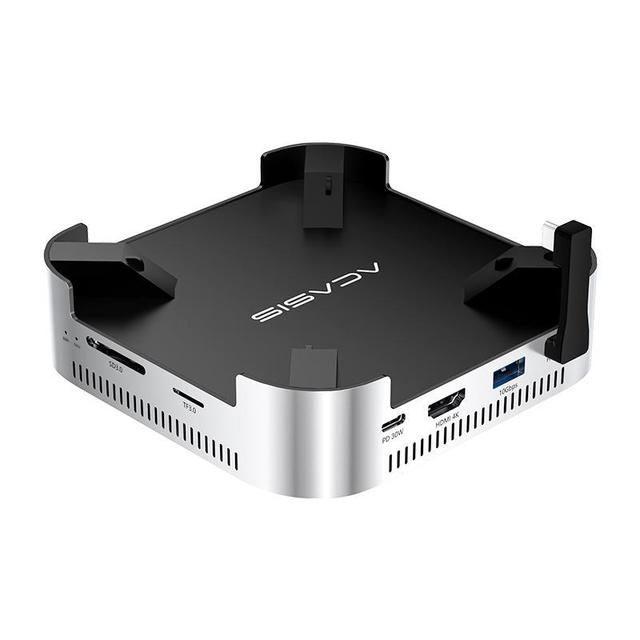
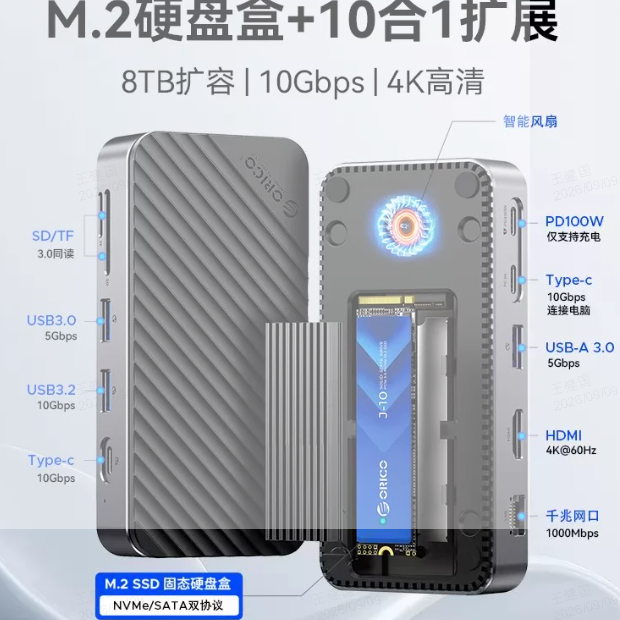
随着 2021 款 MacBook Pro 的到来,久违的 HDMI、读卡器和 MagSafe 都回到了机身上,再也不用担心没带扩展坞带来的尴尬场面。但仅有这些接口,对于日常使用来说仍然不足,尤其是有众多外设连接需求的专业用户而言,一款合适的扩展坞依然是必须。那么,2021 年的今天,有哪些好用的扩展坞是值得选择的呢?恰好临近双十一,我们整理了如今市面上几款好用的扩展坞,包括适用于桌面和随身携带、不同协议的产品,方便你在几天后买买买。「懒人不看直接买」版桌面级便携式选购前你需要知道的那些「坑」选购扩展坞第一步绝对不是直接打开网购 App 搜索浏览,而是要问自己两个问题 —— 自己的电脑最高支持的 USB-C 接口协议是什么?自己购买扩展坞需求是什么?包括有多少的外设需要连接,是放在桌面用还是随身携带,以及它们使用的都是什么接口和希望达到的速度是多少等等。是不是有点懵?不用担心,你可以和我一样,通过列出一个表格,直观清晰地找到自己对扩展坞的各项需求。不过首先,我们先要知道电脑本身 USB-C 接口的协议。例如 Mac 的 USB-C 接口都是全功能的,最高能支持到雷电 4 协议,而一些品牌的电脑 USB-C 接口只能支持充电或数据连接,你用它来连接外接显示器肯定也是不行的。知道电脑的 USB-C 接口之后,选购的上限就应该设定在它的同等水平线上。好比我目前如果使用的是一台 M1 Max 芯片的 MacBook Pro,拥有三个雷电 4 / USB4 接口,那我就可以将扩展坞的最高规格定到雷电 4。接下来,再根据设备连接的种类和速度需求,就可以列出这样的表格:明确了自己的需求之后,就来到了挑选接口协议的步骤。要实现上面的效果,显然 USB 3.2 Gen2 仅 10Gbps 的速度是不够的,雷电协议高达 40Gbps 的速度才能同时支持如此大数据量的吞吐。而如果你平时只有键鼠、一块硬盘或非 4K 屏幕的连接需求,那么就可以考虑价格更加实惠的 USB 协议。完成上面的需求分析之后,才正式到了选购的环节。然而当你真的收到货时,很可能一不小心就踩中了「坑」。比如,原本用着好好的蓝牙键鼠,一连上扩展坞就疯狂断连。再比如,当你满心欢喜拿到扩展坞之后,却发现外接屏只有 4K 30Hz,又或者兴冲冲地插上硬盘之后,发现速度竟然只有几十兆。其实这些问题的背后,有多方面因素在作怪。前者是因为扩展坞的电磁屏蔽没有做好,USB 3.0 接口对蓝牙和 2.4GHz 的信号造成了干扰;而后者则是协议和接口的不同搭配组合,导致很多接口无法跑满或即使跑到了最高速度也不支持实现预期的效果。一个普通的 USB-C 接口,可以兼容从 USB 2.0 到最新的雷电 4 / USB4 协议,带宽自然是天差地别。而商家们为了让你在搜索的时候能看到他们家的产品,基本上都会在标题上把能堆的词都堆上去,令许多人被这些「丧心病狂」的标题所误导(包括我自己)。要区分协议最简单的办法,首先是看价格。很显然,800 以下的价格几乎不可能买到采用雷电 3 / 雷电 4 协议的扩展坞,毕竟一根两米的雷电 3 数据线售价都高达三四百。所以,如果你看到一款扩展坞的价格只有两三百,标题却写着雷电 3,那么完全不需要怀疑,它 99% 就是 USB 协议的产品,和雷电一点关系都没有。其次是看支持的视频输出协议。如果在商品详情页中没明确写扩展坞支持 4K 60Hz 的视频输出,则它大概率只有 4K 30Hz,肯定也不会是雷电 3 协议的产品,甚至很可能连 USB 3.2 Gen2 的 10Gbps 速度都达不到。如果你实在拿不准,直接咨询客服就是最快且最简单的方式,询问他们扩展坞上各个接口所支持的最高协议是什么就行了。要是客服在问过技术之后连这个问题都回答不上来,我会强烈建议你放弃这家店的产品。不过要划重点的是,除非是电脑不支持,否则我会强烈建议大家将「能同时满足 4K 60Hz 视频输出、USB 3.0 数据传输速度且支持反向充电」的产品作为选购的最低门槛。能做到上述要求的产品,它们的带宽一般都不会低于 10Gbps,可以覆盖大部分的使用需求,而且大都是大厂出品,质量也更有保障。 综上所述,如果想要避免踩这些坑,可以参考下面这个接近「万金油」的选购法则:确定电脑 USB-C 接口支持的最高协议是什么,作为扩展坞产品协议的上限;确定自己连接外设的数量和速度需求,设定一个下限;搜索对应的关键词,在上限和下限之间的区域找到能够满足自己需求的产品,并通过各种途径确定相关参数;下单购买。哦对了,还需要提一嘴的是,如果你的电脑显卡是 10 代及以下的 Intel 核显(10nm 且搭载 Iris Plus 集成显卡的电脑,如 i7-1065G7 等除外),那么通过 USB-C 协议是无法同时做到 4K 60Hz 输出和 USB 3.0 传输速度的。这个问题的原因在于 Intel,它阉割了集成显卡对 DisplayPort Alt-Mode 1.3(你可以理解称在这个模式下,USB-C 可以同时用于视频、数据和电力传输)及以上协议的支持,需要占用整个 USB-C 接口的 4 对高速通道才能传输 4K 60Hz 的信号,自然没有多余的通道来传输 USB 3.0 的数据了。桌面级产品对于桌面级的扩展坞来说,由于是长期放在工作台上使用,因此基本不需要考虑便携性,在选购时应该关注的因素是接口数量和接口协议,其次再考虑体积。USB 协议由于目前 USB 协议的带宽最高仅为 10Gbps(纯粹使用 USB4 协议的扩展坞产品至今未上市),当外接设备数量较多的时候,稳定性和速度就会有很大的影响,所以使用 USB 协议的桌面级扩展坞其实不多。自然,市面上能选择的优质产品,可以说是凤毛麟角。在这里,我推荐的产品是 HyperDrive 18 合一扩展坞。它采用 USB 3.2 Gen2 协议,支持 4K 60Hz 输出,并且覆盖了日常使用中绝大部分的接口,如 USB-A、HDMI、网线接口和 DP 接口等。 HyperDrivetype-c扩展坞带网口苹果笔记本电脑转换器usbc拓展坞macbook转接器18合1多功能扩展坞1399元京东去购买此外,HyperDrive 还有一款 12 合一的 USB-C 扩展坞也是不错的选择。它虽然不是扩展坞本体和线缆分体式的设计,但鉴于它硕大的体积,这里还是归类为桌面级别的产品。 HyperDriveMacBookPro扩展坞type-c转接头苹果电脑转换器USB3.1拓展坞灰色998元京东去购买值得一提的是,有些 USB 接口的扩展坞能够支持双屏 4K 60Hz 输出甚至 5K 60Hz 输出,同时还支持 USB 10Gbps 的速度,规格看起来十分夸张。其实,这些扩展坞采用的都是 DisplayLink 技术,本质上是软硬件结合「算」出来的,确实能够以很低的带宽占用实现更高规格的视频传输。但是,这样也带来了一定的风险,例如需要占用小部分系统资源,新系统更新后驱动失效,部分用户反馈延迟较明显等等。所以出于稳定性考虑,我是不太建议选择 DisplayLink 协议的扩展坞。当然如果你本身并不急于尝鲜新系统,那么也可以选购。雷电 3 协议来到雷电 3 协议之后,可选择的产品范围明显多了起来,甚至可以说桌面扩展坞基本都是雷电的主场。而这都是得益于雷电极高的带宽和电力传输能力,只需要一根线,就能将电脑和外设全部连接起来,同时支持的外接设备数量和类型也高出了不少,例如双 4K 60Hz 屏幕、eGPU、PCIe SSD 等等。不过,雷电 3 协议的设备也有它的缺点,最明显的就是价格瞬间被拉高。对于很多人而言,花 1000 以上买一个扩展坞很可能是无法想象的事情,然而雷电 3 扩展坞的售价基本都在这个价格之上。其次便是硕大的电源转换器。由于桌面级的雷电 3 扩展坞不仅要满足自身使用的电量,还需要给电脑端及其它外设供电,因此大部分的电源转换器体积都非常夸张,功率也达到了 150W 以上,甚至比整个扩展坞还大。但可以肯定的是,雷电 3 扩展坞的这些缺点都可以说是瑕不掩瑜,如果是选购一款长期在桌面上使用的扩展坞,如果不差钱,那我还是推荐一步到位上雷电 3。在这里,我推荐的四款产品分别是 CalDigit TS3 Plus、贝尔金 ThunderBolt 3 Dock、戴尔 WD19TB 和惠普 Elite Thunderbolt 3 Dock。如果你是用的是 Mac,那么 CalDigit TS3 Plus 和贝尔金 ThunderBolt 3 Dock 无疑是最好的选择,毕竟它们都是 Apple 钦点的雷电 3 扩展坞,对 Mac 的支持自然是最好的。同时,这两款扩展坞提供了海量的接口,尤其是 CalDigit 的 TS3 Plus,包括了 5 个 USB-A 口、一个 10Gbps USB-C 口,甚至还提供了一个光纤音频接口,同时前面板还有一个支持快充的 5Gbps USB-C 口和高速读卡器,可以说是目前大陆市场上能以官方途径买到的最好扩展坞之一了。CalDigit雷电扩充盒Thunderbolt拓展坞集线器mac扩展usbc接口1990元天猫精选去购买贝尔金的产品则更多是传统雷电扩展坞的形态,搭载的接口和 CalDigit 也几乎一致。在挑选这两款产品时,主要看你更喜欢它们哪一款的外观,或者是有没有光纤音频的连接需求。只要价格合适,直接下手即可。 Belkin贝尔金TypeC雷电高速扩展分线器拓展坞macbook苹果笔记本1457元天猫精选去购买不过要注意一点,贝尔金的 Thunderbolt 3 扩展坞只能在 macOS 下使用,不支持 Windows 系统。如果你日常使用的设备是 Windows PC,则需要选购 Thunderbolt 3 扩展坞专业版。Belkin贝尔金Thunderbolt雷电3扩展坞Intel认证苹果MacBookM1电脑iMaciPadPro拓展坞转接头1110元天猫精选去购买对了,如果你有 Apple 的企业优惠,那我真的非常建议你直接去 Apple Store 买雷电扩展坞。例如 CalDigit TS3 Plus 这款产品,市面上非二手的价格都在 2100 上下,而在 Apple Store,通过企业折扣只需要 1900 多就能拿下。CalDigitTS3Plus扩展坞-Apple中国大陆CalDigit TS3 Plus 扩展坞可通过 Mac 上的一个雷雳 3 端口,即时增加最多达 15 个扩展端口,并为你的 MacBook 充电。 立即前往 apple.com 在线购买。www.apple.com.cn去看看值得一提的是,其实 CalDigit TS3 Plus 此前在 Apple Store 的售价为 1928,若使用商务折扣,仅需 1735。近期由于芯片短缺,导致产品涨价。对于 PC 产品,我更推荐的是戴尔的 WD19TB。它所支持的接口比 CalDigit TS3 Plus 还要多,而且得益于 Windows 对 MST 协议的支持,可以最高连接三台显示器(包括一台 5K 和两台 4K 显示器)。与此同时,它还支持用 USB 协议来连接显示器,意味着 2020 款 iPad Pro 等只支持 USB-C 10Gbps 协议的设备,也可以使用它来进行扩展(不同协议下外接设备的速度和支持的显示器分辨率、刷新率会有不同)。DELL戴尔拓展坞WD19WD19TBWD19DC原装坞站xps13xps15转换器淘宝精选去购买惠普 Thunderbolt G2 扩展坞则是另一款广受好评的雷电 3 扩展坞,所支持的接口与戴尔 WD19TB 类似,但体积却要小不少。如果你的桌面空间较为狭小,它一定会是个不错的选择。与此同时,惠普 Thunderbolt G2 扩展坞还支持 100W 的电力输出,能够满足高性能笔记本长时间运行的电力需求。HP惠普雷电ThunderboltDock扩展坞DockG2499元天猫精选去购买此外,它还可以加装额外的 B&O 音频模块,作为电脑的外置扬声器使用。可以说是一站式解决各种外设的难题了。上面这四款产品的售价,普遍都在 1000 元以上。不过如果你说预算不够,但也一定要上雷电扩展坞,那么惠普 Elite Thunderbolt 3 Dock 早就在此恭候多时了。目前,某宝上的惠普 Elite Thunderbolt 3 Dock 售价全套(扩展坞本体 + 雷电 3 数据线 + 电源)基本都在 500 - 600 元左右,但提供的接口和速度却保持了和其它雷电 3 扩展坞一直的高水准,并没有因为价格低而掉队。惠普 Elite Thunderbolt 3 Dock 提供了前后面板各两个 USB-A 3 接口、两个 DisplayPort 接口、一个 RJ-45 网线接口和 VGA 接口,支持双 4K 60Hz 或 5K 60Hz 视频输出,对电脑反向供电的功率也达到了 65W。对于日常使用而言,它已经妥妥足够了。但是,这款扩展坞已经没有官方售卖的渠道,因此都是一些第三方商家在销售,售后保障参差不齐。此外,它在 Mac 上还需要进行破解才能使用,一旦系统更新,很可能会出现各种奇奇怪怪的兼容性问题。thunderbolt3dockMaciPadprothinkpadM1xps真雷电3扩展坞淘宝精选去购买雷电 4 协议相较于雷电 3 协议,雷电 4 协议虽然在总带宽和电力传输功率上没有变化,但用于数据传输的带宽达到了满血的 PCIe 3.0×4 水平,同时还支持了动态带宽调节,不再需要为视频输出预留不可占用的带宽资源,大大提高了外设连接的速度。简单来理解就是,在雷电 3 协议 40Gbps 的带宽中,有 18Gbps 是固定划分给视频传输使用的,无论你是否外接了显示设备,接的是怎样的显示设备,这 18Gbps 都必定会被占用,所以实际留给数据传输的通道只有 22Gbps。而且,如果外接了更高规格的显示器,视频传输还可以向下占用数据传输通道,但数据传输通道却不能向上去占用视频传输的通道。这就好比你在读小学时遇到了一个霸道同桌,他划了一条 38 线,告诉你线这边是我的地盘,无论我坐不坐在这里,你都不准越界。在我想要的时候,我还可以把这根线往你那边移,你只能让着我。而在雷电 4 上,这个问题就被解决了。数据传输的速度先是被提高到了 32Gbps,其次也不用再预分配 18Gbps 给视频传输使用了。因此,在连接外置显卡、高速硬盘等外设时,雷电 4 就能获得更加接近直插主板原生 PCIe 3.0×4 插槽的速度。而且就算是全部跑满了 PCIe 3.0×4 的速度,雷电 4 依然还有 8Gbps 的带宽盈余。值得一提的是,雷电 4 还支持了一个全新的「Hubbing」功能,即一个上行的雷电 4 接口能分出三个全功能满速下行雷电 4 接口,可以随意热插拔多台雷电设备。而上一代的雷电 3 只能引出一个下行接口,连接多台设备时只能用菊花链的形式,想要移除菊花链中间的设备时,接在它后面的外设都要全部重新连接。此外,雷电 4 在安全性上也进行了改进,且对于长线缆的支持也更加完善,2M 的线缆也可以达到 40Gbps 的速度,同时全面兼容过去的雷电和 USB 协议。雷电 4 技术好是好,但是目前支持雷电 4 协议的设备较少,能选择的扩展坞产品也不算太多。这里推荐的几款产品分别是 CalDigit Thunderbolt 4 Element Hub(目前还在断货状态)、Anker 雷电 4 mini dock 五合一扩展坞、雷蛇雷电 4 幻彩扩展坞、OWC Thunderbolt 4 Dock。雷蛇(Razer)雷电4扩展坞幻彩版DockUSB转换器HUB适用于笔记本电脑苹果Mac2469元京东去购买Anker雷电4Type-C扩展坞通用苹果MacBook华为USB-C转HDMI线转换器85WPD拓展坞40Gbps传输Thunderbolt41499元京东去购买这几款扩展坞均支持雷电 4 Hubbing,提供了一个雷电 4 上行接口和 3 个雷电 4 下行接口。我个人现在在使用的就是 CalDigit Thunderbolt 4 Element Hub,除了雷电 4 接口外还有 4 个 10Gbps 的 USB-A 接口。不过从接口的种类来说,雷蛇和 OWC 显然是更丰富的,还额外提供了网线接口、音频接口和读卡器等,具体可以看自己的连接需求来进行挑选。这些产品中,除了 OWC 均已在大陆市场上市,可以在对应的官方店铺购买到。而想要入手的 OWC Thunderbolt 4 Dock 的途径基本只有海淘,因此需要考虑运费和税费等额外支出。OWCThunderboltDock-OWCDigitalAdd three Thunderbolt 4 ports, 4 USB ports, along with Ethernet, audio, and card reader functionality to your Thunderbolt 3 Mac or Thunderbolt 4 PC.www.owcdigital.com去看看由于雷电 4 能够向下兼容从 USB 2.0 到雷电 3 的所有协议,因此在选购雷电桌面扩展坞时,我建议优先考虑雷电 4,提前做好迎接未来雷电 4 设备的准备。而从目前的综合产品来看,能在国内买到最好的雷电 4 扩展坞,应该就是雷蛇的那款了。当然不要问我的 CalDigit 哪来的,通过好哥们辗转弄到手的 。便携式产品雷电虽好,但硕大的外置电源要放进包里,对谁来说都是一种负担,因此它最大的作用还是静静地躺在你的工作台上。所以与桌面级扩展坞被雷电协议霸场相反,便携式扩展坞几乎就是 USB 协议的天下。USB 协议由于市面上可供选择的品牌和产品实在太多,所支持的接口和协议都参差不齐,因此我们还是以上面提到的「能同时满足 4K 60Hz 视频输出、USB 3.0 数据传输速度且支持反向充电」 作为门槛来进行挑选。在这个条件下,我所推荐的一共有四款产品,分别是 CalDigit USB-C SOHO Dock、戴尔 DA300 / 310、AENZR 12 合一分离式扩展坞和 Apple USB-C 数字影音多端口转换器。从做工和质感来看,CalDigit USB-C SOHO Dock 是这几款中当之无愧的颜值 C 位,无论是带在包里还是放在桌面上使用,都非常有高端的气息。同时,它在只比银行卡大一些的体积下,塞下了能够满足日常使用的多种接口。USB-CSOHODock扩展坞typec集线器USB-Hub读卡器HDMI/DP转接器990元天猫精选去购买其次,便是广受好评的戴尔 DA300 / 310 和最近热度较高的 AENZR 12 合一分离式扩展坞,则是在价格和接口的种类及数量上有更好的表现,支持的协议也不输其他产品。尤其是 AENZR,支持的接口数量不仅是这几款中最多的,而且价格也是最低的。如果你觉得售价高达 900 元的 CalDigit 超出了自己的承受范围,那么这两款也是不错的选择。戴尔(DELL)便携移动适配器USB-C转HDMI支持刷新率达60Hz扩展坞DA310预定七合一小巧型移动适配器预订529元京东去购买AENZR扩展坞type-c桌面分离usb3.1gen2雷电3拓展坞转换器hub双屏dp4k60hz12合1分体式hdmi接口macbook笔记本m1win电脑通用macmini苹果imac499元京东去购买至于 Apple USB-C 数字影音多端口转换器,是我用过第一款能够达到「门槛」的 USB 协议便携扩展坞,而且也是三者中体积最小的。更值得表扬的是,作为 Apple 自产的扩展坞,它对 PC、iPad 和其它 USB-C 设备其实也有很好的兼容,在支持的芯片中都能以最高的协议速度进行连接。雷电 3 协议便携式雷电 3 扩展坞在接口的数量上虽然可能不及 USB 扩展坞,但在接口规格上肯定还是远超前者的。它们基本上都做到双 4K 60Hz / 单 5K 60Hz 的视频输出,同时还能跑满 10Gbps 的 USB-A 接口。在这一品类下,能够选择产品并不多。我推荐的三款分别是 CalDigit Thunderbolt 3 迷你扩展坞、贝尔金 Thunderbolt 3 扩展基座核心板(官方用的就是「板」,尽管我觉得是他们打错了)以及阿卡西斯雷电 3 硬盘盒扩展坞。CalDigit雷雳3迷你扩展坞-Apple中国大陆CalDigit 雷雳 3 迷你扩展坞由总线供电,让你可将配备雷雳 3 的 Mac 与两台支持 HDMI 的电视或显示器相连。立即前往 apple.com 在线购买。www.apple.com.cn去看看 贝尔金belkintype-c雷电3扩展坞Macbook苹果电脑Win/Mac双系统Thunderbolt3拓展PD1110元京东去购买这两款其实已经不用再怎么介绍了,毕竟 CalDigit 和贝尔金已经在这篇文章里频频刷脸。而阿卡西斯可能不少人是第一次听说,但作为目前国内口碑不错的雷电 3 外设品牌,它的产品质量还是过关的。而且它还巧妙地将硬盘和扩展坞结合在一起,除了一个 USB-A 和 DisplayPort 接口外,还提供了一个 M.2 SSD 的插槽,方便我们扩展外置的存储空间。ACASIS雷电3硬盘盒拓展坞M.2NVMe固态SSD移动外置盒苹果华为小米笔记本电脑转接头转换器雷电3硬盘盒拓展坞TBU42998元京东去购买在这里我还要提醒大家注意一点,市面上有一些直接贴在 MacBook 上使用的扩展坞,会在宣传页面写自己支持雷电 3(包括 HyperDrive 的一些产品也如此),但价格却只需要几百甚至几十元,这一类产品我建议大家不要购买 —— 它们用的根本不是雷电 3 协议。如果你仔细观察,会发现所有所谓「支持雷电 3」的这类扩展坞,都需要连接两个 USB-C 接口,而猫腻就出在这里:它们只不过是延长了一个雷电 3 接口出来,然后用另一个雷电 3 接口运行 USB 协议来做扩展,没有用到任何雷电 3 的功能。从本质上来说,它就是一个 USB-C 扩展坞,而且绝大部分都只能支持到 4K 30Hz 的视频输出。另外,不少购买过这类产品的朋友都和我反馈过,它们由于长时间插在电脑上,导致扩展坞的接口或是 Mac 的 USB-C 口出现松动或不牢固的问题。一个小问题到这里你可能会发现,不少的国产知名品牌扩展坞也能达到上面的门槛,但却没有出现在推荐名单里,这是为什么?根据我曾经实际购买过的经历来看,一些国产品牌的扩展坞虽然价格诱人,也能满足连接使用需求,但各种小问题却接连不断,多多少少都影响了我对这些品牌的印象。例如我曾经以 300 元不到的价格给前公司的同事买过一款 USB-C 扩展坞,但使用仅仅 3 个月不到的时间,有些接口和线缆连接处就已经出现了松动,只能通过售后尝试更换。几百元的 USB 产品如此,上千的雷电扩展坞也不例外。比如我曾经购买过一款某国内知名品牌推出的「参数天花板」雷电扩展坞,然而当接上电源使用的时候,烦人的电感啸叫声立刻随之而来。联系客服换了两次货之后依然如此,说明问题很大概率是出在电磁屏蔽(也有可能是电路设计)上,除了将产品推到重做之外,基本没有其他的解决办法;更离谱的是,我甚至还遇到了自家出的扩展坞和硬盘柜连不上的情况。要么根本没有连接的提示,要么连上了之后发现不能跑满速,读写时进度条跑到一半必然断连等等。然而这些问题在我换用了 CalDigit TS3 Plus 之后,就没有再出现过。而此前在一些数码论坛中,甚至还有人反映过扩展坞在连接外接电源使用时烧坏 Mac 主板,不得不花高价进行维修的「惨痛经历」。我不能保证这些问题不会再发生在你我身上,所以从数据安全和经济损失的层面来考虑,有条件的尽量还是加钱,一步到位选择国际大品牌的产品。总结一个小小的扩展坞,背后却也有着不少「套路」,光是接口和协议的搭配就足够让人迷糊半天。如果买到了不合适自己的产品,频繁退换货浪费的不仅仅只是金钱,还有宝贵的时间。因此,我希望通过这篇文章,尽量帮大家把能踩的坑都踩一遍,减少每一个人在购买扩展坞的试错成本,尽量能一次就买到自己心意的产品。产品繁多,难免会有些疏漏,如果有一些错误还请指正。或者如果你有什么自己用过好用的扩展坞产品,欢迎在评论里分享。
21-11-09
笔记本扩展坞八合一免驱动type c转接器
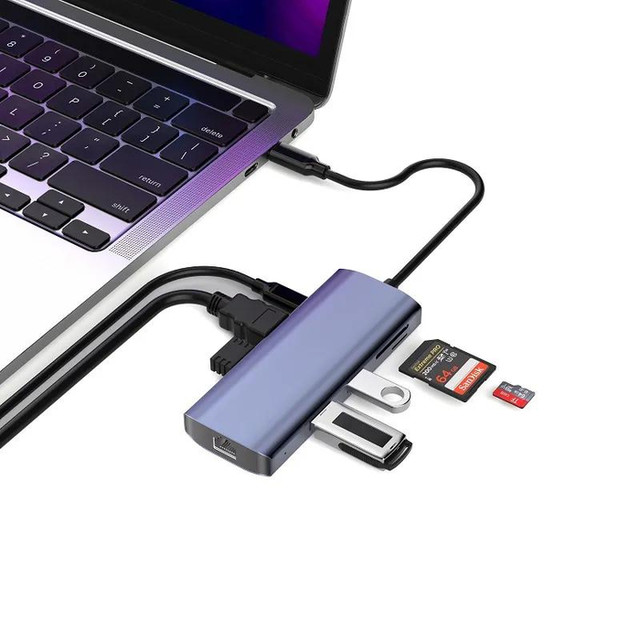
笔记本的接口拓展神器就应该是这样的,多功能,速度快,金属外壳,散热优秀~3个USB3.2的接口,理论带宽10Gbps,为扩展坞提供数据与供电基础以及同时外接多个移动设备;PD充电口可边扩展边给笔记本供电;HDMI 视频口 支持 4K@60Hz 视频输出,可外接显示器、投影仪等,实现高清画面输出;千兆网口 提供1000Mbps有线网络连接,比Wi-Fi更稳定,适合办公、游戏、直播等。六个接口,各司其
多功能拓展坞typec扩展坞双街头转接器
拓展坞用的是铝合金一体成型的外壳,银灰磨砂质感简约高级,小巧方正的身形便于随身携带。因为双转接头的设定是可以支持双接口输入,配备USB-A与USB-C双接头,可根据设备自由切换,兼容台式电脑、笔记本、平板、手机等主流设备。接口方面提供2个USB-A与2个USB-C端口,全部标注“10GB”,支持USB 3.2 Gen2高速传输,理论传输速率可达10Gbps,大文件、高清视频素材可快速同步,同时也能
HTC神线!一条竟用了五年?外置声卡始祖
💋简介💋:这条线是我2017年初买HTC U ultra手机原厂附赠的,htc作为排头兵,很有先见之明的去掉了耳机孔。这条线初听就觉得相当不错,后来卖掉了手机,以便宜50元为代价,特意留下了这条线。 初代便携外置声卡的始祖购入价格:50元使用体验:说它是同价位天花板真的不虚。笔记本电脑的3.5接口底噪一般都不小,把它插在c口上会识别成外置声卡,兼容性很棒。从根源解决底噪问题。你看type-c口后面硕大的一块,就是搭载放大器的电路板。作为现代小尾巴的前辈,它输出强劲,声底干净 质量上也是相当过硬,使用五年啥问题没有。🤟购买建议🤟:htc都凉了,这条线还在卖,经得起市场考验的才是好产品,如今几十块一条真的性价比超高。对手机电脑的兼容性都相当不错。是替代原厂无dac转接头的好选择。强烈推荐
Usb转网线接口转换器
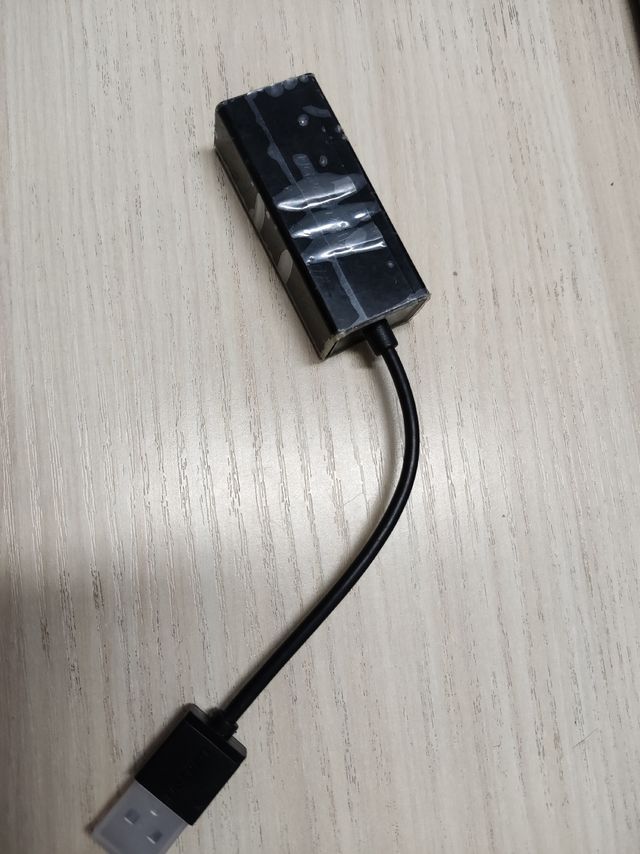
绿联的产品一如既往地好,拿在手机,一看就是很有质感,线材,接口这些看着就跟牢固耐用,插上电脑,没有做任何操作,接上网线,就自己联网了,测了网速,也很快,跟直接接网线比,没有损失!点个赞
终于刷到了好价的绿联魔盒S6,太值了!
看到好多人在推这个插排,平时都卖39,不过如果能刷到优惠券,是可以以更低的价格买的,这个确实很实用,2个2孔,2个5孔,3A1C。够充好几个设备了,这样桌面也不乱了。绿联做的细节也不错,看着挺高端的,对得起这个价格。只不过USB输出只有20W,手机快充是不太好满足了,给其他设备供电还是没问题的。
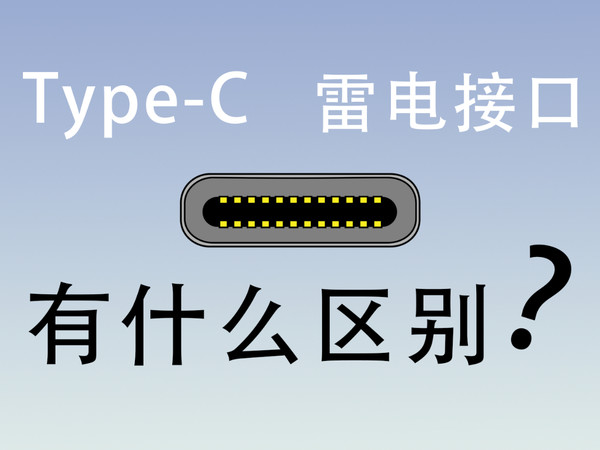
USB2/3/4怎么分?一句话说清
我们每天都在用 USB:手机充电、U 盘拷文件、移动硬盘传视频、显示器扩展坞连接电脑,几乎都离不开它。但很多人买线、买硬盘盒、买扩展坞时都会遇到一个问题:明明都是 USB-C 接口,为什么有的只能慢速传文件,有的能接显示器,有的还能跑满高速移动硬盘?原因很简单:虽然有的USB 接口长得一样,不代表里面的“规格”和“速度”一样。USB2、USB3、USB4,本质上可以理解为 USB 的三代“数据高速
WIN掌机秒变桌面主机!多凯斯 灵山底座扩展坞
还在为 Win 掌机接口少、充电慢、散热差烦恼?这款多凯斯 灵山 扩展坞底座专为 Windows 掌机打造,全接口配齐,HDMI 2.1 4K高清显示、千兆网口、多 USB 扩展一应俱全,一线直连秒变桌面主机。自带智能显示屏,实时显示功率、温度、传输速率,状态一目了然。立式设计兼顾稳固与散热,长时间游戏不发烫不降频,边玩边充也稳定。外观简约质感强,桌面整洁不凌乱,兼容多款 Win 掌机和安卓掌机,
绿联Type-C扩展坞支持4K 60Hz
【京东】绿联Type-C扩展坞USB3.2高速拓展坞HDMI2.0接口4K60Hz转接头适用雷电苹果电脑转换器Mac华为笔记本iPad———————京东价:¥119.90到手价:¥113.90————————买过的用户反馈:“传输速度飞快”,“支持4K 60Hz投屏”,“铝合金外壳散热好”。99%好评,品质有保障 京东直营,售后无忧
数码宝贝 USB转换器
有部分内容储存在U盘里面,接口和苹果电脑的接口又不一样,实属着急。我比较喜欢简单一点,选择的这种一个接口的转换器,读取速度很快,可以说随插随用,这一个转换器也很短,很方便携带,拿取方便,装在小收纳袋里面,一点不添乱,干净利落,在使用过程中,电脑也没有出现不良反应。推荐。
当年小2000块的扩展坞,40元收入囊中
前些天买的联想T440没有HDMI接口,不方便连接外部设备,挺不方便。后来想到这个机器可以通过扩展坞来连接设备,于是到海鲜市场去淘宝。结果还真的找到一个物美价廉的好东西——联想扩展坞 40A2高级版。这个扩展坞适用的机型还挺多:X240, X250, X260, X270, T440, T440S, T440P, T540, T450, T450S, T450P, T550, T460, T460S, T460P, T560, T470, T470S, T470P, T570, L440, L450, L460, L470, W551S, W540, W541, P50S, P51S而且接口特别丰富:包括3个 USB 2.0 端口(其中1个为永久供电接口)、3个USB 3.0端口、1个 VGA 端口、1个HDMI接口、1个DVI接口、1个DP接口,日常使用足够了?只可惜扩展坞上的显示接口只能两个同时使用,要不然可以外接三个显示器。成色算有7-8成新吧,想当初这个新的价格要接近2000块呢,40块就顺丰到家真心不错。这个扩展坞还有钥匙可以和机器锁在一起,但是要贵15,感觉不值得。
这么小的USB功率计你见过吗?9.49值了!
上周站内爆料的USB功率计,看图片感觉不错,不到10块钱的铝壳讲真没见过,直接下单了。 使用体验: 到手真没料到体积居然这么小,这绝对是我见过最小的USB功率计,宽窄和一般type-c头完全一致,俩type-c线头的长度,比一般的音频小尾巴还小…… 功能试过了,正反插都能用,功能只有功率一项,数值基本同步酷泰科充电宝显示,应该偏差不大,接我的小米实际飙到60多瓦没啥问题。我的power-z表不知道放哪了,回头拿出来对比下现实效果辨识没问题,手机不太好拍,有频闪 总体来说,10块钱到手这个入门功率计,确实很值,然后我还得强调一下,基于这个表的体积,它的正确玩法应该是接在线尾。如最后一图,能把任何type-c线都变成功率计线,看这个做工应该也挺难坏的。值了😆
只需一百出头,即可入手光转电万兆模块。万兆内网第一步!
🌿购买原因🌿最近更新了下nas设备,从之前的光口自组truenas换成了国产成品万兆电口nas,但是问题就来了,想要用好这个万兆电口,该怎么办呢?其实很简单,换上一个万兆的电口交换机即可,但是奈何看了下价格,一千四一台八口万兆电口,这个价格实在是太贵了!而且我的电脑没有自带的万兆电口,想要升级万兆还得升级主板,开销实在是太大!但,诶!电口不行,咱们可以走光口啊!!!一台八口万兆光口交换机现在只需要四百出头!非常的便宜,电脑上的万兆光口就直接用一张X520光口卡就行,费用也很低,只需要几十块钱,这个升级成本就不大了,而且光口发热低,目前兼容性上也还是不错的!那咱们只需要再买一个光转电的模块,插在万兆光口交换机上,再通过网线与电口的nas连接即可。产品名称:光转电万兆模块入手价格:194元/2块🍉产品外观🍉模块我是随便买的,直接上电商平台上搜索,哪个便宜就买哪个,直接搜“SFP万兆电口模块”即可。外观没啥好说的,全金属,质感还不错,一端插入交换机,一端插入网线,基本上都是即插即用,几乎没有什么兼容性问题。🥚使用体验🥚将NAS连接上转完接口的交换机,再通过AOC线将万兆光口交换机与电脑的万兆光口进行连接。好了,这样两台设备之间就是通过万兆连接!在nas上使用SSD创建阵列,传输速度就能跑到万兆了,非常的舒服💰购买建议💰便宜,成本也算很低,但是只适用于比较短距离,像我这种使用环境中,电脑跟NAS都在同一个房间内,相隔并不远,就也能适用。
这个神器估计见过的人不多
🟢开头闲聊前天同事拿一个无法启动的古董硬盘播放器来求助,想把里面的数据备份出来。拆开设备一看居然是远古的IDE接口的硬盘。这可难不倒我,作为一名数码爱好者,手里没点工具怎么行呢?好了,又可以大显身手了🔵好物分享检修这个IDE硬盘需要用到一个IDE /SATA TO USB转换器,也就是传说中的易驱🟣功能介绍这个易驱的作用就是将外接硬盘装换成USB移动硬盘,方便系统读取。现在的硬盘都是SATA串口标准。手上这款易驱还支持早期IDE接口,也就是ATA接口。现在的主板早就没有这个接口了,所以需要用特殊的易驱连接。🟡使用体验将硬盘对准易驱接口小心安装好,接到电脑的USB口,能认出硬盘。这款2007年的硬盘质量真算可以呀!🟠经验分享易驱其实就是简化的移动硬盘盒,只不过没有硬盘保护部分,小巧且容易收纳,作为应急工具也是相当不错的。关键时候可以帮上大忙,还可以让同事大吃一惊,大开眼界,哈哈哈
立省几千元,手机变身监视器只需一条采集卡
玩相机的朋友都知道,监视器这东西挺重要,特别是一些屏幕特别小,屏幕素质不太好,不能翻转的相机更需要。但是专业的监视器太贵了,少说上千元,多说几千块,对家境贫寒的家庭来说确实有点贵。既然买不起那就看看有没有能替代的,有一款手机确实可以当监视器用,索尼的xperia1三代,插上信号线就能用,但实在太贵了。既然他是安卓机,那么同安卓平台的手机应该也可以吧,买不起,咱就想想办法,看能不能把这个类似想法实现,这样不就省一大笔钱了吗?机智如我经过查阅资料和研究,终于将这套方案定了下来。由于手头没有苹果手机,不知道ios系统能不能用,目前以下结论仅支持安卓手机。其实非常简单,首先你相机得有HDMI或者minHDMI输出接口,目前主流的相机几乎都有这两种接口了,这个不太是问题。以我手里的这台索尼6300为例,机身配备的是miniHDMI接口。这时需要买一根nimiHDMI转HDMI公对公的线,把视频信号给转出来。如果机身是HDMI的直接就买HDMI线就行。同时还需要再买一根视频采集卡,因为手机是无法读取HDMI信息的索尼的那款除外),需要采集卡将HDMI视频信息处理后传出信号传给手机,这时手机就可以读取相机信息了。我买的是能找到的最门最便宜的,然后手机要支持OTG功能,下载一个叫USB摄像头的app,连接上手机,就可以显示相机里的画面啦!
25元的诱骗头解决了拯救者电脑的精神内耗
话说自用的联想拯救者r7000笔记本入手已经两年多了,当初是没想到后来这么多出差的。现在越出差越觉得这笔记本+适配器的沉重啊!从去年开始就各种探索,希望能够实现一个充电头充所有出差设备的局面,期望可以笔记本、手机、耳机、剃须刀等等可以一头一线统江湖。别的还好,只要是笔记本功率要求高。最近稍闲,注意到拯救者135W氮化镓的存在,自己也完全不玩游戏不剪视频,就入手了。详见: https://post.m.smzdm.com/talk/p/ad96o9kk/?zdm_ss=Android_7110791706_&send_by=7110791706&from=other&invite_code=zdm9mzmjk6inv同时又在某宝上找到了可最大支持170-230W的诱骗头,今天到货,和充电头、笔记本完美适配!🌈🌈外观包装🌈🌈其实就是第三方的制作,一个小小自封袋包装。诱骗头本体基本是塑料,光面,c口母口和方口的做工也看的过去。💪💪实测效果💪💪搭配拯救者的氮化镓和c转c线材,接通后诱骗头上蓝色小灯点亮,电脑开始充电,漂亮! 可以说拯救者c135氮化镓充电器+诱骗头完美解决了我这种低强度使用、却又高频率携带的需求和痛点!
泰格斯笔记本支架扩展坞
符合人体工学的多场景连接方案 单根线缆供电,简化桌面布局 这款笔记本支架利用笔记本电脑的USB-C®接口,扩展了更多端口,让您可以轻松连接常用外设。自带的USB-C主机线支持PD供电直通与快速角色交换功能*,最高支持100W**供电功率,确保您在工作时笔记本始终保持电量充足。 缓解颈部疲劳,提升工作效率 无需任何工具,即可在5种不同的角度之间调节笔记本的高度,帮助您将设备放置在最适合日常工作的位置
电风扇坏了1块钱换这个部件,马上满血复活
购买原因
家里的老风扇用久了,转速突然下降很多,感觉就是年纪大了走不动了。到本地的维修店问了一下,动下手最少80,电机如果坏了100。我觉得正常人都不会修吧,在刷抖音的时候看别人换了这个风扇就满血复活。所以特意买来
开箱体验
淘宝下单的,几块钱的小东西店家不但买一送一,居然还是包邮的不得不说良心。包装是普通的牛皮纸硬纸盒,打开里面就是这样的电容。
使用体验
这个电容安装基本没有难度,首先这个电容不分正负极,基本没有接错的可能。如果实在不会可以寻求店家知道。首先要把电风扇的电机罩子拆下来,然后吧老电容拆下来,再把信电容装上去在固定,然后试机,如果正常了就可以把后罩装回去了。几块钱满血了。
购买推荐
这个是属于电风扇比较容易坏的部件了,基本上转速下降都是这个电容出问题了,反正只要几块钱还包邮,值友们可以试试。说不定满血复活就省了几百块。
多合一拓展坞实现一物多用
#一物多用才是好配件 多合一拓展坞堪称桌面万能配件,完美实现一物多用。自带HDMI、USB、PD充电、读卡器接口,出门不用带充电器、转接头、读卡器、视频线四样单品。电脑连显示器、插U盘传文件、给笔记本快充、相机导照片一步搞定,出差学习只带这一个,大幅精简背包,省去一堆零散线材,小小一个解决办公影音全场景需求。
iPhone接口进化史|从30-pin到USB-C,苹果为什么总换接口?
从初代iPhone到现在,接口换了好几轮,每次都能引起一波讨论。其实每一次变化,都是苹果在体积、效率、生态和通用性之间的取舍,今天一次给你讲透👇 🔌 2007-2012:30-pin接口 初代iPhone的标志性接口,宽宽的一条,同时兼顾了数据、充电和音频传输。那时候的配件生态超丰富,底座、音箱、车载设备都能直接插,但缺点也很明显:体积大,占了不少机身内部空间,而且只能单向插,插反了就很容易损
电脑主机背部接口全解|再也不用对着一堆接口犯懵✨
装完机对着主机背面一堆接口不知道插哪个?这张图直接把所有常用接口讲明白,新手也能一看就懂! 🔌 接口速认指南 1. PS/2接口(紫/绿):老式键盘鼠标接口,现在新主板基本很少见了,老设备可以用它。2. USB 2.0(黑色):传输速率最高480Mbps,适合插键盘、鼠标这类低速度设备,不适合传大文件。3. USB 3.0(蓝色):速率最高5-10Gbps,适合U盘、移动硬盘,传文件速度快很多


今日头条