


 视频
100包邮捡漏低功耗主机,适合改造双盘群晖nas或者软路由,挺划算

1004位值友关注
视频100包邮捡漏低功耗主机,适合改造双盘群晖nas或者软路由,挺划算

大名鼎鼎的群辉DMS系统和SHR对于每个玩NAS的不会陌生吧。之前我就知道了群辉的SHR是基于mdadm(Linux自带的阵列管理组件)+LVM实现的。端午节正好一个人在家,也没事干就开始着手分析SHR的智能阵列实现方式。首先说一下结论SHR的阵列功能是基于这几个开源组件实现的: mdadm(Linux自带的阵列管理组件) + LVM(Linux逻辑卷管理) + flashcache ( facebook的SSD缓存加速项目) + btrfs (群辉定制版)。SHR则是这几个开源组件+群辉自己开发的智能存储池控制程序构成的。阵列功能是没什么看点,就是一个普普通通的堆砌。熟悉Linux的用户也可以通过这些组件实现类似SHR阵列的效果。真正的亮点在于智能存储池控制程序,可以智能的将不同容量的物理硬盘组成阵列,最大化利用率,避免容量浪费,并能通过添加硬盘的方式扩大容量。这里我画了一张图,看看SHR是怎么实现。这样大家也能了解群辉的分区结构和存储逻辑,对恢复数据有一定的帮助。这里有3块硬盘500G+500G+160G。可以看到每一块硬盘前面的两个分区都固定占用10G。这是群辉DMS的系统分区和Swap分区,以Raid1模式存在。500G的硬盘后面还有两个分区150G的分区和340G的分区,160g的硬盘后面只有一个分区150分区。三个150G分区组成Raid5容量300G,两个340G分区组成raid1容量340G。在通过LVM逻辑卷管理将这两个MD组成一个容量640G的逻辑磁盘。为什么要搞的那么复杂了。因为Raid是取最小容量硬盘为基准的,无论是软的还是硬的。这样就会完成严重的容量浪费。mdadm不支持直接将硬盘租阵列,只能通过磁盘分区组阵列。那这样就能通过巧妙的分区配置榨干硬盘容量,比如像这里的建立两个阵列在通过LVM组成一个大容量逻辑盘,因为两个MD都是有冗余的,所以逻辑盘也有冗余。这个逻辑盘就是群辉中的存储池。然后在一个逻辑盘上划分分区,这就是群辉的存储空间,这个分区通过flashcach关联固态后具备缓存加速功能。

站在风口上,猪都能飞起来!《科技东风》是SMZDM的科技数码资讯专栏,旨在介绍科技圈公司的最新动态。我们将近期科技数码消费领域的新品新技术,简单汇总成《科技东风》,在每天晚上给大家带来一份数码消费日报,欢迎持续关注。欢迎给我们提出建议和意见~今天是1月29日(礼拜五),值友们大家好,欢迎乘坐“科技东风”号。今天科技圈儿又发生了那些有趣的大事小情呢?赶紧来瞧瞧,请坐好,我们出发了~群晖推出三款企业级NAS和HAT5300系列企业级硬盘针对中小企业关键应用环境,搭载至强处理器,适合大型备份、大规模影像监控部署,文件伺服与办公室生产工具,以及兼顾成本与效率的ISCSi虚拟化储存应用。另外,群晖还发布了专为群晖系统打造的HAT5300系列硬盘,最高16TB,可与Synology DSM系统完美融合,拥有优秀的耐用性,每年可承受550TB写入负载,能满足24/7工作需求......【来源:群辉官网】雷蛇发布毒蝰8kHz游戏鼠标Viper的继承者,升级FOCUS+引擎,提供达到20000DPI,还有8000Hz超高回报率、0.125ms超低延迟,快,很快,相当快......【来源:值得买】雷蛇Razer毒蝰毒蝰8KHZ有线鼠标游戏鼠标电竞鼠标双手通用RGBlol吃鸡神器cf毒蝰8KHZ599元京东去购买 飞利浦推出四款 Go Sports 系列运动耳机专为运动爱好者设计,有入耳、耳挂、骨传导、头戴四种不同类型,都具有优秀的耐用性、出色的音质以及超长续航,其中一款还内置心率监测,支持强大的语音助手......【来源:whathifi】小米首发隔空无线充电技术不需要任何充电线、充电底座,无论将手机揣在兜里还是拿在手上,都能实现自动隔空充电。这种原来只敢在科幻电影中出现的新技术,如今已经实现了...........【来源:值得买】微星公布了自家 RTX 30 系显卡游戏本的 GPU 功耗由于NVIDIA放开约束,新一代RTX 30游戏本性能及功耗有了很大变数,总共变异出多达28款,让人挑的眼花缭乱。今天,微星率先公布了自家笔记本新品的显卡功耗值,方便用户选购时决策......【来源:nbc】2020 TapTap年度游戏大赏获奖名单出炉:《原神》获最佳游戏大奖,《帕斯卡契约》获最佳玩法奖......【来源:taptap】iPhone 12 Pro Max的硬件和优化到底有多强大?来看看用iPhone 12 Pro Max拍摄的春节短片——《阿年》,如何解锁电影拍摄新操作......【来源:苹果官方公众号】Caviar推出三星Galaxy S21 Ultra鱼子酱豪华版,售价高达75000美金(约48万元),背后是用真金打造的牛头,还有钻石......【来源:nbc】iPhone 12 mini DxOMark摄像头分数公布,综合122分,小有遗憾......【来源:值得买】其他简讯Realme将在今年中期推出PC产品,可能会在2月4日正式公布......【来源:nbc】-腾讯视频:iOS端与Mac端已经支持空间音频功能......【来源:36氪】-Sandhill Audio 发布 6019A 铝带话筒......【来源:midifan】-真力 W371 荣获 TEC 卓越技术奖......【来源:视听网】-因GDDR6显存价格上涨,显卡和笔记本都将受此影响涨价......【来源:nbc】今天我们就到先这儿了,明天我们“科技东风”号见~更多业内消息,可关注值得买资讯频道~广告时间:数码春节征稿此外,因疫情的反复,今年有可能是很多人首次在异地过年。不论您是选择返乡还是就地异地过年,都可以参与我们的征稿活动《双面过节指南》,详情请戳↓↓↓【征稿活动】双面过节指南,快来分享和与春节吃穿住行有关的数码内容是返乡过年?还是就地过年?本文来自最新一届#双面过节指南#征稿活动!本次征稿活动分为A面返乡和B面就地,大家可以根据自己的情况,分享自己的春节攻略,优秀的投稿文章还有可能能获得优厚的大奖哦,快点击查看活动详情活动小小值| 赞14 评论0 收藏30查看详情
 视频
500-1000价位二手群晖如何选择,用数据化图表一目了然,新手收藏
 视频
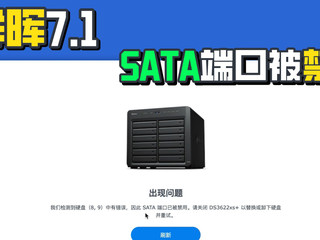
黑群晖7.1sata被禁用的解决方法,自动获取SataPortMap和DiskIdxMap教程

前言在家庭网络布局中,旁路由承担着不可或缺的角色,它负责DNS加速、广告拦截及确保浏览安全等重要职能。本篇将详细阐述如何在PVE的环境下安装OpenWRT作为旁路由,通过引入各式插件,满足家庭网络的多元化需求。前提条件nas或工控机一台(以安装PVE底座)openwrt固件安装过程1、登录PVE,然后上传需要安装的openwrt镜像,本文采用镜像为github开源项目,插件直接在线自行安装,github访问加速参考:Github高速访问方案,上传完毕后记录下路径项目地址:https://github.com/kiddin9/OpenWrt_x86-r2s-r4s-r5s-N1如果觉得openwrt难用,可以安装iStoreOS简化版本:https://fw.koolcenter.com/iStoreOS/2、创建虚拟机,名字随意,开机启动,不使用任何介质,磁盘大小随意(后续会删除),CPU根据实际情况分配,内存随意,网络半虚拟化,最后完成新建。3、选中刚才的建立的虚拟机,硬件菜单中,将分配的硬盘分离,然后删除CD驱动器和未使用磁盘,4、登录到PVE后台节点,执行以下命令,其中100是指虚拟机编号,img文件是第1步中上传的路径,根据实际情况填写,等待命令执行完成。qm importdisk 100 /var/lib/vz/template/iso/openwrt-04.06.2024-x86-64-generic-squashfs-combined.img local-lvm5、切换到刚才部署的虚拟机openwrt,此时会多出来一个未使用的磁盘,编辑,修改为sata类型,同时修改引导顺序为当前磁盘,最后启动虚拟机等待安装完成。6、点击控制台,执行以下命令修改lan口IP,然后重新加载一把网络修改lan口IP:vi /etc/config/network重新加载网络:/etc/init.d/network reload7、此时输入刚才修改的IP就可以打开openwrt页面,输入账号密码登录即可8、设置向导快速设置,软件包中自行安装所需插件即可实用建议1、折腾旁路由可能影响家庭网络,最好是新起一个虚拟机,折腾OK了然后再修改到原来的旁路由IP即可完成无缝切换2、旁路由建议不开DHCP,家庭网络统一由主路由爱快DHCP分配,如果部分设备有特殊上网诉求可以通过爱快DHCP静态分配网关指向旁路由即可后记本文深入探讨并实践了在PVE虚拟机中安装OpenWrt的全过程,并迅速将其配置为旁路由模式。通过对插件库的快速访问和安装,成功实现了对家庭网络需求的精准响应。大家记得点赞关注加收藏,后续分享更多相关好玩的内容。

下面是目前官网给出的安装方法以及官网售卖的设备。还是贴出官网可以直接访问进行查看自己适合的硬件或软件版本: 安装 - 家庭助理 (home-assistant.io)。硬件平台Home Assistant Green 官网售价:$99,某宝大概250左右(不要问某宝为什么这么便宜,问就是 Made in China)硬件配置:CPU:A55 4核心、内存:4GB、硬盘:32 GB eMMC、网口、千兆网口、其他的不重要。买来上电通往就可以用。不推荐使用,原版系统不适合中国网络。建议购买某宝上其他厂家的盒子,盒子里有安装HA,而且提供售后服务。使用 Raspberry Pi DIY 官网推荐:Raspberry Pi 3、4 或 5 带电源。如果有闲置的可以使用。单独购买不推荐。价格以及外部散热等不适合。官网也有安装教程: Raspberry Pi - 家庭助理 (home-assistant.io)Extend with Home Assistant Yellow(使用黄色家庭助理扩展),这个也不推荐使用、这个更像是green和树莓派的结合体。详细见官网:硬件 – Home Assistant 黄色 (home-assistant.io)Install on other hardware (安装在其它硬件设备)。Odroid(安装见 ODROID - 家庭助理 (home-assistant.io))不推荐。X86平台( 通用 x86-64 - 家庭助理 (home-assistant.io)),x86通用平台可以使用ubuntu作为操作系统底层或者直接可以安装HAOS。推荐使用,虚拟机适用,特别是群辉、esxi、PVE等等。软件平台HA安装方式通常包括4种:Home Assistant Operating System 简称HAOS,该系统通常为直接写入到硬盘中或者或者虚拟硬盘中。上面使用的硬件平台均可以使用该种方式安装。需要硬件条件比较苛刻。也是最完美的安装方式、功能最全的安装方式。Home Assistant Container 容器,该种方式是通过下载docker容器来进行安装。例如ubuntu 里启动docker。HA运行在docker中。该种方式使用起来缺点是无法通过加载项加载周边的应用程序。例如:ssh服务、mqtt服务端等等。( Linux - Home Assistant (home-assistant.io))Home Assistant Core 核心,该安装方式为是通过python pip 等安装方式进行安装。该方式和Container容器类似。Home Assistant Supervised 家庭助理监督,该种安装最后的成果类似于HAOS。但是硬件条件没有很苛刻。详细情况见下图。总结:推荐硬件,使用盒子或者说购买某宝、某鱼上的二手电视盒子。建议盒子存储大小超过16G,这样就可以将系统安装到内置存储上。价格相对适宜,还有当家里有nas(如群辉)可以开虚拟机安装HAOS,如果nas性能较弱,可以通过安装容器方法进行安装。如果家里有ALL IN ONE 设备可以直接添加虚拟机。直接安装HAOS参考(https://www.home-assistant.io/installation/linux),VM虚拟机安装参考(https://www.home-assistant.io/installation/windows),其他路由器、其他设备参考(https://www.home-assistant.io/installation/alternative)。推荐安装软件平台:HAOS、和Supervised 家庭助理监督两种方式。 这两种方式在后续使用过程中相对来说比较完整。下一篇:安装Home Assistant 前期准备
 Walter_0x0024-04-22

一、环境:一下环境只在于体验群辉系统带来的体验感,在保持口袋经济稳定的情况下,我们还是应该购买正规的群晖NAS服务器,体验和学习可以用黑群晖系统安装虚拟机来作为体验,有能力还是要买台白裙做冷备。unraid:6.9.2群辉系统:DS918+_7.0.1-42218cpu:i9-10900t es 测试不显版 QTB0主板:B460M Steel Legend 钢铁传奇二、安装群辉虚拟系统2.1 创建 VMS 虚拟机2.2 配置 DSM 群辉虚拟机的选项2.3 因为网卡驱动集成了virtio,所以现在不需要改成 e1000 都可以正常使用了2.4 硬盘直通其实就是把在“SHARES”里面,我们没有把硬盘给 UNRAID 组阵列的名称复制出来,加上“/dev/disk/by-id/ata-”前缀,整个路径分配给群辉虚拟机就好了,是不是很简单捏,不过前提是你要安装“Unassigned Devices”这个插件,才会显示未被Unraid使用和格式化的硬盘、usb、虚拟硬盘==;2.5 然后就是一步一步的创建了,开机启动,很多步骤都卡在了 55%,原因会有很多,这里略过。2.6 待到安装完成,基本上按照正常的群辉开启动配置一步一步下去就好了,不过需要注意下几个略过的地方2.7 安装 Synology Photos这个时候我们上传图片并开启“人物相册”,也就是人脸识别空间,会发现,一直开在等待上传中,这里就表示,人脸识别失败了,需要用一些非常规手段去实现“人脸AI”功能。2.8 安装 Video Station这里硬解测试是失败的,无法进行硬解转码,需要半洗白,同时把核显驱动补上。2.9 群辉开启ssh登录,并设置root账号密码#这里输入的是你安装群辉系统的第一个创建的用户的密码,我创建的是unclezhao,所以输入他的密码回车就行了sudo su - synouser --setpw root qwe@12342.10 修改sshd 配置,然后重启sshd服务,无需重启群辉虚拟机三、Unraid 开启核显虚拟化给群辉3.0 主板开启 gpu 共享内存为 1024M,其他测试发现都有问题,无法开启核显虚拟化直通;3.1 安装 Intel GVT-g 插件,然后重启 Unraid;3.2 将虚拟 GPU 核显导入群辉虚拟系统使用;3.3 因为 gpu 的位置问题,需要修改他的总线位置改成红框内的样子“bus=‘0x00’ slot=‘0x02’”,否则会导致核显识别有问题;3.4 然后删除位置重叠的这段代码(红框内),也可以单独删除“bus="0x00 slot= 0x02”那4行,以下二选一删除即可3.5 用 winscp 导入核显驱动,重启群辉虚拟机3.6 ssh 进入查看一下总线位置和核显是否启动3.7 然后再打开Viedo Station ,测试是否能够转码即可四、群晖 DS918+7 硬刚 CPU 开启 Photos 人脸识别群辉选择 DS918+7.0.1 硬解人脸识别,使用 gpu 直通或者 Intel VTG-g 核显虚拟化直通后,还是无法人脸识别的,还是老老实实走 CPU 人脸识别吧,起码还是能用,硬解(其实在这里是个伪命题,因为 unraid 可以通过 docker 安装 video 服务来完成硬解, DSM 虚拟机可以不用到),不过不能不折腾。经过研究,Synology Photos应该使用了OpenCv的DNN神经网络来识别人脸。这个OpenCv库可根据群晖的型号调用不同的神经网络模型,并调用显卡的GPU来加速计算。如果硬件和库代码不匹配,那就无法人脸识别了。所以人脸识别主要是显卡的GPU调用的问题,跟洗白没关系。技术上可以打个补丁解决。最低要求是 intel 六代或者以上的 CPU。黑群晖 DS918-7.0.1 的 Synology Photos 套件人脸识别,与你的系统是否已经洗白并无直接关系。4.1 先确认一下 Synology Photos 的版本必须是 1.1.0-02244.2 先停用 Synology Photos 4.3 ssh 登录群辉虚拟机,然后执行以下命令mv /var/packages/SynologyPhotos/target/usr/lib/libsynophoto-plugin-model.so.1.0 /var/packages/SynologyPhotos/target/usr/lib/libsynophoto-plugin-model.so.1.0.bakwget https://cdn.jsdelivr.net/gh/jinlife/Synology_Photos_Face_Patch@main/libsynophoto-plugin-model.so -O /var/packages/SynologyPhotos/target/usr/lib/libsynophoto-plugin-model.so.1.0chmod 755 /var/packages/SynologyPhotos/target/usr/lib/libsynophoto-plugin-model.so.1.0chown SynologyPhotos:SynologyPhotos /var/packages/SynologyPhotos/target/usr/lib/libsynophoto-plugin-model.so.1.04.4 重新启动 Synology Photos,并打开人脸识别,就正常了。五、总结5.1 群辉 DS918+_7.0.1 目前人脸识别不正常的话,那只能通过CPU进行人脸AI识别功能,如果想要GPU的话,还是老实用6.2.3的版本吧,另外DS3615-7.0 因为用的是cpu进行人脸识别,所以如果没有硬解视频的需求,直接用DS3615就好了,也就省的折腾(时间成本也是白花花的大银子,不说了都是泪)5.2 DS918+_7.0.1 CPU 驱动,是jinlife大佬提出来的,具体可以看一下链接https://github.com/jinlife/Synology_Photos_Face_Patch https://blog.jinlife.com/index.php/archives/49/ https://xpenology.com/forum/topic/45795-redpill-the-new-loader-for-624-discussion/page/123/?tab=comments#comment-2267645.3 DS918+7.0以上成功的案例具体可以查看👇🏻两个网站可以的统计信息和网友的评论。https://www.openos.org/threads/redpill7-0cpu.3647/ https://wp.gxnas.com/11458.html 5.3.1 核显直通所需要的驱动包和 cpu 是否支持硬解的说明,可以参考人生观大佬的文章;https://wp.gxnas.com/7952.html5.4 以上步骤都尝试之后,如果还不能人脸识别,可能有以下几个尝试,不一定有用,也可能是我瞎尝试,乱讲,且看且忘记上传 photos 的图片太少,可以把同一张图片在复制一次,上传测试看看,我试过好几次,这样就能识别出照片了,都是临时测试网上下载的;上传的图片名称有特殊符号,比如括号,我试过图片名称为 image(1)、images(2)的图片都无法识别,后面改了名称重新上传,就有了;群辉虚拟机分配 4 vcpu,内存超 4 g;5.5 Unraid安装群辉虚拟系统名称不能用特殊符号,否则会导致 Intel GVT-g 插件导入虚拟化核显失败,不会显示那一段核显直通的代码5.6 如果你之前手动在 Unraid 开启过核显驱动,并且在启动文件里面写好了,需要删掉或注释掉5.7 Intel-GVT-g 插件支持的 CPU 型号5.8 为什么GPU核显要在 0000.00.02.0 的位置么,因为虚拟机的核显ID位置和物理机的核显ID位置不一致,其实最简单的做法就是用 lscpi 看看白裙的核显位置就是了,另外一个就是Intel GVT-g 插件的位置也有显示。5.9 Intel-GVT-g 使用过程中因为多次导入gpu到虚拟机,然后因为使用过程中没有正常停机从插件删除核显配置,就把DSM虚拟机删了,后面在重新到插件里面导入gpu,就会报错gpu不够用了,因为被分配到之前的机器上没有释放掉,解决办法也简单,先删除掉插件之后再重启Unraid,重新安装配置就好了5.10 正常的步骤如下,先停止DSM群辉虚拟机,然后从插件删除5.11 为何要把 cpu 人脸识别驱动导入到某个位置,因为另外两个都是软连接到 libsynophoto-plugin-model.so.1.0,就像是win的快捷方式一样,都需要修改最终的boss才能生效。5.12 命令行重建索引方式synoindex -R /var/services/homes/你的用户名/Photos5.13 如果有些驱动没集成,你也可以自己编译,参考如下https://github.com/RedPill-TTG/redpill-loadhttps://github.com/RedPill-TTG/redpill-lkm

#我家NAS装了啥#有奖活动正在火热进行中,分享你家NAS装了啥App,赢取TS-453D mini!→戳此了解←着急的可以直接从下面方法开始看。折腾的起因及需求一直用的移动宽带,移动送的宽带还是挺香的,下行300M,上行30M。只是可惜没有公网的IPV4,好在现在有了IPV6。为了内网穿透,之前我使用过Zerotier, 花生壳,用过纯IPV6 DDNS。我还知道FRP, DDNSTO。作为一个网络方面的外行人,我按自己的理解归类一下,有错误的地方,还望指教。Zerotier,花生壳,DDNSTO 是一类,都是通过第三方服务。优点:搭建简单,基本功能都是免费的。缺点:带宽有限制。Zerotier和花生壳基本只有1~2M带宽。办公文件的访问还好,要是远程看个照片视频什么的就白搭了。FRP是一类,通过服务器转发优点:无带宽限制。缺点:需要每月的支出给租的服务器IPV6的DDNS,这就和公网IPV4差别不大。优点:无速度限制,可跑满上行带宽。缺点:必须服务器端和客户端都要具备IPV6网络环境。我需要在公司访问家里的NAS。家里的NAS已经是IPV6的环境,而公司不支持IPV6,问过IT,目前也没打算支持。所以只能自己想办法解决。Zerotier 这种的带宽不够看,搭FRP我又不想再多出一笔租服务器的钱,只能往IPV6 DDNS上去想。有什么办法能够在纯IPV4的环境下访问纯IPV4的服务器,而且不限速,还免费呢?还真让我找到了。先看成果这是在公司纯IPV4环境的情况下,访问家中纯IPV6环境。浏览器登录家中群晖后,随便找了个压缩包下载的速度。跑满了家里30Mb的上行带宽。 方法 IPV6转IPV4的方法就是:用Cloudflare的加速服务。Cloudflare 同时支持IPV4和IPV6回源。也就是说Cloudflare可以实现以下几种情况:IPV4访问IPV6IPV6访问IPV4IPV4, IPV6同时访问如何让NAS获得IPV6我就不再赘述了,站里有很多比我写的详尽的文章可以借鉴。将自己网站接入Cloudflare 之后,一定要点亮这个橙色的小云朵,这样才能启用Cloudflare的加速功能,暨才可以使其同时支持IPV4,IPV6回源。DDNS设置我是用在群晖上的,我这里说下如何在群晖上使Cloudflare上的这条IPV6的DNS自动更新。我这里用的Docker的方法,还有直接用脚本的,看个人喜好吧。这里仅介绍Docker的方法。Cloudflare中的准备我们需要准备好Cloudflare的API-KEY.进入到域名中,在概述的右边栏找到并点击“获取您的API令牌”;新页面中点击“API令牌”选项卡;点击“创建令牌”;点击下方“创建自定义令牌”的“开始使用”;令牌名称自定义一下,如下修改一下红框中权限;继续-创建令牌;复制这里的令牌备用。这就是我们后面需要的API_KEY。群晖里的设置打开Docker,注册表中搜索cloudflare ddns;找到oznu/cloudflare-ddns并下载;找到下载好的映像并启动;在高级设置中勾选“启用自动重新启动”;“网络”中勾选“使用与Docker Host相同的网络”。(如果你只是要IPV4的DDNS则无需勾选)在环境中增加以下3个变量。API_KEY 就是你上面在Cloudflare申请的API KEY. ZONE 就是你的域名。SUBDOMAIN就是你的子域名。还是在环境选项卡中,往下滚动,找到这两个变量。将RRTYPE更改为AAAA。(IPV4则保留默认的A)CRON是让这个程序多久运行一次。默认是5分钟,我觉得实在用不着。可以结合在线CRON表达式生成器来自定义一个。点击应用,过一会儿在日志里就能看到运行情况了。注意Cloudflare 支持的回源端口只有如下几个:HTTP:80808088802052208220862095HTTPS:44320532083208720968443所以设置DSM的端口的时候,只能在这里面选,需注意80/443已经被系统占用,无法更改。另外,其官网上明确在中国网络区域只有80/443可以用。但我用的8443倒是也能用,所以端口问题请自行尝试。只有端口 80 和 443 可兼容以下服务:启用了中国网络的域名的中国境内数据中心 HTTP/HTTPS 流量结束。

站在风口上,猪都能飞起来!《科技东风》是SMZDM的科技数码资讯专栏,旨在介绍科技圈公司的最新动态。我们将近期科技数码消费领域的新品新技术,简单汇总成《科技东风》,在每天晚上给大家带来一份数码消费日报,欢迎持续关注。欢迎给我们提出建议和意见~今天是6月29日,值友们大家好,欢迎乘坐“科技东风”号。今天科技圈儿又发生了那些有趣的大事小情呢?赶紧来瞧瞧,请坐好,我们出发了~华硕发布灵耀ET8网状路由系统长的和“灵耀”AX5400一样样的,对儿装,白色机身,侧面是大面积进气格栅,顶部是CD同心圆纹理设计,颜值在线,寓意“圆润如天,方正如人”。主要不同在里面,这款定位更高,支持WIFI 6E增强型无线技术,三频总速率也来到了6600Mbps,其中6GHz频道就高达4804Mbps,5GHz频道是1201Mbps,2.4G频道是574Mbps。内置6天线,每个都有独立放大器,内置四核1.5GHz处理器i(型号未知),半载256MB闪存和512MB内存。值得一提的是,尾部还提供了2.5G千兆,一个USB 3.2 TYPE-A接口。如果家里没有太多WIFI 6设备的话,没必要选择,也是一款很纯粹,就是为了顶级WIFI6E多设备、大型复杂户型用户设计的。中兴发布MC8020 5G路由器:速率5.4Gbps碰巧了,中兴也发布了一款路由器,不过技术路线不同,走的是5G转WIFI路线,叫MC8020,是中兴第三代5G室内路由器,支持NSA和双模5G,当然也向下兼容3G、4G。这款路由器是为了解决5G室内信号衰减大,覆盖不好的问题。MC8020采用超级天线3.0设计技术,真正实现了真全向高增益,覆盖相比普通产品提升15%,速率提升20%。内采用高通最新企业级NPU,支持Wi-Fi6,4*4 MIMO,峰值速率可以达到5.4Gbps,支持最多128个用户同时上网需求。同时,MC8020支持OFDMA、TWT、BSS coloring等关键Wi-Fi6 技术。还有NFC一碰连功能,省去密码设置繁杂步骤。还是网络相关的,和上面中兴的还不一样。昨晚预热的华为随行WIFI终于曝光了,叫“华为随行WIFI 3”专属流量卡天际通,顾名思义送一张天际通5GB流量卡。售价299元,每月套餐99元,包年套餐599元,开卡即送5GB流量,小程序能轻松激活使用。这其实就是个5G超大号热点,针对经常户外出行多设备的用户,和中兴那个在家里不同。目前已经上架华为商城,有黑和白两色可选,感兴趣可关注。华为随行WiFi3(黑色)赠天际通5GB流量卡299元华为商城去购买Windows 11 预览版不少用户无法安装今晨正式上线,相信不少小伙伴们已经升级尝鲜了吧。几家欢乐几家愁,不过有不少用户发现都无法升级,原因不只是TPM 2.0和Secure Boot,因为还存在之前Windows 10系统不纯净(不知来源的系统),或Windows 11本身就有Bug所致,所以微软官方建议是先安装纯净原版Windows 10,然后激活再去申请通道升级。另外,微软也表示推荐配置(酷睿8代、锐龙2系列包括或以上)不必太在意,他们已经开始联合OEM友商测试基于第七代酷睿和锐龙1xxx处理器设备,如果达到预期,随后会修改推荐配置。目前来看微软很积极,很愿意降低推荐配置,所以这些推荐配置看看罢了,还得以实际为准。最后比较尴尬的是,Windows 11最大亮点的原生支持安卓APP功能居然这次没有,此次推送的预览版暂时还不支持安卓APP,官方回应说并未开放运行,但并没有取消,随后会提供,也就是说这次预览版并不完整,那这就意义不大了,还是继续等等吧。资讯频道已报道微软官方博客回应,感兴趣可关注《微软官方回应Windows 11装机限制,英特尔第七代/锐龙1代随后可能也会支持》【视频】Windows11 预览版快速上手体验 群晖DSM 7.0正式版上线群晖DSM 7.0正式版今日上线,之前犹豫要不要冲的同学们,这次可以放心升级了。进入群晖官网,点击下载板块,选择你的NAS型号,勾选“操作系统版本”为“7.0系列”,即可下载全新的DSM7.0正式版。下面来一图了解下群晖DSM 7.0:其他简讯:- 荣耀手机HarmonyOS内测名单或明日公布......【来源:值得买】- 小米笔记本Pro X预热:首款万元级小米笔记本......【来源:值得买】- 致敬经典:尼康发布DX格式微单相机Z fc和两款套机镜头......【来源:值得买】- 指纹、面部、眼球解锁技术后,接下来或有新的生物解锁功能问世。今天,华为一项用唇动特征解锁的专利登上了微博话题热搜,引起了众多网友的热议。原理是:利用唇动特征的生物属性进行身份认证,从而解锁设备,具有灵活性、抗遗忘性、抗抄袭性和可修改性。那么戴口罩咋办?- 三星Galaxy Z Flip 3加量减价:降幅达20%,大概率采用骁龙888 Plus处理器,还是上下折叠屏方案,展开后是6.7英寸(今天刚刚确认规格),副屏1.1英寸,最关键的是更便宜了,有望在8月27日上市。- 三星3nm GAA工艺“环绕栅极晶体管”成功流片,与5nm制造工艺相比,3nm GAA技术的逻辑面积效率提高了35%以上,功耗降低了50%,性能提高了约30%......【来源:快科技】- 一加Nord 2渲染图曝光:天玑1200+索尼IMX766旗舰主摄......【来源:快科技】- 今天开始至7月1日,Redmi K40游戏增强版将官降200元,12GB+256GB“皇帝版”只要2499元,12GB+128GB只要2299元,爱玩游戏的可关注。另外,还有暑期套装版,自带了耳机和手机背夹散热器,暑假畅玩游戏不惧高温。RedmiK40游戏增强版天玑120067W闪充120Hz高刷柔性直屏12GB+256GB光刃游戏电竞智能5G手机小米红米2499元京东去购买 最后,小米官方商城宣布,将开启寻找小米暑期专场锦鲤活动,将一次送出66件奖品,大学四年不再发愁。在6月23日-7月4日期间,凭2021年普通高考准考证参与认证,享受220元学生优惠的同时,参与抽奖最高可得开学66件套。【视频】DO43硬核复古40%机械键盘客制化 历史上的今天:威盛收购Cyrix,推出C3处理器1999年6月30日,我国台湾威胜电子(VIA)宣布收购美国国国家半导体公司旗下的Cyrix(赛瑞克斯)微处理器事业部,震惊业内。没错,它正是之前我们在《科技东风》中一期提到的Cyrix MⅡ处理器的制造商,这也是他们最后的一颗处理器,被寄予厚望,但最终表现平平,无法和英特尔抗衡。次年,Cyrix被收购。在收购完成之后,威胜逐步消化吸收了Cyrix的技术,并声明将继续研制和销售与Intel兼容的Cyrix CPU。果然,通过进一步的改良,研发出了VIA Cyrix MII以及VIA C3等处理器,并在印度等欠发达地区取得了不错的销售业绩。所以,Cyrix的问题不但是产品竞争力不足。Cyrix处理器的经营业务是针对PC系统相关周边晶片组的开发,设计。在推出第一颗中国人研发的CPU——VIA C3后,“威盛中国芯”的征程从此大幕开启,当时在国内地区后的宣传语很强大,颇有深意——“威盛中国芯——有芯,就有希望”。这成为当时中关村最热门广告语之一。随后效果很明显,在国内市场不断攀升,并成功推动DDR内存成为市场主流,建立起更全面化的领导地位,芯片组市场份额跃居全球第一。 旅途总是短暂美好,今天我们就到先这儿了,明天我们“科技东风”号见~更多业内消息,可关注值得买资讯频道~

最近入了一台双盘位的nas,装了黑群晖,两块4T盘组raid1,专门用来备份手机照片、办公资料,一来缓解我手机日渐到顶的64G存储空间,而且iCloud的免费空间备份照片完全不够用,二来也能集中管理照片,整理删除都比较方便。局域网内访问Photo Station是没有什么问题的,直接从主页面上的快捷方式就可以打开Photo Station的管理页面:我有公网ip,给黑群晖做了端口转发,可以外网访问黑群晖,但外网访问黑群晖的时候,直接点击Photo Station的快捷方式无法打开Photo Station的页面:百度了一下,原来Photo Station用的是80端口,不是5000端口,我回头观察了一下,局域网下Photo Station的访问地址:http://192.168.1.187/photo/#!Albums,IP后面是没有加端口号的,可不就是默认的80端口么,直接输入:http://192.168.1.187/photo/,也是可以打开Photo Station的,弄清楚原因就好办了,再单独给Photo Station设置一个端口转发就可以了,我在OpenWrt的端口转发里又添加了一条:将端口5505转发至黑群晖IP的80端口,那么直接输入域名:5505/photo就可以访问黑群的Photo Station了:这样手机的DS Photo也能正常外网访问到Photo Station了,随时随地都能备份手机照片、浏览群晖里的照片了,这样就可以把手机里的照片都删掉节省存储空间了。

利用家里闲置的华硕Z97主板加上E3神教的1230,配上8G内存和好多个硬盘组建一个属于自己的综合存储空间,实验了很多NAS系统,最后选择了群辉(虽然是黑的,但不对外访问,感觉够了),搭配群辉多样性的套件,实用性还是很强大的。配置清单机箱:科技城二手淘的一个能装11硬盘加1快固态的老破旧机箱主板:N年前的一块华硕Z97大板CPU:E3-1230V3内存:8G金邦显卡:一块无名亮机卡扩展:pci-e转6扣sats卡一块,海鲜市场出品电源:MVP600模组电源,加一个很好看的cpu散热器带带蓝灯硬盘:希捷4T的4块,希捷2T的2块,西数1T1块,加上一块不知名的120G固态做数据盘 外观展示光驱转硬盘支架支架按上硬盘效果 机箱内部加转接卡效果一共8块硬盘展示机箱整体展示机箱背部展示使用感受 从存储高质量影音的角度出发,家里有一台NAS是真的不错,能在手机,平板,电脑,电视等智能影音设备上随时看到自己下载的高质量电影是真的不错,当你习惯这种观影方式后,你会发现在线视频看个娱乐节目还是不错的,再也不会因为家里智能设备多,占用过多带宽后看在线视频卡的窘境了。NAS用来存储照片也是真的好,当你有了NAS你会发现手机存储空间就富裕多了,安装配套的NAS照片套件,把那些精彩瞬间都备份到NAS上,你会发现再也不用精简那些是精彩瞬间了,可以把恋爱和孩子成长的所有美好瞬间记录下来,再也不会因为空间的问题发愁。NAS还可以干很多事情,存储知识它最基本的功能,我能用到的就这么多,它还可以安装IPTV,自动签到,内网穿透,软路由等功能,这些功能和安装方式在值得上有很多教程,大家可以尝试一下。 总结优点,存储空间的延伸,让你想存什么就存什么,那些可爱的小姐姐也能存。缺点,用白的就不说了,用黑的就是不能像白的一样升级和外网访问。用黑的教程很多,我用的是7.0.1最新版的,有需要相关文件和教程可以@我,尽我所能帮助你。

群晖新手一个,按照网上的教程申请开通了联通公网ip(ipv4和ipv6),华为路由器直接拨号,光猫做桥接,安装群晖系统(安转教程淘宝)。之后申请了华为云域名,用ddns-go做了动态域名分析,之后外网ipv6能正常访问。不过公司只有ipv4,按照教程做了端口映射,一直不能访问成功,期间多次查找原因,试了无数遍,问题始终无法解决,搞得我都一度怀疑是华为路由器有问题,主要是他的端口映射太简单了。在快要放弃时,无意中在一篇教程中了解到,路由器在设置完端口映射后,一定要重启路由,我想该不会是因为这个吧,抱着死马当活马医的态度,试了下,居然成功了,真的是就是简简单单的一步,搞得一直不成功。 如果你有公网ipv4、ipv6动态地址,并且按照教程申请了二级域名,并通过ddns-go做了动态解析,外网ipv6可以正常访问,也正常设置了端口映射,就是ipv4不能访问的话,不妨试下设置完端口映射重启下路由器,也许会有意外惊喜!

#我家NAS装了啥#有奖活动正在火热进行中,分享你家NAS装了啥App,赢取TS-453D mini!→戳此了解←一、文章初衷使用PLEX管理音乐的不多,翻阅ZDM相关文件,也少有提及;加上流媒体音乐这几年风生水起,这方面的需求更加不明显。因早几年个人从杂碎论坛(现在应该关闭了)囤积了不少音乐,还是想能够利用PLEX音乐管理打造自己的音乐系统,如果你恰好有这方面的需求,不妨一看。 二、使用音乐标签(music tag)的缘由PLEX自身音乐系统管理对于国内使用者,功能孱弱;目前PLEX自身的音乐搜刮器为plex music以及lastfm,我实际使用后,中文歌曲的识别成功率感人,所以不得不借助搜刮软件进行音乐搜刮。之前ZDM里面有大佬发过PLEX的网易云插件,链接如下,有兴趣的朋友不妨一试;当然这篇文章还是主要介绍PLEX搭配音乐标签music tag这个软件进行管理。玩转PLEX 篇十一:PLEX用网易云音乐插件更新音乐信息、下载歌词Plex自带的音乐刮削工具有两个,一个是plexmusic,另一个是lastfm,在国内正常的网络环境下,刮削结果感人。。。并且对一些网络歌曲、抖音歌曲的支持度不够。为解决这个问题,我在lastfm插件的基础上,修改了一个网易云音乐的插件,基本可以实现所有歌曲的支持:一、plex使用音乐的设置pleTimmy-| 赞48 评论29 收藏198查看详情三、什么是音乐标签(music tag)?『音乐标签』是一款可以编辑歌曲的标题,专辑,艺术家,歌词,封面等信息的应用程序, 支持FLAC, APE, WAV, AIFF, WV, TTA, MP3, MP4, M4A, OGG, MPC, OPUS, WMA, DSF, DFF等音频格式,绿色无广告,无任何功能限制。可以简单的理解为,这个就是类似于TMM之类的音乐搜刮器就好……这个是官网论坛链接,自行下载就可以,软件压缩包仅为2.9M。四、音乐资源下载音乐资源有个软件可以使用(阿里云盘),可不用登录即可下载无损音质,还是希望大家能够支持正版;早期的无损分享论坛,很多都已关闭或仅注册用户使用,涉及到敏感事项,这里就不详细展开说明了。五、音乐标签软件使用目前,软件覆盖了主流的音乐网站,网易云和QQ等均有覆盖点击组合标签按钮,选择网易云进行搜刮;结果如下:选择你喜欢的封面,确定,CTRL+S保存一下,就可以了,我这是用一首歌进行演示,这个软件也是支持批量搜刮和改名的,大家感兴趣的话可以自行试试,并不复杂,这里就不一一展示了。六、PLEX音乐手机播放将PLEX音乐拖入PLEX音乐文件夹后,基本就完成了,记得当时我也是使用过前文说的网易云音乐的PLEX插件。PLEX官方也有music播放器,需要PASS会员订阅,个人因为没有外网转码的需求,因此这个软件并没有试过,但颜值确实不错。IOS系统,我提供一个可以播放PLEX内音乐的APP——Prism Music,虽然界面看起来比较low,但也算是一个替代方案了……还有一个颜值不错的软件,但是还未来得及测试,等测试后,我后续再增补下使用体验。七、结束语整体流程到现在基本告一段落,仅为我个人的使用体验;若大神们有更好的方案,不妨在评论区留言、交流,再次感谢阅读;若恰好能给你带来帮助,自将深感荣幸!感谢!

开门见山:本人购买NAS时间相当想当早,现在蜗牛早没有这个价格啦!当时的星际蜗牛可谓性价比一时无两。最低4盘位的存储规格,千兆网卡,USB接口,J1900还有4G内存和16G硬盘。无论是做软路由还是做NAS家用来讲性能都是相当带劲!甚至可以刷个WIN系统当做办公电脑使用。不过好景不长,貌似出过那一批之后再也没有那么便宜带劲的星际蜗牛了~蜗牛到手第一步当然是刷黑群晖,这方面教程属实太多了,从软件到固件可谓是一站式服务,这里就不在赘述了。呐呐,本人认为白嫖群辉系统已然有点对不起他们了,再去洗白用quickconnect属实有点说不过去,不过大家可以自己选择是不是要完全洗白群辉来使用群辉自带的远程访问系统。但是要说在前面哦:如果洗白了系统,是有可能被ban掉整个群辉的。数据无价朋友们~自行选择吧~有了黑群晖,内网使用就没啥意思了,如果想要公网使用主要有几个办法1.内网穿透(简单但是速度奇慢)使用花生壳等公司搭建好的内网穿透系统,可以相当简单的搭建好你的外网访问。不过首先一个月流量1G,控制一下还可以,读写文件就别想了(不过也可以通过公有云盘比如某云等方式进行数据传输的骚操作,但是数据不就暴露啦~)这个方法搭建也在有公网IP的方法之中,稍后会讲2.DDNS访问(需要公网IP,很爽)这里以我所在的南昌市为例,本人鏖战各大宽带运营商得出一套公网IP索要方式1.电信:会给!直接打10000号说需要装监控,十分钟就拿到!2.联通:会给!打电话后同样理由,填表+申请拿到!3.移动:大内网用户就别做梦了4.其他宽带运营商(广电,长城(短程窄带!!)):别做梦了!你网络都不稳定呜呜呜要到公网ip之后,当然首先注册一个花生壳啦(毕竟全中文+路由器兼容比较好省的费心)内网主机地址填写你群辉的地址(可以去路由器后台看一下,disk啥的那个就是群辉啦),内网端口5000,域名用它送你的足够了。协议选http可以网页+app毕竟现在花生壳顺势只给一个免费的了。这一步骤不管你有没有公网ip都要这么操作哦~于是我们得到了一个映射链接,如下如果你是尊贵的大内网用户,请记牢你的端口号,以后就用那个链接访问,如果你和我一样有公网ip,那就不要管啦然后访问你的路由器后台,我的路由器是华为AX3,这里也以它为例,其实都一样,别慌首先找到DDNS,按我的设置其次找到NAT服务,设置端口映射里面是这样的(主机IP记得选你的NAS的IP地址哦~)好啦,路由器端的设置完成,现在我们进到群辉里面控制面板-外部访问-路由器配置页面选择设置路由器下一步点击新增自定义端口(有钱大佬可以全部转发,穷人默默退下呜呜呜)填写端口号 5000选择应用后就可以访问啦~这时候,如果你用的是公网ip,访问地址就是你的域名:5000,如果是内网穿透就要按照花生壳给你的随机端口号来做。这里注意,花生壳检测的时候写的一堆指向有问题不用管他,能用就行啦!建议手机访问就装点软件这是软件访问方式,只用file为例嗷好啦~可以自由的网上冲浪啦!如果是公网IP,你的速度取决于你宽带上行速度(一般20-30M/S)如果是内网穿透...祝你幸福我的朋友!
 值友138359483121-05-13

写在前面 原来,家里面网络设备很多,经常需要从外面访问回家。开始用的是群晖自带的VPN服务器,功能虽少,但胜在配置比较简单,某天群晖从套件中心下架了该应用,手残删除后再也回不去了。后来使用koolshare版本的LEDE,软件中心有softetherVPN,配置好就可以用,但是后面搬家了,老家留了台软路由和群晖还有少量其它设备,觉得这用一个软路由资源浪费,就用硬件路由替换了软路由,但是softether不仅用来连群晖,还要承担诸如办公室设备连接的需求、异地群晖备份需求,没有不行。于是有了今天这次折腾,本次折腾基于已有公网IP的情况,没有公网IP也可以看看,万一以后有公网了,绝对值得折腾,就不再需要穿透了,全都连自己的设备还是很香的。 老家网络上下行百兆对等,连接回家,浏览群晖里面文件最高能到10M/s,又是加密的,体验十分良好。 鉴于说的是保姆教程,那就从docker安装开始吧。1、进入群晖套件中心,安装Docker。2、打开docker,注册表搜索softethervpn,选择第一个下载。3、下载成功后进入映像选择启动,箭头符号可以进入docker hub主页查看作者使用教程。4、选择高级设置。5、网络选择使用与Docker Host相同的网络,然后点击应用。6、然后下一步,应用,容器就运行起来了。7、映射端口,路由器上开启端口转发。992端口为softether的管理端口之一,个人比较喜欢使用,如果不需要从外网进行配置,可以不转发该端口。500、1701、4500是L2TP协议需要用到的端口,必须转发出去,不然没法使用。端口转发就不详细写了,各路由器配置方式不一样,随便搜索教程一大把。8、安装softether VPN server Manager进行网络配置。软件可以到官方下载,我这边给出了个最新的版本,和彩云自取。https://caiyun.139.com/m/i?015Cj1ZVzdkCH提取码:YXnE9、安装时后选择管理工具安装,完成后选择新设置。10、主机名填写你部署docker的群晖的地址,我的时192.168.199.80,端口号992。外网访问的填写你的公网地址,前提得提前做好992的端口转发。11、第一次登录需要进行初始密码填写。12、点击管理虚拟HUB。13、这里需要在“管理用户”和“虚拟NAT和虚拟DHCP服务器”进行配置。14、管理用户新建。15、创建新用户填写用户名和密码。16、虚拟NAT和虚拟DHCP功能选择启用SecureNAT。17、返回主界面选择Ipsec/L2TP设置。18、勾选启用L2TP服务器功能和在IPsec通用设置设置号预共享密匙,密匙默认为vpn。这步设置完整个配置就完了,接下来就是手机/电脑等终端使用了。19、手机段L2TP配置。因为苹果手机也支持L2TP,这也是没用其它协议的原因。以小米9配置为例,苹果和windows自行摸索。服务器地址:这里最后填写你的公网地址,局域网填写没什么意义。预共享密匙:我这里是默认的vpn。用户名:在用户新建那里建的用户名。密码:在用户新建那里填写的密码。20、连接成功。写在后面 本次折腾,虽然成功了,但是还有一些没明白:1、怎么才能桥接使其它终端获取到主路由的IP而不是群晖securityNAT(securityNAT关闭后就连不上了)分配的地址;2、怎么才可以把配置和日志这些文件夹映射到群晖里面,查询了半天资料也没弄明白。如果有大神可以指导下,docker运行产生的文件夹如何能够定位到。后续问题弄明白后会继续更新出来。

缘起前段时间朋友向我展示了他用nas自建的个人云音乐服务,看着还不错,略微心动。但是想到我庞大的歌曲数量,又懒癌发作根本不想动。不过随着网抑云不断的不动声色地删我的歌,实在是受不了了,还是将收藏的歌曲都整理一遍自建一个云音乐服务比较稳妥。现在的所谓云服务文件都在它们那里任人宰割一点也不靠谱,还得是nas是真“云服务”。折腾在乐库应用和听歌客户端上我分别选择了Navidrome和音流app,这两个应用界面挺符合我审美的,当然也可以选择自己喜欢的应用来搭建,效果都差不多。当然在开始搭建前,最最最重要的是整理自己的音乐文件。由于收藏的时间跨度太长,加之各大app的vip歌曲下载下来会变成奇奇怪怪的格式,我选择根据歌单重下一遍音乐文件,歌单识别不出来的音乐就手动查漏补缺。这就需要一个音乐下载工具,这里推荐洛雪音乐助手,用了很多年了,超好用。下载好洛雪音乐助手后,网上找个下载接口导入进软件就可以愉快的下歌了。不过为了整理方便,我们先进入设置里面,设置下歌曲命名格式以及内嵌内容。如图示,点击设置按钮,来到“下载设置”页面,勾选上“是否启用下载功能”;推荐文件命名方式设置成“歌名 - 歌手”方便后续查漏补缺;勾选上“封面嵌入”和“歌词嵌入”,当然还得挑选个文件夹存放下载的音乐。设置好洛雪音乐助手后,点击搜索按钮,这里我们切换到歌单搜索模式,切换到你使用的音乐平台,然后在搜索框中输入你想要下载的歌单名,搜索出的结果太多的话可以把歌单名字改特殊一点。点进歌单后,按“Ctrl+a”快捷键全选歌曲,然后右击菜单中点击“下载”按钮,选择要下载的音乐品质,一般高品质的320K就够了,按需选择。这样就将整个歌单中的歌曲下载下来了,缺少的歌曲可以将歌单设置为按歌曲名称排序,和下载文件夹对应着查漏补缺。下载好音乐后我们来部署Navidrome,在群辉的三方套件中就有Navidrome套件,安装起来就很简单了,直接套件中心找到套件点击“安装”就可以了,其他的台子可以用docker部署,也比较容易就不再赘述了。安装Navidrome套件前会提示你要先安装FFmpeg 4套件,搜索安装即可。如图示,点击安装Navidrome按钮一段时间后会弹出个对话框,提示你需要新建一个共享音乐目录,按需设置即可,最后点“完成”按钮完成安装,可以先将音乐文件传入刚才新建的共享音乐目录里。回到群辉的后台管理界面,点击Navidrome图标,来到Navidrome管理后台,会先让你新建一个管理员账户,创建好账户后会自动进入Navidrome管理后台,可以先将语言设置成中文,如图示,点击右上角的头像,再点击“personal”然后在“language”选项中选择中文。然后就是根据自己的歌曲开始漫长的整理歌单之旅,在“歌曲”栏目下,可以用文件路径排序,来选择不同文件夹下的歌曲,还可以通过歌手专辑发行时间来排序,筛选出自己想要的歌曲来加入歌单。然后在手机电脑上通过“音流”之类的app,填写好nas地址和端口(一般是4533)就可以享受主流音乐播放器的体验。总结用nas搭建自己的音乐云服务是比较简单的,难的是整理歌曲文件和歌单,特别是对于收藏音乐很多的人更加困难。不过搭建整理好后就再不怕音乐app作妖了,只需要定期更新下音乐文件就能自己掌控自己的资料了。

#我家NAS装了啥#有奖活动正在火热进行中,分享你家NAS装了啥App,赢取TS-453D mini!→戳此了解←来到张大妈这里时间说长不长,说短不短,令我流连忘返的,不仅仅是便宜且质量靠谱的商品,还有各大神的教程文章。这不,有一天无意间刷到一篇关于nas的文章,里面什么个人数据中心啊、异地容灾备份啊听的我是为止动容,很想折腾折腾,但是又觉得大神的配置离我太遥远,我只是接触着玩玩,用不着那么高的性能,就暂时放一边了。直到这篇爆料的发布。当时看到这爆料很不以为然。cpu的tdp仅为6瓦?只有一个内存槽?这也太弱了吧,我还是喜欢性能强一点的机器。后来看到各大神分享的将这nuc5ppyh改造成双网卡,变软路由、黑群晖的时候我就觉得这机器有意思了。一搜海鲜市场。。。。。原本399的机器(据说当时多多能做到303)涨到六七百了,那我还是等等吧,毕竟我对这东西并不是刚需,只是抱着好奇的心态想买个回来玩玩。时间回到几天前,习惯性打开海鲜市场,搜了一下,发现了一个nuc5cpyh的机器,价格240。nuc5cpyh和nuc5ppyh有什么区别呢?大概搜了一下就cpu的区别,前者双核双线程,后者四核四线程,但是,后者就算四核四线程,性能也就这样,流畅跑win10?别为难它了。当然了,这价格,并不是真便宜,而是不带无线网卡、不带电源的价格(也不带内存条和硬盘,准系统本来就不带)。这下就巧了,我有老笔记本换ax200后换下来的3160ac,有闲置的4G内存条,有闲置的320G硬盘,有闲置的老笔记本的电源,于是就买了。到手之后就换上了对应的硬件,这里内存条为什么是8G的?后面有解释。根据站内阿文菌的教程开始装系统。 不到千元!手把手教您组装一台家用NAS J3455黑群晖6.1.7搭建全过程创作立场声明:此文,是俺大半年总结的黑群晖安装经验,除了J3455,也适用于大多数闲置电脑,非常的详细,如有说得不对的地方,欢迎评论区指正,不喜勿喷哦!大家好,俺又来了!本篇文章,强烈建议点击收藏,以后没准会用得上的。目前网上很多关于黑群晖的文章,但是俺这个估计是最详细的那种,希望能给有需要的值友提阿文菌| 赞2k 评论1k 收藏13k查看详情 于是问题出现了,做引导的时候文件做不进去啊。顺手翻了一下评论区,原来要把U盘删除分区但是不要格式化,顺利解决。于是第二个问题又出现了,用hdmi连接显示器后,一进nuc的bios就卡死,试了好几次,就是卡死,就是没办法开启usb引导选项。于是顺手把4G内存换上了英睿达的8G,顺利解决。第二个问题刚解决完,第三个问题又来了。装nas系统的时候,进度条过一半提示文件已损坏。好吧,那我重新下载nas文件,再装,还是不行。搜一下,有说U盘质量不行的,有说硬盘也要删除分区但是不要格式化,有说网络不稳定的,试了各种办法,都不行。然后就试了试DS918+固件,一次成功。 黑群晖NAS保姆级教程:手把手教您安装DS918+固件,开启显卡解码功能!3分钟玩转黑群NAS!创作立场声明:最系统的一篇黑群晖NAS的安装方式以及折腾玩法,还有硬件解码等功能,强烈建议先收藏,再观看,看完记得点赞哦!前言大家好!俺又来了!还是有很多值友不会安装黑群晖NAS,但是居然能通过各种神秘渠道,找到我,每次用群晖都要我手把手教!虽然我写了很多关于黑群晖NAS系统的搭建文章,可始终没有完阿文菌| 赞1k 评论830 收藏11k查看详情 这都是我踩的坑啊,默默抹泪。成功啦!提醒一句,教程中有个用软件搜同一局域网的nas,我是没搜到,然后直接进路由器管理页面看到的nas的ip地址,记下来的。对于我来说,nuc装nas系统性能够用了。看页面上8G内存这个nas系统才占用到百分之三。nas系统后续的折腾还在研究中,在这里请教几个问题:1.我都是用的ddr3l内存条,为什么4G的不行呢?2.电源供电用的老笔记本的圆孔充电器,有没有什么更加轻量化的供电方案?3.卖家后来告诉我他才发现nuc内置32G的emmc存储,有没有什么办法能够将引导和系统装在内置32G上?4.在bios中U盘进pe后,能够识别到3160ac无线网卡,但是nas中只能识别到网线所连接的有线网络怎么办?因为本人装nas只是轻度使用,所以选择了小巧的nuc来装nas系统,其实就算nuc不带那些配件已经比较便宜了,我还是觉得性价比不高。要想高性能的nas就直接上台式机啦。感谢各位看官的浏览与支持!大家互相交流!

配置CPU I5 4670T 45W 4核4线程 性能大概是8100的80%左右吧硬盘16G SSD+ 2块2T 5700转的3.5寸机械功率:待机30w(硬盘一直休眠不了 不知道为啥) 去掉两块机械待机20W ,虚拟机开着 正常使用功率也是30W左右,使用来说这个功率不错了。就是待机还是不够完美 我的理想待机功率在15W哈哈 所以后期可能会更换功率更低的U。使用:WIN7和OPENWRT两个虚拟机开着 CPU占用也在5% 并且WINDOWS下使用还是比较流畅的。8G CPU刚好够用吧。有条件可以上16G还是有必要的。想比ESXI PVE区别其实NAS 软路由 LINUX WINDOWSN合一的方案有很多,但一般分为两类第一类:安装ESXI PVE等虚拟平台,然后在虚拟平台上安装NAS 软路由等虚拟机。优点:性能好,缺点:配置复杂(相对在群辉里直接安装虚拟机的方案来说),第二类: 直接在群晖里使用virtual machine manager安装WINDOWS LINUX 软路由。优点:配置方便,启动更快。逻辑相对简单管理也方便一些。 不需要单独的硬盘用来存放虚拟机,虚拟机就是存放在NAS的机械硬盘上的,不需要改变原来的架构缺点:virtual machine manager的性能的确是不如ESXI。外观展示 安装教程具体步骤我就不截图说明了 网上有教程,我只是把方案和过程分享下1.在群辉中安装virtual machine manager套件2.在virtual machine manager创建虚拟机虚拟机3.可以设置虚拟机自动启动。就是你NAS开机的时候 自动启动。几个问题要注册:虚拟机网卡选择E1000 新建虚拟机的时候一般报错 都是物理内存不够。可以把虚拟机内存设置小一些, OPENWRT安装完如果LAN口和WAN口顺序不对。可以把网线对调一下。或着在虚拟机里把网卡顺序改一下,另外网上有人说一些精简的WUIN系统安装好了后 有的驱动无法打上。我这里推荐使用小兵的系统安装好驱动全能打上。系统也好用。(WINDOWS封装鼻祖,最早的封装驱动工具就是他整的,现在好像都是IT天空的用的多了)使用感受 首先明白需求在来谈使用感受会比较合适,我这套方案主要是NAS为主,然后有时候要下载百度的文件,因为群晖下百度的下载套件实在太烂了,还是WINDOWS下比较好。WINDOWS主要是为下东西用。还有一些WINDOWS下的软件临时使用。还有试用几天openwrt也没有问题,如果你的NAS是双网卡,而且是24小时开着的,其实是可以替代掉单独的软路由小主机的。如果你是想在虚拟机中打游戏,看视频这样的工作。这个方案不适合你,因为第一virtual machine manager性能的确不如ESXI。NAS只是为了稳定省电,没有安装独立显卡。而且virtual machine manager好像也不支持显卡支通。管理起来也比之前折腾过的ESXI方便多了,安装ESXI的时候在搞软路由网卡配置的确要麻烦复杂一些,而且我当时配置下来,最后是ESXI里的虚拟机都是连接在ESXI中的OPENWRT晨的。如果OPENWRT出问题了。那么虚拟机里的NAS和WINDOWS也会使用不上了(应该是可以配置成ESXI下的虚拟机直接连接到你物理路由下的),而且ESXI开机又慢。相对使用群辉自带的virtual machine manager来完成这个工作,就简单多了,物理机安装群晖,保证了群辉是一直可用的,而且我NAS并不是24小时开的,关了也不影响我原来的网络。 总结原来用的是暴风J3160,跑虚拟机的话一直是卡的很,后来一直在考虑方案,软路由+NAS J3455软路由都要600+了,600都比我NAS贵了,放弃, H310 H110 ITX是不错的考虑 但是大多都是24PIN供电。我为了追求功率完美还是只考虑DC,也解决了机箱发热问题。 H310 110功率的确比4代要好30到50%,但是现在6789代的U价格太离谱了。虽然主板最近挺便宜,这块I5 4670T功率也能接受 价格是300买来的。用着很满意了 4代 B85 H81 ITX价格也在200块就行了。感觉这一套可以用很久了。如果不是有什么神价格的H310平台出现应该是几年内不过更新了。

通过群晖的Docker安装了Jellyfin,多端观看影音非常爽。但是在实际使用中,还是遇到了一些坑。在这里简单介绍了一些填坑的方法。注:本文不介绍Jellyfin的安装和硬件解码,如有需要请移步其它文章。本文测试于Jellyfin 10.6.4版本。此文主要介绍如下内容:电影元数据搜刮演员头像搜刮中文字幕方块问题Jellyfin客户端下载电影元数据搜刮:由于DNS污染,Jellyfin不能搜刮电影元数据,需要更改jellyfin的hosts文件。我也曾更改过群晖的hosts文件,但是不起作用,所以这里是直接改Jellyfin本身的hosts文件。这里唯一的问题是,Jellyfin容器重启的话,需要重新更改Jellyfin的hosts。在Jellyfin已经运行的情况下,进入群晖SSH终端,输入下面命令以及密码获得root权限sudo -i输入下面命令进入Jellyfin容器,并编辑hosts文件docker exec -it jellyfin /bin/bash vi /etc/hosts在浏览器打开DNS Checker页面,分别输入后面4个域名(image.tmdb.org,api.tmdb.org,api.themoviedb.org,www.themoviedb.org),并下拉找到深圳所对用的IP地址,并记录在hosts文件中添加以下内容并保存:域名对应的IP image.tmdb.org 域名对应的IP api.tmdb.org 域名对应的IP api.themoviedb.org 域名对应的IP www.themoviedb.orgHosts文件更改之后,就可以愉快的的搜刮电影元数据了。演员头像搜刮通常我会用TMM进行搜刮,然后再导入Jellyfin。由于Jellyfin和TMM演员头像存放的方式不一样,所以在这种情况下是看不到演员头像的。如果你是强迫症,下面的方法可以帮你找回演员头像。首先请确认Jellyfin可以进行电影的搜刮。请见上面关于Jellyfin电影搜刮的内容;进入媒体库,选择搜刮器“TheMovieDb”,不要选择“媒体资料存储方式”,其它选项按照喜好选择。保存之后,选择扫描媒体库,然后按照下图进行选择,并点击刷新。等后台数据搜刮完之后,演员头像就能够出来了中文字幕方块Jellyfin对于ass格式的中文字幕支持并不是很好,通常会无法解析字幕并显示一堆方框。所以可能的话尽量使用srt格式的字幕。如果需要使用ass格式的字幕,需要增加中文字符。进入群晖SSH终端,输入下面命令以及密码获得root权限sudo -i输入下面命令进入Jellyfin容器,并拷贝plugin.js文件到media文件夹里。docker exec -it jellyfin /bin/bashcp /jellyfin/jellyfin-web/plugins/htmlVideoPlayer/plugin.js /media/进入 media 所映射的群晖目录下,打开 plugin.js 文件修改并保存:替换“apiClient=connectionManager.getApiClient(item)”为 “attachmentsFonts=attachments.map(function(i){return i.DeliveryUrl})”替换“fonts:attachments.map(function(i){return apiClient.getUrl(i.DeliveryUrl)})”为“fonts:attachmentsFonts.concat(appRouter.baseUrl()+"/libraries/FZZY_GBK.woff2")”下载字体文件(字体文件),并解压至 /media 对应的目录,然后输入下面命令:cp /media/FZZY_GBK.woff2 /jellyfin/jellyfin-web/libraries/cp /media/plugin.js /jellyfin/jellyfin-web/plugins/htmlVideoPlayer/这样ass格式的中文字幕就可以正常使用了。Jellyfin客户端下载:Jellyfin客户端:客户端
 yixinrushi21-07-22
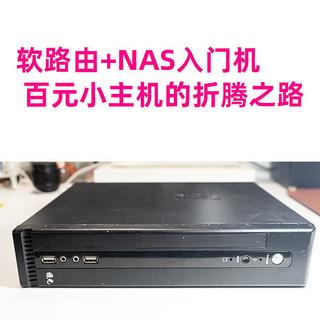
开篇碎碎念Hi,大家好,今天又是来捡垃圾的一天~,今天来玩一款非常便宜的小主机,在海鲜市场,你搜索『D525』或『D2550』,会有大把结果~在我看来,它的两个主要玩法如下:软路由入入门(练手)机型黑群晖(NAS)入门机型近几年软路由可谓非常火,一些小伙伴蠢蠢欲动,但成品软路由高昂的价格无不劝退,这类小主机价格相对便宜,百元内基本可以搞定,不亏本,可以让你体验一把软路由的瘾,腻了或者体验过后要升级,再次转手也不会亏多少~另外就是NAS,不少小伙伴肯定也被网上铺天盖地的NAS文章种草了,也是想体验,毕竟NAS对于很多人来说不是必需品或完全不需要,在没有确定自己是否需要NAS的情况下,使用这台百元小主机来安装黑群晖来体验一下也不失为一种乐趣~一般海鲜市场上有准系统,即不带内存和硬盘的机器,相对便宜,如果你有空闲内存,准系统会相对实惠,还有一种是标配好内存和硬盘等一整套,你到手开机即用的,相对比较贵~处理器一般为D525或D2550,以下是这两款处理器的性能参数,都属于上古时代的CPU了,功耗很高~后面会说到详细功耗~也难怪如此便宜,这类小主机一般是一些企业如银行批量淘汰的小主机,比如农业银行淘汰下来的,有时一些卖家的机器就会有留下农业的LOGO,但处理器都基本一样,不是D525就是D2550~比如我手中的这台,去年初入手的,准系统60元包邮,找卖家加了根2G-DDR3内存加了20元,到手共80元,不包电源,电源是DC接口的,因为我刚好有闲置的,下面是两个USB 2.0接口、耳机和麦克风接口、重启键、硬盘指示灯等~如今一看准系统竟然涨了百元左右,这老机器也涨价我是没想到的,不过现在所有硬件都涨价,想想也见怪不怪了~如下图~我挑的是双网口版本的,因为想当软路由,软路由建议至少两个网口以上会比较好玩~背面主要为USB 2.0接口,没错,没有USB 3.0,很正常,毕竟很老的小主机了,以及两个双千兆网口、后面也有耳机和麦克风接口,另外挡风右下那个就是DC电源接口了~大小的话有点大,毕竟机箱比较大了,但主板很小~主板应该是17*17尺寸的~是被动散热的,没有风扇~我这台只有一个SATA接口,2.0的,多SATA口的比较少见~电源的话我是自备的DC电源,按这小主机的功耗,保底也要12V3A才带得起,最好是12V5A吧,比较保险~我直接告诉你它的功耗吧,软路由下,正常运行17-19瓦左右的功耗,NAS下也差不多,还要加上NAS硬盘功耗5-10瓦,大约35瓦左右,这玩意感觉耗电挺大的~ 但一分钱一分货~这功耗在这百元小主机上我觉得正常~说实在的,如果你预算高,不建议入手这款当软路由或NAS,功耗大,长期使用不划算,性能低下,装NAS玩不了Docker,只能安心发挥NAS的基础功能~但是如果只想简单折腾体验再决定是否入手高端软路由或NAS,这台机器非常适合折腾和练手,坏了也不心疼~ 它装软路由的话500兆以下宽带问题不大,NAS的话可以黑群6.0,再高就装不上了,下面会详细说明软路由和NAS的相关信息~主要玩法1:OpenWRT软路由软路由安装方法本篇就不具体说明了,有需要的朋友可以看下我这期软路由入门的视频,绝对保姆级教程~如当软路由的话,就不需要给小主机安装硬盘了,直接将软路由系统刷入U盘中启动,这样可以减少一块硬盘带来的功耗,环保嘛~将固件刷入U盘很简单,使用烧录工具,选好软路由固件,选中目标U盘,写入即可~写入后将U盘插入小主机,开机启动,有多块硬盘的话就进入BIOS中将U盘设置为第一启动项,这样就可以启动U盘内的软路由系统啦~你看,功耗还是挺高的~18瓦左右待机 所以建议长期当软路由的话,不要装硬盘,直接把软路由系统装U盘上,会降低功耗,像这种如果再加块硬盘功耗5-10瓦左右,就快30瓦功耗了,不划算~总之,当软路由的话,这款小主机可以跑满500兆以内宽带,如果你宽带是更高的话,建议入手性能更好的吧~主要玩法2:黑群晖NAS下一个玩法就是黑群晖NAS了,因为这款D525之流的老处理器不支持虚拟化技术,所以装了NAS后无法支持Docker,当NAS的基础备份资料、下载插件的使用基本都是可以满足的,大家可看这一期NAS的安装教程,也是保姆级别的~看里面的安装NAS部分就好了,过程一样的~我没记错的话是可以安装群晖DSM 6.0系统,再高就不支持了,可以使用里面的3617引导或老机器引导安装试试吧~一样的,你需要一个U盘,这个U盘将做为引导盘,不可以移除,做完引导后,插入硬盘初始化NAS系统即可,群晖还是非常容易上手的~还有需要注意的是,如果你的是双网口,一般只会识别其中一个网口,至于是哪个,就挨个测试吧~因为我这台只有一个SATA接口,所以只能安装一块硬盘,无法组raid之类的了,这种机器当NAS的话比较适合保存不重要的数据之类的~毕竟,一个硬盘崩了,所有资料都崩了 其它玩法这个性能的小主机,安装个XP之类的也有点卡,可以安装Win 7精简版之类的当个简易的下载机,如果不嫌它太卡的话,但功耗太高,下载机也不是很划算~还可以安装各类linux系系统来学习linux命令等,但我觉得最好的玩法还是软路由或NAS,这两种比较贴合大部分人的需求~ 使用总结说真的,如预算不是非常低,不太建议入手,如预算低或只想练手、简单体验软路由和NAS,那可入手一试,转手不会亏太多,本来就玩意就比较便宜~我用了它半年左右,软路由的话还是很稳定,唯一毛病就是功耗太高,后来还是入手了新款软路由,功耗低,长期用比较划算,说真的,软路由其实对于很多人来说不太用得上,玩玩还行吧~NAS的话,大部分人还是有需求的,存储各种资料,非常得心应手~好了,本期写的有点啰嗦,推荐了这台小主机的主机两种玩法,希望对一些想入手这类小主机的小伙伴以参考~

制作理由穷,是真的穷。最近折腾群晖918+,以前看群友发过有专门的仿真网,也想给自己的设备加一层,做一个保护,淘宝搜索发现,这东西买的是珍贵,动不动就得7-80.苦逼的我,小金库还要攒着买其他东西,舍不得啊。想起以前做项目时,买过防尘网,看着和淘宝成品卖得防尘网类似,所有淘宝买材料,自己开始搞。 原材料买齐,总计10元多一点,还送了一把壁纸刀和打孔器。做成的效果展示群晖是后出风排风形式,所以入风口在前面,下面,和侧面,把主要口堵住,就能起到明显的除尘效果。正面效果侧面效果 底面效果制作步骤 制作步骤不会详细些,插几个图片,尺寸自己测量一下,这样才有DIY的乐趣。使用到的所有物品(还需要一只铅笔,没有拍上) 侧面和底面主要就是裁成矩形,然后四边贴双面胶,我的双面胶选择的是3mm宽的。底面主板进风口位置需要注意贴完双面胶后,把下面图片这个边双面胶剪窄一些,要不会挡住进风口SSD插槽位置缺口处像我这样,贴完双面胶后,开口位置剪两个口,然后用工具按下去,粘牢即可,相对一剪缺口,比较简单。正面因为是一边试一边改的,所有正面上面边做出了狗啃的效果,大家看个意思就行,目前这个做完贴合效果还不错,就不重新做了。正面整体做完大概如下图上面原来是个整体,开口,结果硬盘架的锁扣一直对不准,所以直接就开口设计了,下面示意图说明一下,为何要开口侧面的话设计了一个外翻,目的是为了侧面可以卡牢靠了下面的话开了三个口,目的是为了将网固定住,后期使用打开网罩要从上面开启,下面是一直固定的总结此篇文章主要是给大家一个思路,原则上美观还是买成品,如果家用,平时不怎么插拔硬盘,自己双面胶将正面全覆盖也可以。正面上面开口和下面对位孔自己可以好好设计一下。另外前面网的尺寸尽量控制在缝隙中间位置,在折弯前可以拿到机器前对比以下大小。另外补充以下,折弯使用钢板尺将网紧紧的压在桌面上,之后向上折网,PVC网还是比较好成型的随手写的,大家见谅。不喜勿喷,完。

19年作为NAS萌新入手一台猫盘,随着需求的提高,去年10月又在小黄鱼省内入手了一台蜗牛星际C款,是一位青岛大神淘汰下来的(电源风扇已改,系统DS918+全洗白到手即用),作为小白感觉已经够用 ,同时又花了190买了2T的二手盘,同时为了公网又换成联通宽带,搞定后正式开始启用,随着时间推移慢慢感觉空间的不足,又在微薄的零用钱里挤出四百多买了块4T新盘,好了,背景介绍完毕。 新盘到手,考虑2T盘另有用途,决定更换硬盘,本来以为应该是很简单的问题,结果真正要下手的时候作为小白就傻眼了,网上搜的的教程复杂,换完之后需要设置的地方有过多,并不是当初想的直接拷贝粘贴就完事那么简单,后来看到《如何优雅无损的更换群晖硬盘》这篇文章的评论里一位大佬扶摇鲲鹏 的留言扶摇鲲鹏 :不用这么麻烦的,如果是basic的很简单。将新硬盘加入原raid组,组成raid1,等同步完。硬盘对调,取下原小硬盘用命令将raid1改回basic,然后界面上扩容即可。我现在遇到的是单盘SHR用这个方法搞完没法在界面上扩容,哎。。。。看后茅塞顿开,换盘不就本应如此吗,但是网上根本搜不到详细教程啊,大神一句话,小白想破头,用命令....这一句就懵逼了,命令在哪,怎么用?这才发现大神认为我们该懂得基础知识,我根本没有,在网上找了好久,终于搞定,不得不说真的简单、方便,现在叙述一下流程操作流程(当时没保存图片,现在图片都是网图)一、群晖DSM开启ROOT权限及WinSCP使用ROOT登录1、准备工具putty WinSCP(百度搜一下吧,我不知道怎么上传)2、DSM开启SSHDSM的“控制面板” ---> “终端机和SNMP” ,勾上“启动Telnet功能”和“启动SSH功能”的勾,然后点击“应用”3、开启ROOT账号和修改密码使用putty连接DSM主机名称填写群晖的ip地址,端口是22,连接类型是SSH,点击“打开”,会报密匙对话框,点击“是”配置root账号login as:输入admin账号。就是当时第一次配置DSM输入的账号。输入admin的密码。(输入完按回车)登录成功后,输入sudo -i会提示输入密码password,这边还是输入admin密码。看到root@……:~#这样的信息就是已经进入到root账号了。设置root账号密码,输入synouser --setpw root password 这里的password最好和admin密码一样,这样不容易搞错。 DSM 6.2还需要做以下操作:1、输入vi /etc/ssh/sshd_config 修改ssh配置文件,按i键进入insert模式,修改#PermitRootLogin prohibit-password 为 PermitRootLogin yes,然后按ESC键输入:wq保存退出2、输入reboot重启DSM二、更换硬盘 1.群晖关机,把新的4T硬盘安装到群晖中 2.到群晖的控制台,输入账号密码后,点击存储空间管理员3.HDD/SSD里可以看到新加入进来的硬盘4.在存储池中,选中你要变更的那个存储池2,动作,点击更改RAID类型5.一路默认选择,然后确定,这里不会覆盖之前盘的信息,只会删除后面新加入进去硬盘的信息,然后等待完成100%6.修改成功,可以看到类型已变成了raid17.关机先把新旧两个硬盘都没取下,然后把新硬盘放入原小硬盘位置8.用root账号登陆ssh,使用指令cat /proc/mdstat 查询阵列表,找到需要转换阵列。md0、md1被系统使用,md2开始是 我们的硬盘阵列。9.通过指令mdadm --grow --raid-devices=1 --force /dev/md2转换阵列为Basic,/dev/md2是我们需要转换的阵列转换完成后阵列将转换成Basic,操作结束 总结第一步是从网上截取的,因为隔得时间过长,本身就是一名小白,具体操作可能有遗忘、错误的地方,请大佬们及时指正。

该篇教程主要讲解Syncthing的安装和简单使用Syncthing:一款开源P2P文件同步工具,它允许你在不同设备之间安全地同步文件和文件夹。主要流程目录:1.安装2.使用2.1.基础设置2.2.添加设备2.3.文件同步3.问题3.1.群辉权限3.2.发现不到设备1.安装去到应用商店“应用”,搜索“syncthing”映射端口,默认就行映射目录(用于同步的目录,根据需要添加,删除和修改)隐藏设置,根据需要修改权限2.使用数据无价,建议先测试同步没问题,熟练使用才进行重要数据同步。2.1.基础设置点击“否”设置用户和密码填写用户和密码修改一下设备名称,点击设置修改设备名这样就比较好辨认设备默认会有一个创建好的快速模板,点击“选项”可以直接移除不要添加文件夹常规,填写文件夹标签和文件夹路径版本控制,默认是不启用版本控制(建议开启版本控制)这里我选择“简易版本控制”,按需求选择模式Tip:如果文件夹没有权限会有弹窗提示,修改GID和UID或者赋予文件夹权限即可添加成功,可以正常扫描里面文件2.2.添加设备【另外一台设备】获取机器ID【另外一台设备】复制上面的ID添加远程设备粘贴到设备ID,点击保存可以看到“断开连接”(需要另外一边授权)【另外一台设备】,添加设备已经相互连接成功2.3.文件同步选项,编辑文件夹共享,勾选和另外一台设备共享保存(加密看需要,文件都会被加密)【另外一台设备】,点击添加【另外一台设备】,修改文件夹标签和文件夹路径【另外一台设备】,版本控制(可以选择模式开启,这样两边删除都会有记录)【另外一台设备】,放文件到文件夹进行测试已经同步完成另外一台设备删除文件,这里也会显示历史版本可以看到删除的文件和时间选择时间版本,点击恢复提示恢复文件数量恢复原来文件【另外一台设备】,也恢复原来删除的文件3.问题可以查看下面是否有你遇到的问题。3.1.群辉权限如果文件夹没有权限会有弹窗提示控制面板,点击映射的文件夹进行编辑给“sc-syncthing”账号权限重启Syncthing可以识别到里面文件了3.2.发现不到设备有可能添加了设备【另外一台设备】没出现回应两台设备相互都添加ID就行(也可以等一下,一般会出现)

因7.2.2不再支持Video Station,本人不愿意折腾emby、jellyfin等,所以将7.2.2降为最后支持Video Station的7.2.1。本次降级参照多个网上的教程进行综合,实测成功。1. 准备putty软件(免费软件,网上下载)。要降级的版本pat文件,我是从7.2.2降级到7.2.1,下载了2个pat文件(7.0.1和7.1.1),后面会使用7.0.1的VERSION内容替换7.2.2的VERSION内容,7.1.1用于安装。2. 在控制面板-终端机和SNMP 中打开Telnet 和 SSH。 进入更新和还原界面3. 打开putty,输入nas的IP并选择ssh,点open弹出界面根据提示输入用户名、密码,密码输入时不显示。 获取root权限,输入 sudo -i 回车,此时会提示输入密码,输入你的群辉密码即可。4. 输入命令:vi /etc.defaults/VERSION 此命令用于打开版本配置文件,(此处图片借用7.0.1,仅做演示)键盘输入i,进入编辑模式,删除所有内容。找到7.0.1的pat文件,解压后找到VERSION文件,用记事本打开,复制所有内容。点击鼠标右键,粘贴,最后内容同上图。5. 刷新浏览器,直到DSM版本显示为7.0.1(此处为我降级成功后的截图,仅做演示)点击手工更新DSM,选择7.1.1的pat文件。安装成功后,上图会出现提示升级为7.2.1,如需要可以点击升级。降级成功后,一定要关闭ssh和telnet降级成功后,不兼容套件处理按照上面教程降级成功后,会因为套件版本比系统版本高,导致无法运行也无法卸载的问题,不用担心,有相应的解决办法。按照上面第3步,ssh进群晖并获取root权限输入命令:cd /var/packages再输入:ls列出所有套件清单,需要卸载那个就输入:rm -rf 文件名字(区分大小写),比如:rm -rf FileStation中文套件名称在这个界面会显示英文,需对应删除。卸载完成后,在群晖套件中心重新安装对应套件下图为降级成功后截图部分内容参考:群辉NAS经验分享:从7.1降级到7.0及以下版本的超详细教程!_NAS存储_什么值得买 (smzdm.com) https://post.smzdm.com/p/aev929oz/
值友232657064824-09-20
最近搬家到另一个城市,发现电信已经不提供公网IP(IPv4 地址池用完了),那原有的DDNS+端口转发访问NAS方案就行不通了,研究了一些内网穿透的方案,有免费,有收费,要么速度慢免费,要么速度中收费高,要么配置麻烦,索性开始研究IPv6的内网穿透。花了两天在刷机重置十几遍路由器后,总算全部搞定。实现功能:群辉 IPv6 DDNS ,Win NAS IPv6 DDNS ,Jellyfin IPv6 + HTTPS 访问,自动申请阿里云泛域名证书(自动部署还没实现)。ps.阿里云现在鸡贼了,原来1年的免费证书改成3个月了。纯分享,不是教学,一些配置原理我无法解释,有些操作可能是无效的,我只保证我自己能正常使用。大致流程:软路由刷上openwrt6.1固件,不要精简版的。WAN , LAN , WAN6 配置 防火墙设置DHCP/DNS设置以上是软路由上的设置在Win NAS 和群辉上安装好DDNS-GO,让他们可以自动更新最新IPv6地址到DDNS上。这个教程很多,就不写了。再贴个Jellyfin的IPv6 和HTTPS访问的设置

一直是这个套路,第一次某个平台往往多花不少冤枉钱,用了一段时间才醒悟,然后再折腾一次,挤出不少水份,心满意足,成就满满;之前的方案想想其实蛮败家的,2500的TL50做(软路由+HTPC),999买的AX9000做AP,还要1个快400块的2.5G的交换机,全套下来近4000的花销;详见我之前的文章https://post.smzdm.com/p/a7drr895/;背景:天津联通办理千兆宽带,配的万兆光猫依然是千兆LAN口,跑不满千兆带宽(960Mbps左右),其他档位的宽带都会超出标称带宽,比如500M宽带能跑到600Mbps以上,但千兆就亏额了,有点亏;为了补偿千兆宽带用户的损失,天津联通推出了免费再送了一条500M宽带的服务,号称用双WAN路由能跑1400Mbps以上,补齐了千兆带宽损失;但测试后发现想双WAN完美汇聚并不容易,支持双WAN的路由虽然很多,但往往设置选项很少,导致问题多多,如内网穿透就需要指定WAN口,否则两个WAN口IP不同导致内网穿透失效;双线叠加也不是简单的双拨就能做到网速叠加,还要设置不同的负载模式,最终发现还是软路由系统ikuai对多宽带的支持最好,这就意味着一个软路由成了必须;HTPC:因为我已有白裙DS918+,内部存储了各种高清甚至4k的片源,还有很多家庭视频,客厅需要一个支持电视4k60hz的HTPC作为播放器;此外windows下的爱优腾+bilibili等视频平台会员费很低,还不到TV客户端的一半,而且还支持弹幕;所以目标依旧为:软路由+HTPC的整合方案4x2.5G口+2x10G口,采用迷你机箱放置到电视柜里;从硬件上需求看:软路由和NAS对硬件的需求是基本相同的,基本能跑软路由的就能跑NAS,反之亦然;区别仅在于不同的系统软件,所以我这套配置虽为软路由+HTPC,但也适用于搭建NAS成AIO;因为要整合HTPC的硬解要求,又不想上独显增加机箱体积,核显的视频解码领域intel绝对是王者存在,对比了6代HD530、7代HD630和8910代的UHD630后;选择了UHD630,UHD630应对一般的4k硬解是足够的,我试过4kH265HDR硬解,显卡占用在50%左右,也试过4K H265 60hz(无HDR)显卡占用不到50%,再高的片源我接触的不多,总之UHD630已经能够满足我日常的需求了;我最初看上了35w的i7 8700t(QN8J)6C12T,但随后发现了笔记本8代i7魔改U(45w 功耗)价格非常低,还能用intel1、2、3系的各类主板,用AMD专用条或DDR3内存,整体平台成本都能很低,且笔记本U的超低倍频带来的超低功耗和多核+高睿频带来的高性能对软路由+HTPC组合真是太合适了;网上有很多软路由+NAS的组合方案,但很少把HTPC整合到一起的,毕竟HTPC要求的配置更高一些,特别是HTPC通常还扮演了更多的角色,如下载机、远程桌面设备(办公用微信数据记录)等等,所以最好在低功耗基础上最大化性能;从系统上看:NAS:群辉DSM、Unraid、Windows等软路由:Openwrt、ikuai等,openwrt的功能插件较多,ikuai对多线负载(双线多拨)支持更好;HTPC:windows;做AIO的话,可能需要2-3个操作系统同时运行,那就需要虚拟机了,目前的虚拟机软件有:VMware的EXSI;Proxmox的PVE;Microsoft的Hyper-v;我暂时只做软路由+HTPC,所以直接上Windows,并在Hyper-v上搭建ikuai就可以了,结构简单,而且EXSI和PVE下对核显直通设置太麻烦,所以我选择了ikuai+Windows的系统组合;最终整理了这么一套配置:i7-9850HK(QQLT)+16GDDR4+4x2.5G网口+2x10G网口(预留)机箱:itx工控主板(双PCI口)--------------------------------------------------------------------------------------100.00机箱选择主要考虑两个点,1是支持网卡的数量,我计划是4x2.5G+2x10G,此机箱支持1半高卡+1全高卡,刚刚好;2是对电源的支持,FLEX、开放式电源、ATX-DC外置电源;我之前刚好富裕一套180wATX-DC电源,最终选择了这款机箱;满足我的要求前提下体积足够小,就是拿到手做工真是太差。。板厚特别薄,就是薄板冲压后折了一下,然后点焊了2个点,外观喷涂质量也一般,内部还没喷,以我干加工的经验,批量成本也就在20-30间,100的价格并不便宜。。奈何就这个结构符合我的要求;CPU:QQLT i7-9850HK六核十二线程 睿频2.4-4.1G 九代 核显:UHD630 ----------------500.00因为收到一个便宜的Z370itx主板,所以就选了这个可超频的U,其实不可超频的QNCT和QNVH+B150价格更低,更合适; 散热:AXP90纯铜-------------------------------------------------------------------------------------------80.00这个U不超频散热不大,用这个纯铜AXP90完全是因为家里有存货,但没有intel扣具,80在黄鱼上买了个AXP90I,把扣具拿过来用了; 主板:华擎 Z370itx gaming/ac -------------------------------------------------------------------------300.00支持HDMI2.0(4k60hz),唯一支持半速雷电3接口的z370主板,可惜的是只有1个M2插槽,M2插槽可以转换成PCIe x4来扩展2.5G网卡,目前千兆接口肯定是没意义的,4个2.5G接口最好是PCIe x4接口,2个万兆接口就要用到PCIe x8了,就把显卡的PCIe3.0x16预留给他了,网上说3.0x4也是可以的,但据说不稳定,还是富裕一些吧;内存:芝奇 DDR42400 8Gx2-----------------------------------------------------------------------------240.00魔改笔记本U对内存支持不好,内存上不了太高,最高也就2666,所以没必要上高频;网卡:现在10G电口网卡太贵,我其他设备又大都是电口,光口网卡并不合适,等10G的x550t2再低些;4-2.5G网卡-PCIex4------------------------------------------------------------------------------------------300.00Nvme转PCIe x4----------------------------------------------------------------------------------------------- 30.00X550t2-2x10G网卡-PCIEx8(预留) --------------------------------------------------------------(800.00)PCIe 3.0延长线(预留)--------------------------------------------------------------------------------(30.00)某宝有TANK网卡可以将PCIe x16转换成x8+x4+x4转接卡,可上双万兆网卡+双NVME硬盘,需主板支持(华擎、华硕等是支持的);硬盘:SATA SSD 1T(有啥用啥)------------------------------------------------------------------------------- 存货如果用作NAS,可以用TANK的转接卡接万兆网卡和双NVME硬盘来提升NAS对外连接速度,组万兆NAS和软路由;合计1550 (不含万兆)好了,感觉这才是垃圾佬该有得配置,之前的TL50实在太过奢侈,现在换掉还能省1000块钱,性能也高了不少,以后有空间升万兆软路由和NAS,等X550t2再低点,等918再慢点,等我忍不了; 顺便把5口2.5G交换机也卖了350;谁说以后一定是万兆的天下,2.5G、5G都是过渡货。没价值,那还不赶紧出了?别烂在手里~ 转头看了一眼一直做AP的AX9000,觉得当时我怎么这么有钱?买了个AX9000做为AP?CPU:8072A,内存:1G,ROM:512M,从配置上看,这绝对是路由器顶级配置,天花板的存在,做软路由都足够,奈何固件真是太烂,折腾的人也少;作为主路由,其固件不支持双WAN,就算支持(最新固件已经支持了),也没有ikuai的端口分流,协议分流,负载设置等功能(还是固件烂);作为AP,9024+5054的双5G无线芯片并不能算是顶级,还比不上更便宜的TP5480;一直种草TP6080,高通最强2.4G+5G芯片,做AP简直太合适了,但最低688的价格(年货节)+2.5G模块(99)也要近800的总价,就算配置低一些的TP5480,最低528的价格+2.5G模块(99)也要600多的价格,感觉和999的AX9000差不多,无线提升也有限,一直懒得折腾;刚好收到一个450的红米电竞AX5400(和AX6000基本配置相同),含2.5G电口(按99算),本体才350不比500多的5480合适?5G芯片和AX9000是一致的9024,CPU和内存降级了,做AP时5G信号甚至比AX9000还好些,AX9000的三频相比双频信号会弱一些,这在和AX6000对比时已经有了验证;这样又省了600(AX9000卖了1050~);这么折腾了一番,性能没有怎么下降的前提了,挤出了2000左右;最近听说显卡开始降了,是不是该把过渡显卡卖了,准备升级一下显卡呢?垃圾佬:又不是不能用。
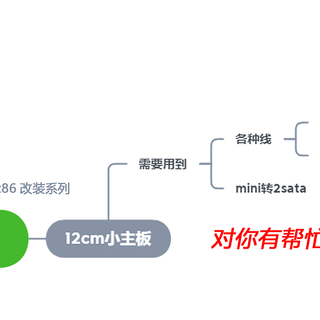
二盘位改x86填坑篇-各种板各种坑创作立场声明:以上原创,仅为了记录在改装过程中遇到的各种坑和填坑的经过,尽量让后来者规避,真诚铺好道路让大家走得舒坦愉乐。客观与否还请大家指正,期待深入探讨交流。大家好,我是69号土豆技师,又土又逗,我来为你服务。老板发财,多给点小费、碎银子。 购买理由上期说了糗事入错货,掉了坑,吃了小白的苦,只能凭借多年的粗暴电脑技术来填坑,那知又开启新一波掉坑经历。首先网上查阅各大神仙的改装经验,得出结论是小板,量了下尺寸,大概在13cm左右的空间,也就是只能放入12cm的小主板,一波蹲守,发现了出现率比较贴合且次数多的有J1800|J1900|1037U小主板,而还有面临淘汰的VIA|AMD G-T48E等。关键看玩家喜欢,丰俭由人,多寡随意。我自己入了块1037U,心思思等着它到货来乱搞一通,过过改装手瘾。外观展示拿到板很小一巴掌,一个VAG一个HDMI一个LAN带2USB和音频小口,接12V大圆口。板带2个minipci支持minisata,一个Sata二个4针风扇接口。稳稳定妥了。第一个坑:为了实现双盘位,所以又入手了块minipci转Sata,来扩展支持多2块硬盘,幸好主板自带SATA电源接口,研究了好久才发现,在自带SATA上边那个白色4pin的就是。买错了再来,既然能支持一盘,应该也能支持转2盘的,没考虑周到自己挖了个坑,所以后面多买支持2盘的,又换了个minipci转2Sata,然后填坑多花了9块多的扔一边吃尘。使用排雷感受所有硬件到手,就逼不及待的搞测试,然后,就陷入了下期会详细说的值友改装3:二盘位改x86准备篇-各种线各种坑。第二个坑:但这里还是重要说三遍:一定要接对电源,一定要用万用表确认清楚。否则烧硬盘。 别问我怎么知道,2个Sata固定硬盘烧了放在角落愐怀 第三个坑:用了12V2A的电源,接好2块硬盘,主板就是各种不启动,拨了2块硬盘,又顺利的看到Win,换了个3A依旧如此,我印象记得3A之前用原装板是可以带动2块硬盘,这种凭印象不可取。最后找到了个12V5A才正常启动。总结虽然这波蛮曲折的,也烧了2块固盘,但看到它带动2块硬盘实现梦想那时刻,什么都不再重要!!!我手残的动手能力升级。别人能做到的,你一定也能做到。相信自己,战胜困难。加油!共勉!以上原创,仅为了纪念喜欢折腾改装用心的你自己。客观与否还请大家指正,期待深入探讨交流。对你有帮忙请点赞关注加收藏,谢谢各位大神。

开篇碎碎念本来之前在群晖NAS中是使用玩物下载的,但是玩物下载会偷偷上传,疯狂占用带宽和硬盘缓存 所以之前受不了玩物下载的流氓行为,我是在群晖VMM虚拟机中安装了Windows系统,在Windows系统中安装迅雷来当简易下载机~ NAS下载不好用?群晖VMM虚拟机安装Windows,打造超强下载机+随时随地远程管理创作立场声明:平时有下载资源需求,所以在群晖VMM虚拟机中安装的Windows,分享下安装过程,下载资源还挺好用,来看看这个方法是否适合你~开篇碎碎念相信不少小伙伴家中都有NAS,我手中就有一台蜗牛星际组装的NAS,用来做资料的存储和备份~蜗牛星际YYDS因为我有喜欢下载资料的习惯,虽然群晖NAS有我是阿皮啊-| 赞38 评论37 收藏411查看详情 今天去查了下,发现群晖版的迅雷套件已经推出好久了,不过依旧是内测状态,需要内测申请并且有内测码才可以使用迅雷套件内测申请流程群晖版迅雷套件内测申请地址点我直达~腾讯文档,需要登录,登录后填写你的迅雷ID,设备型号等,提交~我以为提交后不一定会有内测码,没想到立刻出现了内测码~ 着实激动~记得记下你的内测邀请码,在安装完成后需要输入内测码才能真正使用哦 得到内测码后,当然是下载套件的安装包啦,套件安装包下载点我直达~注意图中的两个箭头,内测版+无下载时不上传 非常棒,使用过玩物下载套件的小伙伴应该知道玩物会疯狂上传和占用硬盘空间 此次迅雷套件强调无下载不上传,应该也是收到大量玩物下载的吐槽了吧 下载时上传,无下载时不上传,很公平哈哈,可以接受并且支持远程APP控制,往下拉找到下载地址,下载对应架构的迅雷套件即可,下载过程就不多说啦 下载文件长这样,因为我是黑群晖DS 918+所以是X86_64架构的,下载这个就可以安装+远程控制操作进入群晖后台,打开套件中心-设置,选择任何发行者,确定~点右上手动安装,浏览,选择前面下载的迅雷套件,下一步~点击应用,就会自动安装了,安装完成后,可以在菜单中找到迅雷套件,或者套件中心的已安装中也能看到菜单中打开迅雷图标即可,打开前记得刷新下网页,不然有可能错误界面长这样,初次进入,点登录,登录你的迅雷账号,然后会提示要你输入内测码,输入前面申请得到的内测码就好了下载界面和桌面版的迅雷基本一样,没什么区别,可以通过链接或本地BT文件添加下载 应该比较好用的是远程功能吧,安卓版可以在迅雷APP中绑定这台NAS设备,进行远程添加和管理下载任务,但IOS用户不行,需要保存书签,或使用这个远程下载网页,进行远程下载管理 通过远程下载网页,登录相同账号后,可以发现确实绑定了NAS,可以进行添加任务了,千里之外也能下载学习资料了 非常方便 下载测试下面简单试了下速度,和电脑版迅雷差不多,没什么太大区别,只能说NAS中的迅雷是24小时开机,再也不会开着电脑去下载各种学习资料了吧,简直是节能小帮手 下面通过远程网页添加了Windows 10的下载镜像,来测试下~速度和电脑版差不多,我这带宽小就这速度,可以远程查看下载状态和进行文件删除等操作,决胜于千里之外总结也就那样吧,能用,如果真的坚守不下载时也不上传的承诺,还是挺香的,安装在NAS中,24小时开机,随时随地进行远程添加下载和查看下载任务 非常方便下载电影和学习资料等,一回到家就可以学习,你比别人快了不止一倍速度,别人在找资料时,你已经在开始学习了

直奔主题,下面内容适用于各类linux服务器,本文以群晖为例。主要解决的痛点:折腾阿里云的磁盘空间,当本地磁盘一样用磁盘可以直接被qBittorrent、transmission等docker识别到,你懂的。(直接配置远程连接是无法识别的)本文主要结构docker(ali-webdav) 连接阿里云盘安装 Rclone,连接webdav,并挂载到本地目录,设置开机启动一、docker(ali-webdav) 连接阿里云盘(一) docker(ali-webdav)命令 docker run -d --name=ali-webdav --restart=always -p 8880:8080 `# 端口自行修改,WEBUI访问端口,我是8880` -v /etc/localtime:/etc/localtime `# 不用管` -v /volume1/docker/ali-webdav:/usr/local/java/docker/ `# 地址改成本地,是docker配置文件本地映射路径` -e TZ="Asia/Shanghai" `# 不用管` -e ALIYUNDRIVE_REFRESH_TOKEN="57a6d87f56ef4b5cb2360000000000" `# 阿里云盘登录令牌` -e ALIYUNDRIVE_AUTH_PASSWORD="admin" `# 挂载webDAV后,WEBUI登录密码` -e JAVA_OPTS="-Xmx1g" xiaomageit/ali-webdav:0.1.0防止吞符号,来个单行的:docker run -d --name=ali-webdav1 --restart=always -p 8880:8080 -v /etc/localtime:/etc/localtime -v /volume1/docker/ali-webdav:/usr/local/java/docker/ -e TZ="Asia/Shanghai" -e ALIYUNDRIVE_REFRESH_TOKEN="57a6d87f56ef4b5cb2360000000" -e ALIYUNDRIVE_AUTH_PASSWORD="admin" -e JAVA_OPTS="-Xmx1g" xiaomageit/ali-webdav:0.1.0另外介绍下.阿里云令牌获取方式 借鉴大神文章,为防链接失效直接做了内容搬运,如有冒犯随时处理,原文地址:https://wp.gxnas.com/10398.html首先要有一个属于自己的阿里云盘账号(一般为手机号),还没有注册有阿里云盘账号的,点【这里】注册账号;在电脑上打开浏览器,进入阿里云盘的官网地址,输入阿里云盘账号和密码登陆;在浏览器上按一次 F12 键,进入开发者工具模式,在顶上菜单栏点 Application ,然后在左边菜单找到 Local storage 下面的 https://www.aliyundrive.com 这个域名,点到这个域名会看到有一个 token 选项,再点 token ,就找到 refresh_token 了;refresh_token这行的内容,只需要复制引号里面值就可以了。(二)ali-webdav 访问 完成到此处,ali-webdav安装成功后就可以访问登录页了: http://IP:端口 ,如下图,账号密码就是docker里设过的 admin/admin进入后就可以为所欲为了拓展一下有了webDAV就可以把他挂载到群晖目录了。设置方法:以上,依次看着填就行。最后就有了如下效果:这样就挂载到群晖本次磁盘目录了,windows也可以:我的电脑,添加一个网络位置,输入域名,端口。很简单,网上找个图,如下: 本文到这!!!!没完,因为这种挂载,对于docker等应用,无法直接配置使用,例如,我想transmission直接下种子到云盘做种不行,那么我们继续!!!!二、Rclone安装 还是搬运,如有冒犯请告知秒删,参考官方原文:https://www.rclone.cn/document/%E5%AE%89%E8%A3%85rclone%E6%96%B9%E6%B3%95/(一) 在服务器系统上安装rclone,运行下面的命令行:(直接执行就行,文件就在当前目录下)curl https://rclone.org/install.sh | sudo bash坑:此处我报错:https证书有问题。。。。。怎么办!处理办法一(失败告终):curl -k https://rclone.org/install.sh | sudo bash增加 “ -k” 忽略认证,不可行,解决认证问题,我不会!有大佬可以帮助解决一下哈,不胜感激。2. 处理办法二(失败告终):安装docker 版 Rclonedocker run -d --name=rclonebrowser -v /volume1/docker/Rclone:/config -v /volume1/media:/media -e GROUP_ID=0 -e USER_ID=0 -e TZ=Asia/Shanghai -p 5885:5800 -p 5986:5900 romancin/rclonebrowser:latest安装成功,也连上了WebDAV,但是无法与本地目录挂载。3. 处理办法三(成功)先执行前半句,把install文件下载下来curl -k https://rclone.org/install.sh 下载后不要执行,仍然会报错,因为install文件内容也会有https链接。解决办法,改install.sh文件改几处。1)2)3)总结下:1)和2)处主要是加了-k,3)处修改了链接地址,我的笨办法是,通过原文的路径(需要改两个参数,把参数补全),把zip包通过浏览器直接下载下来,放到自己的web服务器上,获取一个http连接,然后把3)位置替换掉。另:如果不知道参数是什么,不会改怎么办?在install.sh脚本中,把https相关代码注释掉,然后再上图位置增加一行echo ${OS}-${OS_type}然后执行./install.sh 就会打印出你要的参数内容了。以上!改好install.sh后,./install.sh执行成功,如下图:(二) 配置安装rclone搬运,参考原文:https://blog.csdn.net/weixin_40034633/article/details/119755148rclone config输入n新建需要设置挂载的名称,我这写:aliyunWebDAV,可以自定义接下来这里会跳出一长串,需要选的Webdav协议序号是40,所以输入40回车(这个菜单的序号有可能会变,不要照搬,先看清楚是Webdav的序号再输入)输入在群晖/Linux上的IP地址和webdav端口(注意,http:// 这个不能省)由于阿里网盘不在列表中,所以选择5 其它站点,回车在user>的后面输入在第一个步骤设置webdav的用户名(默认是admin)在bearer_token后面直接回车,不用管,其他的参考上图就ok。(三)利用Rclone,设置WebDAV本地挂载群晖里:在群晖建立一个用来挂载阿里云盘的文件夹,我这里起的名字是aliyunpan_video,右键属性,查看完整路径,记下来回到服务器:wget https://attch.tcdn.top/Blog/Res/Other/2021/08/rcloned --no-check-certificate && vi rcloned2.1 按一次i,进入编辑状态,利用上下左右方向键移动,根据实际情况修改:下载后修改:1)REMOTE='aliyunpan:/影视'这行,引号里面的aliyunWebDAV是上面步骤设置的名称,我这里挂载的是阿里盘里面的“media”这个文件夹,如果想挂载整个阿里云盘,直接写REMOTE='aliyunWebDAV:/'2)LOCAL='/volume1/media/downloads_tr/aliyunWebDAV'这行,引号里面的是上面步骤3.1设置的路径,我的放在了transmission下载目录下,方便下载。2.2 回到群晖控制面板,任务计划,新增,触发的任务,用户自定义的脚本2.3 任务编辑2.4 任务设置,文件rcloned的路径2.5 设置完任务,点击运行,回到filestation 里,挂载目录下就可以看到阿里云里文件了。总结 以上!!!就是挂载本地目录的全部内容,除了docker可以直接用,emby,plex等媒体资源服务器也可以挂载,其他玩法自行开发。


