



 今日头条值友推荐
家里要装全屋Wi-Fi,看了这篇文章觉得讲得挺明白,正好自己也在纠结Mesh和AC+AP选哪个,转发出来大家一起参考

610位值友关注
今日头条值友推荐家里要装全屋Wi-Fi,看了这篇文章觉得讲得挺明白,正好自己也在纠结Mesh和AC+AP选哪个,转发出来大家一起参考

Before基本情况家里装的是某土豪动的20M家宽,因为一些众所周知的原因,其实某动的宽带质量并不好...路由器主要在我房间(因为电视机是家里两位领导用的,小的只有出钱权无使用权),但对某动宽带的速度真是很想吐槽,加上墙壁的阻拦,基本一出房间就收不到wifi信号,因此我和家人手机一般就开着流量.......每个月的流量费有点压力山大....氮素!!!!!!转折线..................................................................................................................................................................................6月底的某天我收到一条短信:【什么值得买】张大妈温馨提示:你已成功申请众测产品【轻众测】飞鱼星 电力猫无线覆盖套装。请在06月28日 10时前登陆什么值得买网站,在我的众测中确认参加。逾期未确认将放弃众测资格。什么值得买消费众测感谢您的参与。我擦擦眼睛:没看错吧~我屡败屡战几年之后,居!然!中!了!众!测!氮素!!!!!!(无转折线)因为没有快递信息(希望张大妈能改进一下哈),我翘首盼望了好几天,终于在出差前收到了这份轻众测物品!拆开里面左边是A路由器,右边是B扩展器,还有两根白色的数据线.

之前我也曾申请过路由器,可惜木有中。这次见到飞鱼星电力猫无线覆盖套装,便跃跃欲试,毕竟这款套装更适合我奶奶家这样的四合院儿。经过长时间的等待之后本以为又一次与轻众测失之交臂啦,可转念一想,又有几人拥有四合院儿呢?所以本着志在必得的信念我继续苦等,终于在某天收到站内信,感谢张大妈感谢众测君感谢厂商 首先,先来简明扼要的撰写一下本文的提纲:1)我奶奶家四合院儿的简介2)产品外观的介绍3)产品体验过程介绍4)个人使用感受总结a)产品使用前后的效果对比b)产品优缺点介绍c)最钟爱此产品的功能或特点d)对产品的改进建议或期望1)我奶奶家四合院儿的简介我奶奶家是祖辈传下的私产,位于京城的黄金地段儿。一个偌大的四合院儿,独门独院儿,分为里院儿和外院儿。至于长住居民,只有我奶奶和我老姑两人,他们分别居住在外院儿和里院儿。N年前我小时候儿,我奶奶家曾不幸被盗,因此在此就不再展示院子里的房间啦,还望诸位谅解。在中科院某位出站的博士后眼中,像我奶奶家这样保存完整的四合院儿实属罕见,我想这也就是为什么小偷儿也偏爱的原因吧。这里仅拍摄下外院儿的葡萄架和一些植物,至于里院儿的黑枣儿树、石榴树、桑树等等我就忽略不计啦。 去年种植的葡萄架,葡萄清晰可见。 罹患疯枣病而死去的枣树树干。 郊区游玩儿时从当地村民手中购买的西瓜苗儿。 不知名的植物们。2)产品外观的介绍 智能无线路由器H36R和智能无线扩展器H36E 两根导线众测须知3)产品体验过程介绍 因为本人是高新科技小白,所以特邀中科院某位出站的博士后前来上门服务。安装调试过程一笔带过,毕竟是电脑操作,我等小白表示对此一窍不通,总体感觉手续很是繁琐啊 4)个人使用感受总结 身为高新科技小白,不知如何使用软件进行评测,也不知何种机器可以测试出效果,所以只好以最为直观的方式将使用效果展现给诸位值友,手机信号就是最佳的答案。 首先是外院儿相邻的几个房间的使用效果其次是里院儿不同房间的使用情况 a) 产品使用前后的效果对比总体而言,确实信号更强更稳定,特别是对里院儿而言。以前里院儿的信号极差,几乎等于没有,现在则和外院儿一样表现强劲 b)产品优缺点介绍 优点:1.即插即用,简单易行。2.信号稳定,表现超乎我想象。缺点:1.使用条件受天气限制,雷雨天禁止使用。2.说明书页码排序混乱,存在缺页的现象(专家看后觉得不是缺页,只是页码标注有问题)。3.身为高新科技小白,我觉得倘若仅凭一己之力的话断然无法使用此物,毕竟安装调试太过繁复 c)最钟爱此产品的功能或特点 使用方便,墙插即可。信号稳定,安全有效。 d)对产品的改进建议或期望 1.希望厂家可以做出相应的改进,使其可以适应任何天气条件。2.请尽早勘误说明书页码所存在的标注问题。3.盼望生产商可以使其适用于排插,毕竟墙插数量有限。4.由衷渴望可以简化调试操作步骤,使其更为简单易行。 以上便是我这次的轻众测报告,希望众测君和诸位值友们念及我是高新科技小白而原谅我此次的言简意赅之作。最后按照常理发布一张我家大头胖妞儿的照片作为答谢
 suchergebnis17-07-06

点击上方👆 “落二个落” 关注我,定时推送精彩......❤ 落二个落 ❤ 的内容时而荒诞不经,时而微妙调侃,但鉴于错综的网络因素,其字里行间或许会触及您的知识边界或认知差异,但这正是其魅力所在。你是否曾因路由器发射功率不足或房屋结构复杂,而在客厅享受高速上网的同时,卧室、厨房或卫生间却频繁遭遇网络卡顿,影响了整体的上网体验?为了确保家中每个角落都能接收到满格Wi-Fi信号,同时降低选购过程中的

大户型如何做到无线全覆盖,其实有很多方法,比如主路由器+无线扩展器,比如最近开始流行的mesh组网,还有一种就是ACAP。ACAP,简单说就是AC+AP, 一个AC控制器,控制多个AP提供无线覆盖,中间是用网线连接的,一根网线接一个AP,那么就需要用到交换机。由于AP所在的地方很容易是没有电源供电的,所以经常使用POE交换机,所谓POE,就是通过网线来给AP供电的意思。大致就是这样,我不是专家,也是刚接触而已。ACAP在商用上比较早,也用的很多,例如酒店啊什么的。现在家用的也有了,比如电信提供的全屋覆盖,其实就是AC+AP的方式。前些天借了个飞鱼星的mesh组网路由器试了下效果。其实同时还借了它的POE交换机和AP,但一直没有时间来试试效果,结果只是在还回去之前匆忙试了下效果,这里分享下感受。这里是个POE交换机和2个AP,打开有安装说明书。先打开2个AP,上面有飞鱼星的字样,下面则有各个标识。4个标识下面是4个网口,里面是8芯的,AP可以同时提供有线和无线连接。翻过来,可以看见还有一个网络口,这个是用来外接POE网线的,提供网络连接。侧面有DC IN接口,和一个按钮。说明这个AP是可以外接供电的。在另外一面,则有个USB 3.0接口。前面的面板可以扣下来,可以看见有2个椭圆形的口。AP是支持标准的86预埋盒的,这样就可以安装到墙上,同预埋的86盒固定住。在左侧,有个小的拨动开关,上面写着FIT-FAT,中文意思是瘦-胖。再来看看交换机,是深蓝色的。还是保护的不错。交换机,电源,还有4个脚垫。取出交换机,看到前面有9个网口。看下面板,左侧是8个POE接口,有每个网口有2个指示灯。右侧是外接到AC的接口。背面则是,有挂机接口,还有可以贴脚垫的地方。后面是DC电源接口。网络的连接方式大致如下图这个是比较大的网络,家庭自然没有那么复杂,就是上面一个飞鱼星路由器,下面接交换机,交换机用网线POE方式连接到AP。连用手机接到FYX开头的网络,默认是开放的,无线密码直接连接。然后打开浏览器,进入到设置界面。进入网络配置,可以看到默认的AP模式,有瘦AP和胖AP的设置,这里,是不能选择的,是靠开关再AP上面选择的。在无线设置里,可以更改SSDI名称和设置密码,2.4G和5G可以分别设置。可以看到,使用AC+AP,整个的设置是十分简单的,用起来很简单的。那么使用的效果如何呢?这里拉个个临时线来测试下,家里没有布网线。用手机测了下网速,100M的宽带下载将近90M,也还算可以了,比起上次测的MESH组网快多了。再用iPerf测试了下,局域网带宽也是相似。换一台手机测试下,局域网带宽有312MAC+AP方式,其实最大的好处就是无线衰减小,从测试的结果看的确如此,按照设计的话,基本上会是每个房间都设置一个,那么无线连接的自然就好很多了。还有一个问题,就是无缝切换的效果,同样的,使用ping来试一下。上图是通过走动的方式,看是否能在无线点之间切换,延迟如何,是否有断开的现象。结果同mesh差不多,都在切换的时候有些大延迟。时间紧张,简单一测,都没有时间测试下是否AP间无线相互会有影响,毕竟这样布置过密,相互间很容易有影响,可惜了。总而样子,AC+AP的模式,无线覆盖好是一定的了,速度也快,衰减小,走POE线,无需额外的电源供应。那么这种方式的问题就是费用,那么按照房间数目加上客厅啊,什么的,需要的AP数量就很多了。其次,就是稳定性问题,相互干扰的问题,需要考虑到。还有,就是新房比较适合,如果是老房型改造,就需要走明线了。
趴趴属于那种空有大house却怎么都享受不到的那种悲催,先稍微介绍一下情况,趴趴目前家里有一套大house以及两套小房子…趴趴、媳妇、父母分别居住在三个地方,趴趴媳妇现在孕期为了工作方便甚至是在单位附近租房,父母和趴趴本人因为工作生活方便各居住一套小房,而大house一直空置…老婆预产期大概在9月份,分娩后为了坐月子和照顾方便一家人准备搬到长期闲置的远郊大房子居住…由于大房子采用了错层复式设计,客厅位于中间层,上跃半层为主卧和书房,下跃半层为客卧,这种设计私密性较强,但是对wifi信号的覆盖简直是噩梦般的存在…另外,由于房子购置的时间较早网线布置不合理,路由器别无选择的只能放置在客厅处,但是路由放在客厅的话上下层的wifi信号都非常差…以媳妇现在怀着宝宝都一天到晚抱着手机的习性,网络的问题必须提前解决好…飞鱼星 VW1200 1200M企业级无线路由器穿墙王 MESH分布式路由器 5G千兆11AC双频 AP控制器 微信吸粉WiFi768元京东去购买通过做功课能够解决我的问题的方案大致有三种:无线中继、电力猫以及MESH组网,其实无线中继的速率衰减和电力猫的抗干扰能力差不过都是借口,趴趴只是想体验一下传说中的MESH组网,在看了不少攻略、研究了不少产品之后的果断入手三台飞鱼星企业级1200M智能双频无线路由器开始了傻瓜式的MESH组网…一、开箱初体验趴趴为了MESH组网购买的是3台飞鱼星企业级1200M智能双频无线路由器型号是VW1200-11AC(以下简称飞鱼星VW1200),包装盒非常大,正面是产品是简洁的产品图背面是详细的功能介绍和产品参数…打开包装盒是非常环保的回收纸制作的保护盒,路由器的6根天线非常整齐的折叠到一个水平面…随产品附赠了一根网线、一根电源线,附赠产品虽显简单,但却全面。比很多产品已经不再附赠网线的行为相比,飞鱼星的配件可以说是非常良心,也节省了消费者额外购买网线的麻烦。飞鱼星VW1200采用了金属外壳设计,四四方方的外壳看上去十分结实,金属的材质也利于路由器散热,为路由器安全稳定的运行提供强有力的保障。路由器的正面是是这款路由器接口区域,从左到右分别为信号指示灯、5个1000M自适应RJ45端口、USB2.0接口。在五个端口中,第一端口为LAN接口,二三接口为LAN与WAN通用接口,最后两枚接口则是WAN接口。在产品的两侧,设计有通风口,有利于热量的散发,从而保证产品平稳运行,避免散热不足造成的产品运行不稳定和使用寿命降低等情况的发生。在两侧散热口靠近背部的位置,是两根7dBi增益天线,与后面四根天线一起,保证了无线信号的覆盖。而这也是我为什么选择使用它作为打造家庭无线网络全覆盖的重要原因。背面同时还有这款路由器的供电系统,它采用了显示器上常见的两相三线电源,而没有采用电源适配器作为其供电设备。路由器的插头,支持100-240V电压,50/60Hz,最大电压为0.3A。 二、“傻瓜式”的MESH组网设置本以为MESH组网会如同他看上去高大上的英文名一样会非常复杂,不过虽然没体验过其他组网方式,但是MESH组网的方式可以说非常简单方便…嗯,如同烧脑的广告词“会拧水管就会拧拔罐”,会设置路由器就会MESH组网…嗯,不对,飞鱼星VW1200的初始设置会自动检测联网方式,真的感觉爸妈都能玩转…只需要在手机、电脑浏览器页面输出192.168.0.1进入路由器管理页面,首先就会自动进入联网方式检测页面…页面自动跳转到你使用的联网方式中,趴趴使用的是正常的拨号上网,输入宽带账号密码点下一步…之后设置好wifi名称和密码并且勾选MESH组网…勾选掉把wifi密码设置为路由器管理密码…然后请静静等待路由重启…重启结束,用与wifi密码相同的路由器管理密码登陆管理页面…然后通过有线网络或者wifi登录分路由器,直接选择加入MESH组网…静静等待2-3分钟的样子,然后再把第三台路由器重复这一过程,即可完成MESH组网…不过这里友情提醒下小伙们,自动组网的过程最好还是把三台路由器放在一起比较容易连接一些…见证奇迹的时刻到了,你并不需要做太多额外的设置,整个过程都是自动进行,三台路由器就这么简单直接的组成了MESH网络…在这个页面还可以给分路由器改名,趴趴就把两台分路由器的名字改成了她所在的位置,一旦联网出现问题比较容易发现根源… 三、路由器的布置当然,三台路由器的放置上,由于主路由连接网线所以必须放置在客厅,另外两台路由一台放置在下层客房、一台放置在主卧隔壁的书房,达到使用三台路由器又保证了全屋的无线网络覆盖…客厅的路由器不用说了,只能尽着网线放置…月子期间是我睡书房媳妇和月嫂睡主卧?还是我跟媳妇睡主卧月嫂睡书房?还是我跟媳妇睡主卧爸妈睡书房月嫂睡客卧?这还得可着媳妇的命令执行…反正媳妇和宝宝睡主卧是肯定的,楼上路由还是放到书房和主卧之间的小橱子上,穿个墙信号差点也尽量少点辐射给点安慰吧…至于楼下一间屋路由直接放电视上…至于宝宝长大了分房睡?我TM还懒得考虑那么多,到时候再说吧,虽然山东人从没想要过要二胎… 四、MESH组网实测虽然手机上面不显示多个wifi信号,但是通过wifi分析如上图所示实际上每个组网路由器都有单独的wifi信号输出,至于通过什么样的算法(手机还是路由器)让我的手机始终保持信号满格,我不知道好像也不需要知道…以下组网前后的对照情况均为在二楼卧室的实测数据和实际体验…MESH组网后,卧室的wifi信号强度从黄色的约-83dBm提高到了绿色流畅的-46dBm…而网络延迟、下载速度也都有了非常明显的提升…冷冰冰的数据没办法表达真正的游戏体验,我同样拿两款最热门的手机游戏《王者荣耀》和《绝地求生刺激战场》做了一个小测试…可以看出,王者荣耀游戏中由于硬件的出色,高帧率模式帧率一直稳定在58-60的高水准,但是在MESH组网前由于信号不佳网络有延迟,高达149ms的延迟让我已经感到比较明显的卡顿,而MESH组网后同一个房间网络延迟仅有43ms游戏非常的流畅…《绝地求生刺激战场》由于本身对硬件要求比较高又优化不佳,对硬件和网络的检测能力较强,奈何本身并没有延迟和帧率显示功能,所以感受也只能通过趴趴的主观描述…游戏中画质开到最好,帧率开到最高的40帧…MESH组网前,可以感觉到非常明显的卡顿、掉帧、延迟,甚至还玩了一次时空旅行,从一楼一下子跳回到三楼…三台路由MESH组网安装完毕之后,数据上面罗列了,实际体验上刺激战场全程流畅,顺利吃鸡…MESH组网,助力畅快吃鸡… 优点:组网非常的方便快捷,无需专业人士指导小白用户也可以方便组网…MESH组网内的三台路由不存在实质上的从属关系,作为网络接入端口的主路由出现故障可以用分路由顶替…不会出现主副关系的无线中继以及阉割版MESH组网下主路由歇菜分路由跟着死翘翘,整个网络瞬间崩溃的情况,只能整个系统全部设备一起更换…槽点:路由的管理页面地址会从组网前的192.168.0.1变成组网后的192.168.20.1,两个分路由的管理地址也会随之改变为192.168.20.102(104),让趴趴这样的小白用户突然就找不到管理地址了…废了好大劲怎么都找不到,后来联系了客服咨询才知道管理地址竟然自动更改了…总结:抱着尝鲜的心理体验MESH组网没想到体验好到爆炸,主路由开启MESH组网分路由自动连接,完全“傻瓜式”不需要你去操作什么…你要说只缺一套大房子?我无能为力…飞鱼星 VW1900 1900M企业级智能无线路由器 AC双频4WAN千兆路由器无线穿墙强 管控AP/封随身WiFi/微信吸粉1499元京东去购买

来张大妈家很多年了,张大妈家开始众测的时候,我不是特别关注,后来发现众测频道越来越大,产品越来越丰富,慢慢开始关注了,但是有很多产品我不是特别需要的,就算申请到了也不知道怎么写众测报告(说的好像我一申请就能中一样),大部分产品也没就申请。到现在为止我也就申请了20次,其中19次失败,1次成功,成功的就是这次。 上月的某一天,打开众测频道,发现这款电力猫在做轻众测,轻众测的意思就是选中的几率会大一点,(因为我家的路由器是放在一楼客厅的,所有需要网络的设备都是无线连接,没有布置网线,所以我家二楼离客厅最远的小房间基本上没有WIFI信号。之前一直也想买个电力猫,但是一直没有行动)。这次看到有这个众测,于是就申请了。 6.26日,手机收到一条信息,打开一看,发现我被张大妈选中了,进入个人中心确认,然后就是等收货了,7.02日晚上拿到快递,马上拍照,写测评报告。 下面上图众测须知外包装外包装背面的产品介绍打开包装盒本体总共有:两个电力猫,两条网线接口电力猫分A和B,A为主电力猫,用来连接入户网线,B为副电力猫,插在你需要的房间或场地里,厂家建议直接插在墙面插座上,不要插在排插上面,因为有些排插有滤波器,会影响信号。散热孔说明书说明书尺寸:厚度尺寸:宽度尺寸:长度设置路由器,也就是电力猫A.设置成功(这里还闹了一个乌龙,刚拿到电力猫的时候,我一直以为是直接插在插头上,然后电力猫A连上网线,电力猫B配对后就可以直接使用了,后来看了说明书才知道还要配置路由器才可以使用),设置成功以后,按说明书把电力猫B和电力猫A配对,然后就可以使用了。最后看看效果,因为我没有仪器,无法测网速,只有用手机来测了。我家的路由在一楼客厅,这张是我在二楼楼梯口的WIFI信号,没有满格。这是在离客厅最远的小房间里的信号,刚进小房间就是这样了,过几分钟就完全没信号了。这是打开飞鱼星电力猫以后,小房间的WIFI信号:满格。好了,总结一下: 优点:1,免费使用,是不是太直白了。 2,信号可以,设置还算方便,使用方便,配对好了以后可以放在家里任何的房间里,距离不要超过300米就可以了。 缺点:1,体积还是有点大了,比我想象的大,基本上插了这个电力猫以后,整个墙面插座就被覆盖了。 2,说明书做的不是特别明白,我是研究了很久才研究出来的。
 公众号值友推荐
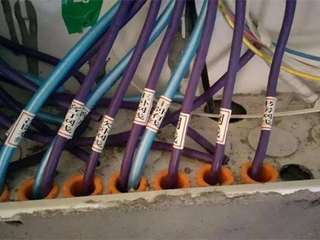
装修预埋网线真的太重要了,踩过的坑一个接一个,看完这篇分享感觉学到了不少实用经验,避免以后再掉坑里
 公众号值友推荐
企业路由器贵在稳定性和安全性,不是参数高就是好,关键看用在哪。家里人多设备多,图个不掉线、不卡顿,选对产品确实能省心不少

打开包裹的时候,发现有一点皱了,心疼我的包裹并BS一下快递 。型号是H36R,第一眼就被映入眼帘的就是“别墅级360°无线覆盖套装”,“别墅”离我很遥远,三层房带庭院的待拆民居的算不算“别野”?先和阳台种的薄荷合个影:来,开个箱:飞鱼星电力猫的背面是效果示意图,仔细看确实能给人对美好生活的想象。把一个家庭的无线环境方案勾勒得很清晰,问题是:宣传图里有三只电力猫,这个套装只有两只。 打开包装盒是一对电力猫和说明书,电力猫是分A和B的,左下角有标识,功能有所不同,需要注意区分。我特地找了一些资料,大部分的电力猫是作为拓展器的,但是飞鱼星的这套,A机就是作为主路由器使用的,B机则是拓展机。这样做的优点是符合家庭情况:两个有线设备基本不超过两个,以无线设备为主。但是密集办公室环境可能不适用,不过这套本身就是定位大户型和别墅。配件是两根扁平的网线,做工比较精致,另外友情提示说明书不要丢掉。飞鱼星电力猫正反面:尾部是两个网线插口:反面的设计中规中矩产品的规格,另外自行拆机是不能保修的,不过好好像也没看见螺丝什么的,怎么判定拆机呢? 正面是镜面处理的塑料,可以反光,摸起来肯定比磨砂塑料suhu,不过相对会容易留刮痕,我的建议是插上就不要经常插拔了。侧面可以看到有大面积的散热孔,这一区域是凹陷进去的,这样做方便使用者轻松地拔出电力猫。有指示灯,具体的功能得参考说明书。飞鱼星电力猫有一个缺点:体型设计不合理。我不懂PCB板设计、兼容散热之类的理论。我只说说我感受到的,飞鱼星比较宽,如果是排插的话会让顶部和左右都被占去空间,看似一个孔,最终可能会影响另外三个孔位。安装与设置:首先要用猫的线材,接入A的WAN口(具体是A还是B要看机身标识),再从A的LAN口里引出一根宽带线到电脑。打开浏览器,输入:192.168.20.1进入路由器管理界面输入说明书上的默认密码会提示本次设置的大概步骤。开始配置链接输入宽带帐号密码接下来是设置wifi的帐号和密码,这里我用破产姐妹卡罗琳部分名字来命名,不影响网速效果 天知道默认的帐号和密码竟然是一样。然后设置好wifi密码,家里新来了一只小狗,叫mimi,WiFi就叫mimideWIFI。配对模拟图▲强烈声明我只是一个被众测砸到头上的幸运儿中的一个,没有必要特地黑厂家,我会想办法联系的。所以这次只能暂时用A机做测试了。A机本身就是作为主路由存在的。条件:移动宽带50MB套餐 路由器位于二楼卧室。不会画房型图,值友多担待。。。。。 测试点1:机身旁测试点2:二楼客厅桌上测试点3:一楼院子测试点4:一楼门外测试点一:水星MW320R测试点二:水星MW320R测试点三:水星MW320R测试点四:水星MW320R测试点1:飞鱼星电力猫A机测试点2:飞鱼星电力猫A机测试点3:飞鱼星电力猫B机测速点四:飞鱼星电力猫B机数据分析:飞鱼星A机可以作为传统的理由起使用,和水星路由器的效果旗鼓相当。但是传统单一路由器会受限于信号的不断衰减,这时候飞鱼星B机的拓展信号就显得尤为重要。信号可以拓展到房间的任何插座,理论上只要在同一个电路内,B机插到哪里,信号就可以拓展到哪里。归纳总结:不需要其它路由器,A机可以作为主路由。对于想要建立良好无线环境的大户型来说,电力猫是首选。一户三机甚至四机都是很好的无线网络方案。理论上B机插到哪里,信号就可以拓展到哪里(同一电路内)不足:个头比较占插座。由于机身相比普通路由器更加小巧,所以发热有点大。
 公众号值友推荐
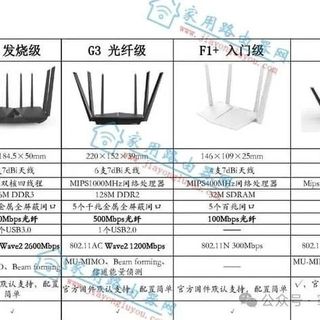
家里路由器总掉线?千兆宽带必须选对型号!G3/G7全千兆接口实测稳定,F1+/G1百兆口带宽超100M就别考虑了。天线数量、穿墙性能差这么多,看完对比图我终于懂了该怎么选~
 今日头条值友推荐
全屋Wi-Fi覆盖,无缝漫游,智能家居必备,这文章分析得透彻,值得一读
 公众号值友推荐
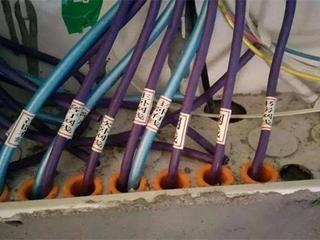
装修时埋根网线,确实比事后砸墙划算多了。现在谁家没二三十个设备抢网,客厅追剧、卧室打游戏、厕所刷视频,哪个不靠信号撑着。AC+AP方案看着像企业级下放,其实正适合家庭这种多设备、高并发的现实场景

家里的房子比较老,布的暗线十几年了,之前换了光纤,勉强接上了用,但是有时候阴雨天不是很稳定。也有考虑过电力猫,但是早期的电力猫性能参数一般,而且都说排插不能用,于是就凑和过了。最近看一些晒单,电力猫其实可以在排插上用,只是部分带有滤波器的排插会影响性能而已。正好中了这次众测,希望它能解决我的网络问题。嗯,路由器有了,现在就差……别墅了。奇怪了,上次写原创的时候,图片是可以旋转的。众测报告这里,却没有旋转的按钮,这不科学呀~盒子四个边,三个边的字体是正的,一边是反的~盒子里面一公一母哦不对,一主一副两只电力猫,一份说明书。电力猫的底下是网线~每条网线各一米长~说明书倒是很详细……乍一看会被吓到,不过还好,实际操作中设置步骤并不复杂,只是说明书上把每一个小步骤都印出来了而已。电力猫上五个灯,分别是电源LAN口WAN口配对WIFI最下面的按钮是配对按钮两边都有散热孔,保证长时间运行时的散热。毕竟大部分人的路由器都是24小时插着的。主猫上一个WAN口一个LAN口,副猫则是两个LAN口。底部铭牌和各种参数。我们为什么需求电力猫呢?至少我这里是因为房子比较老,布线已经固定。那么这种情况下,就有另一个问题:电线,或者说插座的分布,可能也不是那么的充裕。家里用的是光纤,接光猫是必须的,那么在附近只有一个插座的情况下,用起来就比较麻烦了。由于电力猫必须霸占整个插座,我不得不放弃直接插墙上的使用计划,毕竟家里还有其他电器要使用。退而求其次,我只能直接在排插上使用。电力猫的块头比较大,就算在排插上用,除非是特殊设计的排插,否则也要占掉至少三个位置。我看了一下其他品牌的电力猫,也是这种设计,不知道是不是目前技术上有什么瓶颈么,如果能将插头分离出来,使用上会方便很多。家里的光猫。其中一条网线就是家里十几年的暗线强行接上的~好,插上猫十来秒之后,WAN口和WIFI的灯就相继亮了,表示路由器已经在工作。首先我们要进行配置,但是呢,电脑离外面这个光猫很远,于是我先用手机来试试。直接连接FYX-WiFi。实测手机可以直接通过无线进入管理界面。首次进入,跟着向导走。一般我们的光猫也都会开启DHCP,所以应该都没问题,自动检测完就OK了。如果没有的话可能就得另外配置IP了。天朝目前的光纤,用的还是PPPOE拨号,所以还是留了PPPOE的选项。如果你光猫只是用作光信号接入,拨号用其他路由的话,就可以选PPPOE。WIFI名和密码,测试的时候就先使用默认的了。首次登陆,是没有管理员密码的。所以管理员密码还是必须设置一下,而且不要偷懒设置admin之类的,防止被人利用。由于我的光猫开了DHCP,所以其实就是一直下一步。这时候我的副猫还没插上呢,所以此时点击下一步。然后,插上副猫。按照说明,按下配对按钮。这时候我却突然发现,手机的网页掉了。思考了一会儿,我发现是这样的:我插上了副猫,副猫的WIFI先启动了。由于副猫的WIFI名和主猫相同,而信号更强,所以手机自动连到了副猫上。而这时候,副猫还未配对,所以这个WIFI是没有网络的。嗯,大家用的时候,推荐先把主猫和副猫配对,再进去设置,就不会这样了。好,稍等一小会儿,配对好了之后,网络就通了。直接刷一下SMZDM,没有问题。而刚才由于网页掉了,没有走到最后一步的保存设置(固件只有到最后一步才会一次性保存所有设置,我觉得这个应该改进一下),管理员密码啥的还得重新设置和保存。保存完之后,由于WIFI密码更改,所以得重新连接WIFI。到这里,我突然在想,如果我是直接连主猫的WIFI使用,效果会如何呢?我在自己房间,光猫和电力猫在大厅,隔着一堵墙。平时连光猫的WIFI,非常不稳定,难怪电信都要屏蔽光猫的WIFI功能。那电力猫的表现如何呢?用软件测了一下,可以看到,电力猫(第1条)的信号要比光猫(第2条)要强一些。但是,光强没有用,还要看具体使用时的稳定度。广告内容为软件自动显示,与本人无关,特此声明!我用手机版的speedtest测试了一下。家里的宽带是20M的电信,然后因为直播需要,我买了第三方某雷的10M上行。测试的结果,11的PING,上下行基本都是满速。广告内容为软件自动显示,与本人无关,特此声明!我再连了一下自己房间的网件R7000测试。房间的路由是用十几年前布的暗线,强行接到大厅的光猫上的。可以看到,上行明显低了一些,线的质量对网络的影响还是非常大的。好了,是时候测试一下副猫的使用情况了。根据说明书,在主机页面点击HRE的主机就能进入,但是这里却显示为UNKNOWN,点击也没有反应。这里直接输入副猫的IP地址即可。副猫默认是克隆主猫的WIFI设置。为了明确区分主猫和副猫,需要把它们的WIFI区分开来。这里只需要把克隆这一项改成加密方式,然后再更改WIFI名和密码即可。可以看到,已经扫到了名为FYX22222的WIFI。广告内容为软件自动显示,与本人无关,特此声明!连接副猫后测试了一下,毕竟又经过了一层电力线的传输,PING值稍有影响,带宽倒是比较稳定。嗯,因为平时我有直播和在线游戏的需求,所以还是希望稳定性和PING值能够更上一层楼。此处,我将电力猫接在电脑附近的排插上,用网线直接连接PC,进行测试。不得不再提一次,这东西一插上,基本上就相当于领导出行,全城戒严,旁边的人不用说做生意了,门都不许出~插上后在PC上的测速结果。这就是有线和无线的区别,用WIFI,PING值怎么样也会有10几,还是有差别的。刚才在手机上,进入管理界面不太方便。现在上了PC,我们来一个一个看一下这个猫的管理功能。WAN口配置,一般来说都会开DHCP,免设置。当然,你也可以手动指定IP,或者桥接拨号。无线设置。密码只能明文显示,这个不太好吧~这里可以给DHCP预留IP地址。什么用呢?如果你有做端口映射之类的,那一般是要固定IP的,而DHCP是先到先得的IP分配,所以要预留相应的IP。QOS功能,只能对总的带宽进行管理。这里有省电模式可以开启。根据说明书,在5分钟内没有任何流量和动作时,将会自动休眠。网络名称是用于组网用的,一般来说可以不改。但是如果对隐私要求比较高,或者防止万一情况的串线,可以设为私有。这个就是刚才说到的端口映射。不过现在都有UPNP了,用得比较少。MAC过滤。可以将指定的MAC地址禁止访问。网站过滤,我目前是没用到。但是估计过几年,小孩开始要玩手游就得用到了……无线高级。如果真的怕辐射,可以减小功率………………UPNP,用到的软件还是不少的,可以开启。远程管理。一般来说不推荐开。一来,现在家里基本都是光猫再接路由,要从外网访问本来就很困难。二来不安全。时间,貌似NTP连不上。正常,在某个局域网内,连不上任何网站都是正常的。此处关闭NTP服务,并且复制电脑时间,路由的时间才终于正常。重启,备份配置,升级固件。貌似没什么重要的东西要备份的。家里的光猫倒是破解了,备份了一份……好,该测试的,该展示的,都做了。此处直接上游戏。玩网游时,最怕延时卡顿。这里用风暴英雄来测试,风暴用的是星际2的引擎,这个引擎的一个奇葩特点就是,如果网络卡了,游戏的表现就像是电脑卡顿掉帧一样,非常明显的立马停住。游戏实测,没有出现卡顿的情况。折腾了一晚上之后,在没开空调的情况下,摸了一下电力猫的温度,差不多四五十度左右,温温不烫手,发热控制还是可以的。----------------------总结-------------------------飞鱼星的这款电力猫,在性能上还是相当令我满意的。它确实解决了家中线路老化带来的网络问题,并且可以非常轻松的实现家中任何地方无网络死角,只要有地方插电。我试了家中的各个地方的插座和排插,都没有问题。当然,我没有那种非常专业高端带各种滤波功能的排插,如果有小伙伴有此需求的话,还是要咨询一下厂家客服。测试的时候,家里的空调、热水器等大功率电器都是在运转的,对网络无任何影响。当然,我也没有把猫和这些大功率电器插在同一个插座或排插上,这在用电安全的角度上是不推荐的。要说需要改进的地方嘛,我觉得有二:其一,太占位置。只要一插,霸占插座不说,排插也得占掉一半。我搜了一下网上的各种电力猫,好像都是这样的设计,不知道是不是有什么工艺上的瓶颈?但是既然排插都能正常用了,大不了我接一条延长线总能用吧?如果能有不占位的电力猫就好了。其二,主猫只能用网线接入信号,也就是说,主猫的位置同时受限于插座位置和网线长短。如果主猫也有无线中继功能,不需要接网线就可以直接中继无线信号并且通过电力覆盖到家中的任何角落,应该会有更大的适用性。好,这款电力猫的评测就到这里,感谢收看。如果你跟我一样遇到了布线或者信号方面的问题,不妨考虑一下电力猫,目前的技术还是比较成熟了。

“心似双丝网,中有千千结”。这没网了,是不是就没有心结了呢?错,现代社会的我们,能不吃不喝不睡,可就是不能没网。 首先还是要感谢张大妈,第一次通过众测申请啊。既然通过了众测,就要好好的根据自己的切身体会来完成这次的报告。当然不能只是说几句好坏就应付了事,必须要认认真真从开箱开始嘛。 一、 首先是开箱朕值到了! 包装盒包装盒上吸引我眼球的不是各种参数啊图片啊什么的,而是下面这个:直截了当比较各种方案的优劣,在实体店应该可以抓住部分犹豫不决的顾客的眼光,并引领他们购买本套装。全家福:肉眼可见的最有诚意的地方:路由A和扩展B二、功能设定及使用任何抛弃使用体验的参数都是耍流氓,所以本部分重点从我自己使用到的方面来写,不看那些让人眼花缭乱的参数,不看那些剑走偏锋型的应用。电力猫的连接很简单,路由A插电,WAN口连接入户的宽带或者连接路由,扩展B插电。A和B插的电路板要在同一个电表下。接下来是手机或者电脑连接路由A的wifi,浏览器输入:192.168.20.1进行设置。下面上几张设置向导的图这里要说明的是最后一张图:不管我怎么按B上的PLC键,都不能像说明书上说的一样,电源键会闪烁啊之类的。不过好在我直接跳过去了,居然也能用,这是后话!三、网速实测:最受大家关注的地方来了,用电力猫的肯定都是家里宽带或者wifi到不了每个角落,影响网络体验的朋友。电力猫方便的一面,说明书啊,度娘啊,甚至本产品的包装盒上都写的清清楚楚了,但是网络质量到底怎么样呢?下面直接上图:网件JNDR3000路由拨号上网,距离路由1米,手机wifi连接5g信道测速:电力猫路由A WAN口连接网件的LAN口后,wifi连接手机测速:网络有衰减,大概达到了原网络70%的速度。扩展B选择插在隔了两堵墙的书房墙上的插座:让人惊喜的是扩展B跟路由A网速基本一致,网速几乎没有衰减。四、个人的一些体会:1、使用场景:宣传图片里边已经说了,网络信号覆盖不好的地方都可以使用,这里需要补充的是:必须是同一块电表下。如果家里几层房子,每一层独立的电表,那么本套装不适用。2、优点:网络衰减在个人能接受的范围内。信号稳定,目前已经连续使用四天,没有重启过,信号还是挺稳定的。3、缺点:发热还是比较严重的,测试的时候,大概在插座上插了半个小时拔下来贴近插座的那一面就有点发烫了。4、希望增加的功能:路由A如果能够无线接收信号,然后通过电线传输信号到路由B,那么本套装适用范围将大大增加(上面说的如果有几层房子,完全可以在不同层的信号最好的地方插上A,然后本层都可以使用A和B来扩展信号),美观程度也会大大增加。增加一个wifi接收模块成本应该不高吧,但是同类产品的竞争力方面个人感觉至少增加一倍。而且就算不用扩展B,路由A也可以完全作为一个无线扩展设备单独使用。写在最后,还是非常感谢张大妈给了这次众测的机会,也希望这完全根据自己的使用场景来写的众测能够给部分朋友解答一些困惑或者是迷惘。谢谢大家。
 今日头条值友推荐
装修必备,全屋Wi-Fi搭建攻略,网速飞起

在敲击键盘准备写下这篇评测的时候,脑海中突然蹦出了那个“把房间填满”的小故事,一开始传诵的是国王选最佳继承人,提出这么个要求“谁能买到把房间填满的东西,就把皇位继承给谁”,大儿子选了沙子、二儿子选了稻草、小儿子选的蜡烛的光明。于是便有了这个标题“能填满房间的除了光明还有网络,电线秒变网线---飞鱼星电力猫评测” 首先,一如既往的感谢张大妈、感谢本次飞鱼星电力猫的提供方成都飞鱼星科技股份有限公司,无论我的评测文章写的如何,飞鱼星无线电力猫套装确实在很大程度上解决了我这个小家庭无线信号穿墙以后太弱,上网极其不方便的问题。怀感恩之心,写下这篇略显公正的评测。 飞鱼星 无线电力猫套装一对 电力线传输WiFi免穿墙 大户型家庭无线WiFi电力猫 iptv省布线299元京东去购买 另外,我为此次评测专门订购的红外测温枪迟迟没有到货,所以在运行温度上只能给出大概感受,后面等测温枪到货我会进行详细补充,同时有什么疑问需要进一步了解,各位值友们可以写在评论区,我会积极收取信息,给出详尽的解答。 以下内容会分成品牌介绍、电力猫介绍、开箱展示、使用体验、网速测试以及总结这几个部分来与值友们分享,有对前两个部分不感兴趣的可以直接跳过。一、品牌介绍 相信飞鱼星这个品牌对于大多数值友来说,肯定与我一样感到相对陌生;也不会有太多的值友因为看了我的产品评测而专门去查一下它的公司历史的。所以,我作为资料的搬运工,将这些概况信息拿来,相信基于这些信息,大家心中会对我们将要评测的这款产品有更多的了解。 飞鱼星是成都飞鱼星科技开发有限公司系列路由器产品的品牌名称。2002年,成都飞鱼星科技股份有限公司正式成立。公司致力于提供智能易用的网络通讯产品与服务,通过创新技术不断提升网络使用质量,与用户合作创建智能、高效、人性化的网络管理平台。 飞鱼星,专业服务于中小企业、网吧用户、家庭用户,提供智能易用的网络通讯管理设备与创新科技的增值服务;除有线、无线网络设备、防火墙路由器、上网行为管理路由器、安全联动交换机、VPN等实体产品外,飞鱼星正逐步进入数字娱乐家庭终端、多媒体互动终端等服务领域。 从以上介绍我们可以看出,飞鱼星的成立也已经有15年的时间,而且一开始是致力于企业、酒店、教育等行业的路由器、网关、交换机产品,所以品牌和技术实力还是有很大保障的。二、电力猫是只什么猫? 首先说一下,电力猫不是猫(Cat)而是Modem(调制解调器)的音译说法。那么顾名思义,电力猫就是通过电力线进行通信的调制解调器。(原谅我,技术宅理工男死较真的毛病) 电力猫,统称电力线通信(Power Line Communication,英文简称PLC),又名电力网络桥接器,是利用传输电流的电力线作为通信载体,将一个电表回路下的任何一个电源插座转换为网络接口,即插即用,无须另外布线,就可以和以太网互联,并接入Internet网,利用现有电线来解决网络布线问题的设备。目前,电力猫作为第三代网络传输设备,不仅具有网线的高速稳定也具备无线网络的移动便捷。电力猫的应用范围较广,IPTV、监控同样适用。 以下官方图片可以形象的说明一切。 三、开箱展示 了解完品牌历史、工作原理,让我们把焦点放回到本次评测的产品上来。 首先还是经典的黄色包裹胶带,开箱以后是被用聚乙烯复合气泡垫完美保护的评测产品以及随产品而来的张大妈众测须知,这张单子无时无刻不在提醒我做评测是要认真的。 小心翼翼的撕开复合气泡垫,取出产品包装盒。包装盒正面是产品图片、品牌和名字,下方一行小字标示了该产品的优点和特色。别墅级360°无线覆盖套装,套装有了,别墅还会远吗?? 包装盒的四个侧面全是飞鱼星的品牌logo和名称,同时在下侧面有该电力WIFI套装的生产序列号SN码。 包装盒的背面是对飞鱼星-别墅级360°无线覆盖套装的图文说明,以及用表格展示了与其他组网方式从信号覆盖质量、配置便利性、可扩展性、辐射以及组网成本方面进行的对比。底面左侧则是飞鱼星科技的地址和联系方式,另外还有微信公众号二维码。 可能是由于评测产品的缘故,该包装外面没有塑料薄膜进行塑封,所以我们直接打开包装盒,映入视野的是一份快速安装指南和几乎完全一模一样的两个电力猫模块。 让我们再拉近一些,找不同。 结合说明书我们才能够准确的辨识出来,两个模块右下角分别标有A和B,A为智能无线路由器(A路由器),B为智能无线扩展器(B扩展器)。因为A路由器需要与ADSL Modem或者入户网线接口进行连接,包装盒内很贴心的赠送了两条以太网线缆,看着很精致,品控很高。来一张大合影,这就是此次评测产品的所有物件了。 把说明书展开,发现说明书略微有些凌乱,例如一开始我没看明白说明书的阅读顺序,仔细核对下方小字的页码才发现原来需要从左往右,自上而下的以最小格进行阅读。再有就是,一上来序号就为2,害我找了半天1,回头想想,可能厂家是将封面和说明当做1而自然省略了。 通篇快速安装指南都是简洁的语言和图片,典型的技术人员编的说明书。能够感受到技术方面有保障,但是细节做的不是太友好,还需要完善。 因为套装里面是几乎完全一模一样的两个模块,所以,我们只取一个做细节介绍。首先是正面、反面及侧面的照片。 从正面看,这是一个中规中矩的产品,方方正正,表面反射着部分光亮的瓷感白。 反面是国标双孔插头以及产品参数说明。 侧面是弧形腰线以及散热孔。没有在产品顶部设计散热孔,不知道是不是出于防尘的考虑。 因为这是B扩展器,所以下面是两个LAN口;A路由器下面是一个WAN口一个LAN口。 产品的长宽高,约为140mm*70mm*40mm四、使用体验 虽然说明书细节不友好,但是架不住理工技术宅的折腾。总结起来电力猫的安装使用非常简单,可以分成两步走,硬件连接和软件设置。 硬件连接 首先,我原来使用的是中国移动入户光纤配合赠送的光猫无线一体路由器,所以现在只需要将光猫无线一体路由器的无线功能关闭,然后将电力猫的A路由器插到插座上并通过网线将光猫无线一体路由器的LAN口与A路由器的WAN口连接,这样电力猫的A路由器硬件就连好了。 至于B路由器,可以直接将其随便插到一个插座上面,保持供电即可。等通过软件配置好A路由器以后,B扩展器与A路由器配对完成,就可以把B扩展器拿到家中任意地方去插电使用了。无需另外配置、无需另外配置、无需另外配置,重要的话说三遍!!!一旦设置成功,很便捷,对不对? 软件设置 软件设置方面,其实就是通过无线连接A路由器,然后用浏览器访问并设置A路由器,然后配对B扩展器。 走起,打开手机WIFI,搜索FYX-WiFi并连接,然后输入访问地址“192.168.20.1”输入用户名:admin,密码admin。电力猫的智能路由器会自动检测它所连接的网络类型并且配置相关连接。 因为我的宽带账户信息是储存在中国移动赠送的光猫无线一体路由器内,电力猫的A路由器可以直接从光猫路由器内获取网络,所以选择了DHCP连接。 直接点击下一步,到达设置WIFI网络名称和密码的界面。 设置电力猫路由器管理员密码。 等待电力猫A路由器与B扩展器进行配对成功。我在配置过程中一直停留在这一步,,无论我按B扩展器的PLC连接按钮还是等待,都没有任何动作,最后还报了电力线连接失败的错误。直接点击取消,开始自动保存配置。 保存配置也是等待了半天没有任何反应,直接不管了。可是等我把B扩展器拔下来插到别处就自动识别了,I don’t know why。五、网速测试 相信大部分人选用电力猫的目的都是为了享受无死角、更顺畅的网络体验,这种体验还是通过数据表现更为明显,因为手里没有专门的检测设备来检测网络情况,为了相对公正的检测出电力猫的相关效果,我从APP商店里面选取了两款与WIFI检测相关的软件,来辅助我们展示更换电力猫前后的效果对比。这两款软件分别是SPEEDTEST(网速测试)和Wifi分析仪。 之所以会选用两款软件,也是想尽可能全面的测试和体现,避免以偏概全。然而,毕竟这都是手机APP,在检测过程中还是会出现数据波动起伏不定的情况,此处得出的数据虽然是尽可能等测量平稳后的结果,仍旧仅做参考。 首先看下面的房屋布局,此为鸽子笼大小的一居室。原谅我用电脑自带画图板画的渣户型图。在东侧进门处有一个集线箱,因为集线箱处没有插座,所以我的光纤引入到了客厅西面墙处,并在此处连接了中国移动的光猫无线一体路由器。在没有安装电力猫时,因为墙壁的屏蔽干扰,在卧室内网络信号基本上是断断续续,时有时无。 我的电力猫A路由器自然是就近放到了客厅西墙处得光纤口附近与中国移动的光猫无线一体路由器相连。而电力猫B扩展器则在配对后插到了卧室西北角的桌子上的插排上。 下面则是安装电力猫前后的测试截图。 通过SPEEDTEST测试并记录的安装电力猫之前的上传、下载速度。 通过SPEEDTEST测试并记录的安装电力猫之后的上传、下载速度。在此,我犯 个错误,厨房的检测数据只是做了记录,没有进行截图保存,所以在7月8日下午进行了重新测试,但是7月8日的数据太高,个人猜测可能是时间段不一致没到用网高峰期的原因,所以对这个数据不予采纳,还是用原来的数据下载12.48Mps,上传8.07Mps。 通过手机APP Wifi分析仪测量的安装电力猫之前的wifi信号强度。在这个app中,大家可以看到,我使用移动赠送的光猫无线一体路由虽然设置的同样的无线名称,但是统一是以红色名称显示 CMCC-free。 当我安装好电力猫以后,我关闭了光猫路由一体机的无线功能,给电力猫设置了同样的无线名称CMCC-free,在这个APP中,大家可以看到同样的信道内存在信号强弱不同的两个CMCC-free,分别是绿色和蓝色。很明显,这是电力猫A路由器和B扩展器分别发出的信号。在客厅时,A路由器的信号强一些,在卧室和厨房时B扩展器的信号强一些。 为避免大家看图表看花了眼,我统计了这样一张表格,大家可以很明显的看出两个App测量出的安装电力猫前后的网络信号的不同。 由此大家可以很明显的看出,安装了电力猫以后,卧室和厨房的网络环境得到了很大的改善。六、总结 从6月30日收到这款产品,到现在给出这篇评测文章,总觉的有些仓促。专门订购的红外测温枪没有到货、电力猫的运行稳定性还没有得到长时间的验证。 产品安装使用到现在连续运行了9天时间,触摸A路由器和B扩展器略微有灼热感,大概温度在40左右,暂时无掉网情况发生。 不吹不黑,先简单的罗列一些已经发现的优缺点,给各位值友以参考。 优点: 1. 网络扩展方便,无需考虑布线问题。不管是旧房子还是新住宅,不管是小一居还是大别墅,不用把网络和布线捆绑一起了,省去了许多烦恼。 2. 即插即用,有插座的地方就能扩展出网络,网随人走变为可能。可以安装多个扩展端进行网络扩展和覆盖,也可以根据实际需要把一个扩展端插在任意插座,方式灵活、省时省力。 3. 飞鱼星公司的产品是从企业级开始研发,技术实力能够得到保障,值得信赖。 4. 在web管理里面有省电模式和无线传输功率设置,确保电能的合理控制和无线网络体验的完美匹配。 缺点: 1. 产品外观、web管理界面等内容还是停留在为工业设计的层面,可能是拥有工业级的稳定可靠,但是不够人性化,太过呆板不太讨巧也不易用,可以学习小米等其他企业的产品。 2. 添加了微信公众号,发现界面过于简单、技术人员沟通交流语态较生硬。真的感觉是一群技术宅对你爱答不理的样子。我对此特别理解,因为我也自诩为技术大牛,对别人爱答不理或者语气生硬,但是为了企业长久发展,建议还是亲民政策比较好。 3. 在用手机自带浏览器进行电力猫的web管理时发现偶尔会出现网页报错,咨询技术人员称手机浏览器有问题,建议换一个浏览器使用。 4. 我所见过的所有电力猫都是像下图这样子,插在插排中间的话,恨不得要占用三个孔的位置,为什么国内厂家就没有做到跟下面一样的设计,在正面增加一个插座来补充被占用的插座呢,毕竟插座数量也是有限的啊。 无论如何,跳入了这个电力猫的坑,我真心认为无线电力猫将是未来的一个发展趋势,它将极大提升人们的网络使用体验和享受。 欢迎大家就这方面相关的知识分享与问题交流一起探讨。

讲真,住到这个房子将近两年来一直被Wi-Fi信号的问题困扰,网线接口在楼下,路由器也在楼下门口的鞋柜里面。休息是在楼上的卧室,每天一回到卧室,就开始花式找信号。端个电脑蹲在卧室门口,举个手机在床头各种姿势对着卧室门找信号,或者开着门跑着冷气,为了把Wi-Fi引进来…… 各种无奈,从此拜拜啦~~~~原谅我实在后知后觉,进入这次众测频道才知道有电力猫这种救命“神器”,以前一直以为只有在楼上再拉一条网线,付双倍的网费才能解决我这心头之痛。没! 想! 到! 幸福来的如此简单,只需要一个飞鱼星! 电!力!猫! 无线覆盖套装! 每一个叹号代表我激动一次,毕竟是多年发愁的问题得到了解决。照例,先上图。 这张图片其实是摆拍。提前两天就和队友讲,我申请到一个电力猫,咱们的上网问题解决咯吼吼吼吼。队友每天都会问“这个鱼”(他记不住飞鱼星全名)到了吗到了吗到了吗?终于等我把带有“朕值到了”的快递盒拿到家 ,进卫生间洗手的功夫,出来就只看到凌乱的快递盒子和各种线,队友已经装好了楼下的主机,拿着扩展器跑楼上去了。我无奈的又到楼上拿下来,重新勉强恢复原状,还漏拍了说明书。队友连这个要连接网线LAN口以及设置都不晓得…… 鄙视!新一代文盲!拆开包装里面包括一个主机A,一个扩展器B,两根网线(好贴心),一张说明书。然后介绍一下怎么安装使用,说明书说的很明白,但是我就像唐僧一样还是想啰嗦一遍。 来打我呀~电力猫分两个部分,右下角仔细看能看得到“A”和“B”不同的字母。A可以完全代替路由器(家里的路由器空出来拿回老家,不用买新的啦,好嗨森~),连接入户网线端口到LAN口,然后和路由器的设置方法一模一样。设置好之后按照说明书连接上扩展器B,再将B接到任意一个电源插口,就OK了。 四不四很简单,连从来没有设置过路由器的队友都在10分钟之内设置完了,我完全不担心买了飞鱼星电力猫的用户会在设置上有问题。如果连接B的时候找不到入口,在路由器设置页面左上角的“快速导航”点击一下就直接出来B的设置页面了。 1-3-5三个灯亮表示网络正常,设备连接完毕,正在工作。 B在有新设备连接的时候第3个灯会闪烁。灯,等灯等灯~ 不用谢,请叫我雷锋(认真脸 )!最后测试使用情况。如果不是为了让大家参考众测结果,我肯定直接拿着手机躺卧室戳戳戳,九头牛都拉不起来我写这篇文章。 对大家负责的心态才使我如此认真。快夸我~ 这是房子的结构图 ,对,手绘,就是这么洒脱!这时必须感谢当年教我美术的数学老师,如果值友们看不懂,我留下他的联系方式你们找他算账去吧~楼上楼下格局完全一样,都是三室,中间都是承重墙。a.就是一楼入户门的鞋柜,(对,就是那两个可爱的小点点的地方 )电力猫在这里面放着。b.就是二楼卧室,目前扩展器在的位置 。基本上找到了离飞鱼星电力猫最远的地方的电源插口来试验,如果再远一点,我就在楼外了 。如果这个地方可以顺利上网,其他地方就不用测试了。而且其他地方我们也用不到,只有在卧室葛优躺的时候享受Wi-Fi最爽了。 这样的状态下,a.到b.隔了一个鞋柜门,一个楼板层,一个承重墙,平时的WiFi信号到b.完全为零,是收不到信号的。 用了电力猫后的信号如图。平时签到都签不了的张大妈这时候也瞬间打开页面了。嗯,很满意,很开心,以后夜里又要刷张大妈了~专业的数据编辑我不懂,也不能提供给大家参考了。几兆速度、几兆传输这些就交给更专业的人士来发挥吧。提供两张迅雷下载的对比图。一个在A旁边,一个在B旁边,一目了然。特别说明一点,B旁边测试的三分钟内最高也达到了3M/s,A在低速时也是1.3M/s。由于不知道网络的稳定性,这两个图仅做参考,截的是两个三分钟内的平均值。 飞鱼星电力猫无线覆盖套装完全够我这个小家庭使用了,几年来上网从来没这么舒爽过,现在每天晚上工作也可以在卧室的工作桌完成,而不是搬个小板凳蹲卧室门口找信号,还不想离开空调。 给没有时间看我啰嗦的值友们总结一下优点: 1.体积合适。比IPHONE稍大,厚度5cm左右。 2.安装简单。照着说明书,只要认识中国字,会用电脑,最多10分钟搞定。 3.穿墙能力不错。一般家庭工作、下载足够。 4.性价比高,费用299,比另外开一条网线优惠多了。 5-10.楼上楼下一次搞定。开心的我见人就讲,还有电力猫这种东西,复式、别墅神器。我家对门表示非常羡慕。说完了优点,还是要认真负责地提出建议。 1.插头的设计不新颖,不能收起。电插头不能收起,使整个电力猫平放在地上。刚拿到不小心踩到,以为会断掉,吓死了。插头插在插座上,整个机器占用地方非常大,虽然省去了充电线的麻烦,但是也造成插座孔减少的难题。 2.外观。其实我是流线型控。纯白色的板状设计也不错,如果能加入流线型以及珠光颜色就更完美了。 3.电脑从A切换到B时,自动切换容易断网,而且连接不上B。常需要断开网络再连接两次才能连接好。不过手机和平板没有出现类似情况。我写建议的时候咨询队友意见,队友表示很不屑:以前你怎么上网的,现在怎么上网的。没有这个电力猫你能舒舒服服坐在空调下写测评,我没意见,我觉得很完美,你还想要啥自行车。有了飞鱼星电力猫无线覆盖套装,你还想要啥自行车啊。
 今日头条值友推荐
家大Wi-Fi覆盖难?这份清单帮你搞定,再也不怕信号弱了

概述电力猫是一个存在感很低的东西,家里大点会选择多路由方法(其实电力猫也可以做到)的解决办法,小点的屋子买个信号强点的路由器基本上厕所撸一把王者荣耀都是没问题的。所以它特别适合我家 ... 不大不小刚需。由于本次的电力猫主体是支持路由功能的,所以反过来也可以说它是支持电力传输网络的路由器 … 。飞鱼星很少听过,主要是企业服务提供商,消费级别的产品很少,可见品质肯定扛得过去,旗下有很多AP产品,也就是一栋大楼只有一个WiFi就需要这类技术,这个产品估计是下放消费市场试水,我也刚好就成为了小白鼠。开箱盒子里面的东西很简单,比路由器还要简单,路由器至少还有电源线,电力猫直接接电所以电源就直接配置在机器当中,本次收到的是两个机器两根线的组合套装(官方表示最佳情况下可以1托8),两个外形一模一样很难分辨主次。电力猫主机上面标注的是A,下面的网口是(WAN + LAN),背面标签写的是 无线路由器使用体验先说说家里的基本布局:70来平其实并不是特别大,但是墙厚很捉急,又是老小区不想把网线牵到满屋子都是。看电视躺沙发玩手机WiFi信号要穿越两个墙面才能到达我身边,你知道那种王者荣耀卡在460时候的痛苦吗!经常害得我立即关闭WiFi然后烧流量完成比赛才没被举报,想在想一想真是太苦逼了。在没有打开这个玩意儿之前WiFi信号看上去虽然是满格但是实际值很低,再看看开启后,明显是质的提升啊,随便也测试了一下下载速度,也是没有任何异常,一句话:有增无减。软件的设置也许是企业遗留症看上去稍微有点麻烦复杂,毕竟是面向消费级的用户,建议后期优化一下吧,尽量精简就好 … 太复杂了确实很难看懂(用户也不想懂)。总结这个东西特别适合不方便走暗线的房屋用户(别问我怎么知道的),信号确实有本质上的改善,外观设计有点丑,放隐蔽的应该还好不碍事,软件端的使用体验不是特别友好,不适合小白用户。

首先,第一次成功申请到众测,心情也是格外的激动,机会来之不易,好好珍惜。闲话不多说直接开始说说我个人对于电力猫评测1、什么是电力猫百度百科是这样解释的至于产品什么规格,官网有详细的解释。其实解释那么多不如多给你们说说我用后的感受来的更直观一些!2、飞鱼星电力猫的外观来一张全家福,里面就这么多东西。(网线有两根)飞鱼电力猫不大不小,设计中规中矩,没什么特别的亮点。不知道侧面众多散热孔算不算亮点。 因为手中没有其他电力猫所以只能和家里比较老的tplink路由器做对比,这样看起来不算大 套装分为智能无线路由器和智能无线扩展器,也就是所说的主猫和子猫。主猫和子猫唯一的区别就是右下角字幕A和B还有网线插口的区别,其他真的是一点区别都没有!其重量比iphone6要稍微轻一点点。上面的指示灯虽然有点多,有5个指示灯,但是能够详细的将电力猫的状态反馈出去。指示灯下面是PLC/Reset按键,可以进行配的和解除配对以及恢复出厂设置。一键完成所有操作。只是按住的时间不同。哦!还有一点,飞鱼星套装里面的送的网线也挺精致的!!!比***K2送的网线好太多了。质感也很不错。 3、这才是重点,飞鱼星电力猫套装体验!1、首先,按照说明书首先进行配对,说明书说的很详细,一看就会,可是在实际配对过程中不知是我按得太轻还是怎么回事试了三四次才成功开启配对。然后依然按照说明书进行对主猫设置。网站页面很简洁,并且智能分析上网方式引导你进行上网设置,你只需按照说明书一步一步来就可以了。很简单的。 设置完了我就要进行我的测试体验了,我主要测试电力猫相对于路由器的信号和网速究竟有没有提升!看看测试地点平面图也就是我妈家。然后我先进行了电力猫智能无线路由器(主猫)单独测试看这些速度可能不太直观,我个人感觉其实对于日常逛张大妈,逛首富家其实足够了,信号还算稳定。满足日常活动。如果玩游戏的话,我觉得够呛。当然了相对路由器肯定没法比。没有子猫的辅助,主猫确实不怎么强力,下面是***K2的数据(刷的是华硕的固件)但是,就在我把子猫插在三个测试点以后,并且距离信号源子猫不超过30公分,进行了分别大于5次测试以后,取得的各项数据有些不尽人意。 主卧子猫网速测试数据 次卧子猫网速测试数据以上两幅图片数据来自于次卧和主卧的测试数据。这些数据没有***K2测试的数据那么优秀。使用过程中个人觉得并无大碍。接下来将通过网线将子猫和电脑连接进行测试。 主卧网速测试 次卧网速测试当然随着距离的增加网速损耗是肯定的,但是在测试过程中给我带来最直观感受就是,稳!稳!稳! 通过以上在不同距离,3种连接方式下。我有以下感受,用了一年的***K2现在有一个明显感觉到网速不稳定,躺在卧室床上狂淘宝刷微博,没逛多长时间就会卡顿。对于飞鱼星电力猫套装来说这个问题是不存在的,十分顺畅。但是对于测试数据***K2比电力猫要更加可观这一点,我个人猜测可能有以下原因造成:1、夏天测试,有可能高功率电器影响了传输效率。 2、飞鱼星采用2.4GHz的频率,而又是在居民楼,所以周围信号干扰导致传输效率低。虽然数据不是那么好看但是完全不影响体验。最后对于飞鱼星套装的感言通过本次的测试,我的确能感受到电力猫的方便之处,但是他更适合解决大户型和老户型的网络问题,也许是房子不够大,我在此次测试中并没有明显感觉到飞鱼星电力猫无线覆盖套装能够完虐一般家用路由器。所以对于一般家庭来说,一个稍微好一点的路由器就能够解决网络问题。最后的最后产品的优缺点:优点:1、体型相对于路由器小了许多。不会占用空间。 2、飞鱼星电力猫无线覆盖套装散热效果良好,在测试结束后,有些发热但还在能接受的范围 3、电脑连接网线只有一个插线板的距离 4、即插即用,方便快捷,信号不好了,只需换个插座即可。再也不用担心父母上网问题了。 5、产品做工很细致,从赠送的网线就能看出,商家还是挺用心的。缺点:1、一般中小户型家庭不能够完全发挥其性能 2、测试过程中的小插曲,每次子猫更换插座重新连接后,总会时不时的断开连接,然后断开一两次后就会稳定。但整体不影响使用。 3、外形太低调了,太朴素了,我希望可以有更亮眼的设计。最后祝厂商能够不断吸取经验不断进步,并生产更好更实用的产品!!!!!
 我之前的名字太难打了17-07-12
 今日头条值友推荐
家里装全屋WiFi真得注意这些,网线点位、长度都有讲究,想稳定上网必看

飞鱼星 无线电力猫套装一对 电力线传输WiFi免穿墙 大户型家庭无线WiFi电力猫 iptv省布线299元京东去购买 第一次参加轻众测就中了无线电力猫,感觉非常幸运。为了节约各位值友的时间,我就直入主题了。首先奉上开箱照: 介绍一下我家里网络的情况。家里使用电信光纤宽带100M,主路由器是asus的ac68u。三房户型,面积其实不大,就是127㎡。但最大问题就是因为路由放在客厅,使得离其最远的卫生间长期没有信号。 之前买了一个小米的信号增强器,有所改善,但还是觉得不够快。我相信作为电力猫应该是可以不受隔墙的影响的,那么理论上应该来说如果我放了一个在卫生间附近,那应该会快很多。但事实证明我太天真了。。。 这次评测,关于安装部分我就不多说了。官方的说明书还是比较明晰的,一步步按着来做就行了。基本上就将A猫通过有线连到主路由上,然后和B猫配对。配对完,然后设置好A猫,基本就ok了。但在设置上有个步骤就隐隐约约让我觉得有点不妥。电力猫设置后是会生成一个新的独立wifi,然后就通过它自己的wifi进行扩展。那这样的话,似乎我就用不上5G信道了。会不会慢呢?很快答案就会揭晓。 这次我分三个情况进行评测,就是只有主路由,用小米增强器,用电力猫,分别分析几个位置的网络速度。没有特别好的设备,就在网上下载了一个叫wifi测速的软件。数据也许不太准确,但相互比较还是能看出来的。下面就是测试的情况: 结论很明显了:在不使用增强器的情况下,主卫是无法使用wifi网络的。而且卧室关门之后信号也会受到更大的影响。使用了小米路由器,对主卧和靠窗边位置的信号都有所改善,但主卫还是慢。用了飞鱼星,基本每个位置都会有不错的速度。但这样,让我的100兆情何而堪?对于飞鱼星电力猫,优点还是有的:1、设置比较清晰易懂,新手也容易上手2、网络连接不受墙体的阻隔3、扩展连接相对稳定。但用的时间不长,会不会有周期性的断线这个不好说。缺点也是明显的:带宽!速度!参数上写了无线带宽是300Mps,也许这个就是最大的软肋。总不能我在客厅和在卫生间不断切换网络使用吧?另外周末的技术支持似乎也不足,设置的过程中打了400电话想进行咨询,但技术值班电话无人接听。改进的期望:在千兆网络已经大行其道的今天,电力猫要想很好地成为普通路由的补充,带宽和速度必须是首要改进的地方。这次轻众测就到这里了。可惜第一次的众测,让我有些失望。谢谢各位!
 今日头条值友推荐
家里Wi-Fi老是卡?这5招不花一分钱,亲测有效,赶紧试试

【前言】数码时代,没有网络不行,家中的死角和距离路由器远的地方,往往是WiFi信号比较弱的地方,甚至无法上网。扩大网络覆盖有几种方式,比如无线扩展器是一种,而另外一种就是电力猫扩展器,这种方式的优势是可以方便的布置到家中的任何地方,只要有插座的地方都可以扩展得到,用起来方便灵活。 家里装修的时候没有布置网线,所以需要扩展无线信号,用的方法有无线扩展器,还有就是电力猫,家里现在用的电力猫只有150M,很高兴有机会在值得买获得了飞鱼星电力猫套装的众测资格。 飞鱼星 无线电力猫套装一对 电力线传输WiFi免穿墙 大户型家庭无线WiFi电力猫 iptv省布线299元京东去购买 【产品开箱】飞鱼星覆盖套装的包装白色为主,上面有产品图形。在背面则是有相关指标以及产品使用示意图等信息。打开盖子,看到有说明书,以及2个产品,产品上面有保护膜覆盖。将包装盒里面的东西取出,有2个产品,2根网线,一个说明书。电力猫的使用,由于需要将网络信号转换为可以在电力线上传递的信号,然后再在远端将信号转换为普通的网络信号,所以需要至少2个产品。2个产品分为H36R和H36E,H36R是主路由器,可以看到,在H36R的底部,有2个有线网口,左边写着WAN,连接上一级网络,右侧的写着LAN,是连接局域网。而H36E,是扩展器,底部同样有2个网络接口,都标着LAN,可以接2个有线局域网设备。电力猫都是2脚插头,可直接插在插座上。2根网线是扁平的,看上去很是很不错的,比较精致。在路由器和扩展器的侧面,看到大片的散热孔,有利于散热。【初始设置】电力猫是通过电力线通讯的,所以初始设的时候,厂商建议要就近配对设置,所以将2个设备都放在同一个拖线板上。飞鱼星无线覆盖套它没有个电源开关,上电后会自动启动,这里,我觉得还是加上后更加方便。飞鱼星电力猫启动的时间较长,完全启动要大约1分钟左右,让人有些心急。启动时灯光有次序,4个灯亮、2个灯亮、1个灯亮,然后就是等1分钟后无线,配对灯亮起来后就是可以用了。路由器/扩展器面板上可以看到有许多指示灯还有一个按钮,那么他们对应着不同的状态,方便了解产品的情况。这里别的都容易理解,那么PLC是什么呢?就是 Power Line Communication的缩写,即电力线通信。PLC通讯灯,可帮助判断电力线通讯是否正常。最下面是复位/配对按钮,复位就是重置到出厂默认,而配对的意思,就是电力猫特有的,2个电力猫设备,通过配对之后就可以互相通讯了,才能完成电力传输的目的。飞鱼星电力猫默认出厂就配对好了,所以可以看到2个PLC配对状态灯是亮的,这样就省事了很多。电力猫的特点就是家里有插座的地方,只要插上电力猫就有无线信号。而且,一个电力猫路由器可以管理多个电力猫扩展器,我们看下飞鱼星这套产品的技术指标。可以看到,飞鱼星的这套产品,支持最多8个扩展器。首先要进行设置,可以选择用网线插到路由器的LAN口,或者直接用WiFi连接,默认的WiFi是没有密码的。可以用手机,或者用电脑都可以,我开始用的手机,后来几次用的是电脑。连接后打开浏览器,输入192.169.20.1默认的网络地址,就进入开始的界面,这里是有个设置向导的。按照提示登录。提示有多少步骤。首先是选择网络类型,这里有3个选项PPPoE,DHCP,静态地址连接,可惜没有AP扩展。我开始选择的是DHCP,后来测试过,PPPOE,现在用的是静态地址连接,都可以正常工作。下一步就是可以对无线的SSDI名称以及无线上网密码进行设置。之后可以更改网络管理的默认密码,下一步就是电力猫配对(飞鱼星默认是配对好的)最后保存配置,默默等待就可以了。【性能和使用测试】把电力猫设置好之后,首先关心的自然是产品的性能,先来看看上网素速度多少。宽度是电信的,下载100M,上传4M。在电脑上使用speedtest来测试,测试结果,在无线连接状态下,上传是78.67Mbps,下载是4.65Mbps.此时路由器和扩展器放在同一个拖线板上,这样理论上连接距离最短,衰减最小,那么测试下这么情况下电力线通讯的带宽多少。就是说,一个电脑用有线连接到飞鱼星路由器上,另外一个电脑连接到扩展器上,这样2个电脑的通讯就是要经过电力线的,由于是插在同一个插座上,所以理论上损耗最小,速度应该最快。测试的软件是iperf的图形版,采用10并发流下的数值,时长10秒。数据是93.4Mbps,同网口的带宽100Mbps很接近。再将同扩展器的连接改为无线连接,再测试。数值是72.4Mbps,无线传输的损耗还是比较大的,这个结果也可以接受。基本的了解了,那么看下实际在家里使用的情况如何,一层房型为常见的三居室房型,电力猫路由器放置在如图位置,在整套房的边角选择了4个有插座的地方测试。二层阁楼有2个房间加一个卫生间,那么选择三个有插座的地方测试。由于电信入户的原因,所以路由器只能放置在一侧,这样的话,另外一侧较远的位置的话,WiFi信号就比较弱。至于楼上,就更弱了。做上面的测试,是为了下面的测试,将扩展器放置在各个房间的插座上,有的是直接在墙插上,有的由于条件所限,是插在拖线板上。根据电力猫猫的原理,当然是直接在墙插上通讯更好,毕竟接了个拖线板,信号就会有所减弱。但在实际的使用中,家中恐怕很少有专门为电力猫预留插座的,想到预留的话,恐怕就会预留网线了。所以在测试的时候,我还是选择比较符合实际生活的环境。同时主路由电力猫也是插在拖线板上,而且是第二级的拖线板。测试的设备有2部手机,手机测试连接因特网的速度,因为大家主要是需要用手机上网嘛。同时一台笔记本电脑分别测试有线连接和无线连接时的局域网带宽。大热天的,为了看到家中各个地方的电力猫究竟信号和上网速度如何,爬来爬去的好累,满身大汗的。先看看手机测试的结果,使用speedtest.net APP软件测试。先看看下载数据,手机一台是安卓,一台是果机,下载数据一台在20Mbps左右,另外一台变化较大,从25Mbps到40+Mbps不等。再看看上传数据,基本相同,都在4-5Mbps之间,这也是因为电信给予的上传带宽太小了。通过上面的测试结果可以看到,使用了电力猫之后,同无线路由器的距离不再是影响网速的关键。测的网速最高的一处却是二楼直线距离最短的地方,也是以前使用无线路由器信号最弱的地方。虽然不同手机,由于无线通信能力的差别造成测试结果的不同,但都能基本保持在20+Mbps以上的通讯速度。以我的使用经验,作为手机上网,这样的速度是很不错了,可以满足网络视频、社交聊天、购物等的正常需求。相对于无线扩展器,感觉速度更快些。我们再来看看使用笔记本测试的结果,使用iperf测试网络带宽。这个测试主要是看看电力线传输的带宽是不是可以达到要求。这个结果同刚才的手机测试,还是有类似相同的地方,各个地点的数据不一样,同物理距离没有什么关系,所以电力猫电力线通讯的损耗主要还是在连接上面,比如插座、连接数量、线路质量等。因为家里的插座肯定都是一个个串过来的,每个插座其实也是个损耗。同插座的质量、接线也有关系。有线测量同无线测量的数据接近,也说明了瓶颈在于电力线路,但同样,20Mbps以上的速度,可以满足家庭正常的普通需求了。在几天的实际使用中,主要是用来手机无线上网,那么基本都很流畅,但也发生过不明原因的上网很慢的现象,此时用测速软件测试下,发现测试的数据没有问题。有些莫名其妙。为了给大家更多的体验资料,使用手机,测试下载距离无线电力猫不同距离下,测试到的无线上网速度。这里的环境是在同一房间内。通过测试,看到在同一房间内,距离的增加对于上网的速度有一定的影响,但不是很大,所以一个房间用一个无线电力猫就可以满足要求。虽然用软件进行了测试,那么还是要看看实际使用情况如何,使用两台电脑拷贝文件,看看文件拷贝速度从实际拷贝速度看到,实际拷贝文件的速度同软件测试结果相符合。再来看看实际运行网络游戏的延迟是多少。实际的运行中延迟是不断波动的,但基本稳定在几十毫秒,属于可以接受的范围。看看实际运行时的温度,在炎热夏日大约是41度,较热。【总的感受】飞鱼星电力猫对于没有布置网线,或者有死角的地方还是比较有效的。不过虽然电力猫在电力线上的传输是600MB的标准,但由于网口是100M,而无线传输也只是300MB标准,那么在实际的使用中,传输可以达到的在20M左右是可以保证的。这个比较适合用手机来上网,或者用电视机看网络电视。玩游戏的话,虽然测试时延时可以接受,但考虑到偶尔的延迟和断网,还是谨慎些好。这个估计还是断网造成的,我看了下,路由器一端是在墙插出来的第二个插座上,衰减较大。还有其他设备可能还是电力线上的设备对电力线传输有一定的影响,并且没有一定的规律性。至于其他不足的地方,没有电源开关,这个造成使用上的不便。体积较大,占据了2个拖线板插口的位置。让使用起来比较麻烦,这也是我插在第二个拖线板的原因之一。主路由器没有关闭无线的设置。像我一般是把它作为二级路由器的,那么主要用的是扩展器的无线功能,路由器这边的无线其实可以不需要的,但是它无法关闭,有2个无线信号也挺烦的。虽然电力线是600M,单网口是百兆网口,限制了应用的速度。

一、关于电力猫简介电力线通信(英语:Power Line Communication,缩写为PLC),又称电力线网路,指利用既有低频(50/60赫兹)的电力线路,将数据以数字信号处理方法进行传输。使用电力线通信技术,基本上不需要另外重新铺设网路线路,且电力线路涵盖的地区范围之广,远大于其他种载体的线路。目前市面上面向家庭用的电力猫产品都是电力线通信的网络桥接器产品,无法顺利穿越电表、变压器与空气开关,仅支持局域网,外部网络仍须透过xDSL、光纤或Cable接入家庭。以上摘自维基百科,自己对其进行了下修订(一看就是港版直接复制过来的…… )。二、开箱外观以及多品牌电力猫外观对比第一次成功申请到色魔张大妈的评测,所以开箱要仔细。 小心用小刀划开胶布,取出本体。 正面下面的小字写着“600M电力线传输”,“300M高速Wifi”,一会儿着重的要测试下这个速度,在独立电插排与实际墙插都要测试下,毕竟之前使用过的各个品牌都没有能达到其所称的速度…… 好大的盒子!与华为的电力猫包装比起来,这简直是浪费。对比下 四周只是简单的厂商名,以及正面的SN号贴纸呃,看到背面……不知是运输问题还是出厂问题,盒子惨不忍睹啊。 根据背后描述,与其他的电力猫宣传方式没有什么区别,看对照表提到的辐射,学物理出身的表示呵呵呵……印象分下降 赶紧打开里面看看,两只猫躺在里面,覆盖着出场保护膜,以及一份简易的说明书。依照说明书就能简单配置使用。我一般都是不看的,出了问题再说 本体已取出(其实下面还有网线……忘了拿出来) 正面照。比较简洁,指示灯、配对/重启按钮都是放在了正面,两者的区别在于指示灯标识不同,以及右下角的A和B。两只猫背面,左为B扩展器,右为A路由器。侧面照。一摸一样,大大的散热孔。没有外置天线,为其无线信号感到担忧。 底(ju)部(hua)照 。只有标识着LAN和WAN的区别。写着WAN的就是路由,WAN口一般与运营商提供的网关设备相连,比如ONU(光网络终端或者光猫)或者CM(同轴电缆猫)。下面开始乱入其他“猫”。 A端,电力猫路由器:腾达,飞鱼星,小米,华为底(ju)部(hua)对比 ,小米和华为只有WAN口,没办法直接下接交换机。厚度对比。B端,电力猫交换机(或者叫扩展器,就是桥接设备):腾达不带wifi的,腾达带wifi的,飞鱼星,小米,华为。底(ju)部(hua)对比,飞鱼星一军突起,有两个LAN口,可以带两个设备!这简直是良心啊。相比较而言,华为只是面向无线的扩容,并不提供有线插口。厚度对比。排排坐吃果果 三、家庭网络规划设计图由于房子的设计问题,门厅与两间卧室和书房之间都是承重墙,因此无论无线路由放在哪里,都会出现其他房间无线信号极差的情况。当年LOL的时代,时常出现团战中延迟长达2000ms……这还让人怎么操作怎么玩! 使用过一些WIFI放大器,效果也不佳。 重新装修是没有希望了(等结婚前再说吧……不过没有女朋友 ),于是就将电力猫产品作为了救命稻草。上图就是目前的网络拓扑结构。 四、指标测试因为时间紧任务重,我本次就暂时不做系统的评测了,反正依照着说明书就能简单设置使用,包括出口设置、局域网IP设置、电力猫配对等。国产路由器的Web设置页面UI和功能设置就那样,用过的都知道。不过这里还是要提一句:飞鱼星电力猫设置页面里一些名词写的不是很专业,希望能够有所改进。不过喜人的一点是,设置中的高级有不少可玩的内容,抽空会再写(wa)篇(keng)关于飞鱼星电力猫路由的高级设置。 对于电力猫而言,大家更关心的速度和稳定性。毕竟电力线不像布的网线和光纤那样“专一”,毕竟还要为家中各种电器,包括电力猫提供电能。测试拓扑如下:通过笔记本从NAS上拷贝文件,能有什么样的速度。笔记本直接网线直连路由器拷贝速度如下:拷贝速度能稳定在100MBytes/s以上,和硬盘的读取速度一致(请见笔者之前的文章http://post.smzdm.com/p/422352/)。首先,配排除大多数其他电器的干扰可能性,首先在同一个插排下测试。 左侧是A路由器,WAN口与路由器LAN口相连;右侧是B扩展器,LAN口与笔记本相连。当我把笔记本与扩展器连接时,端口属性居然是百兆。百兆。百兆 这还是略微有些失望的,这样的话无法发挥标称的电力线速度,不是说好的600M么?!什么你说的是传输速度?好吧你赢了。 不过应该能发挥端口的全性能(自己安慰自己 )。可以看到,下行速度稳定在11MBytes/s,也就是带宽88Mbps,而且没有什么网络抖动,可以给90分。下面测试无线情况。连接速率没有达到标称的300Mbps(距离极近),而且受到端口是百兆的影响,最多达到的无线下行速率也仅仅是80Mbps上下。 要是不在一个插排上,表现又会如何呢?把猫装进卧室的墙插上,等着启动完灯都亮后有线的方式 无线的方式嗯嗯,看来家中电线对电力猫的影响还是巨大的。 成对儿套装测试就到这儿了 。但任务还没有完成 在成文前,我也在思索一个问题,是否要把电力猫网络汇聚起来到一个路由器,再统一上联到核心主路由? 即下图后来想想,增加了网络的复杂度,而且这些路由器的可修改性不高,还是维持原样了。所以,下面需要抛开飞鱼星的电力猫路由,而是直接让扩展器与其他正在使用的电力猫配对,将其完全作为交换机使用,看看效果如何。在此要做下改动。进入扩展器的web页面(默认地址192.168.20.20,用户名密码均是admin,这是印在扩展器背面的),选择PLC配置,将网络名称改为家中其他电力猫正在使用的名称,如图所示之后按面板上面的PLC/Reset按钮,以及其他任一电力猫的配对按钮。配对后就能在主路由器里看到电力猫了。HRE就是飞鱼星电力猫扩展器的默认名称。(中间那个地址有划线那行,知道就好了 )这样就完成了配对工作。可以在新的地址Web页面中看到同网络下电力猫设备了。 再测下有线的下行速度测试:嗯? 有线下行速度明显比刚才要快,几乎达到了同插排的水平!无线也是,速度明显大升。 擦怎么觉得之前的想法就是个坑?!果断维持原样好了 最后,列个表直观的对比下刚才几种测试结果。 五、总结 对飞鱼星电力猫无线覆盖套装进行了简单的速度测试,对产品有了大体上的印象与定位。下面对优缺点总结一下,以及在使用过程中的一些未做评测的东西简单说说(列在有缺点里,有一定主观性)。先说缺点 :1、 端口是百兆、端口是百兆、端口是百兆,重要的事情说三遍!在现在简直是上古配置了。尤其是现在家中很多人都用了NAS以及高性能路由后,百兆简直是瓶颈的存在;2、 个头还是有些大;3、 无外置天线,无线信号强度一般;4、 配置中一些项目命名比较反人类,比如MAC地址过滤,仔细看了一下,这不是访问控制列表么?MAC(媒体访问控制)?一脸黑人问号……反正在我看来,厂商在这方面很业余;5、 电力猫路由器在测试过程中居然成了瓶颈,也有可能和墙插有关,电力猫好多事情是讲不通的……再说说优点 :1、 虽然是百兆,但有线网络稳定性是可以得到赞扬的,而且发挥出了百兆有线端口的80%~90%的性能;2、 温控虽然还有提升空间,但至少比某牌子的凉快(找时间拆开看看内部吧);3、 无线在一定范围内稳定度好,在测试的这一周里,躺床上用手机/pad看视频没有出过无线网络问题,倒是某粗粮感觉应该反省下;4、 web可玩性还是可以的,比其他几个品牌的内容都多,虽然还是很业余;5、 兼容性没问题,我这里四个品牌都能实现互通,相对还属于比较简单就能配上对的(当时小米和华为配对简直了,折腾了好久)。 就暂时评测这些了,再次感谢SMZDM此次给的测评试用的机会 。要是拖延症不发作,一个月内会把WEB页面的评测放出。 じゃね~

对于电力猫这个概念,常常出差旅游的人士对此并不陌生,许多没有预设墙上网口宾馆为了扩展路由器的覆盖面积,在每一间房间的插座上都会插上一个手机盒大小的电力载波调制设备,用于收发无线信号。不知什么时候起,电力猫从商用开始进入家用领域,如今有幸获得这次轻众测的资格,我就带大家一起来体验一把【飞鱼星】电力猫带给我们的惊喜和遗憾吧 ,那么---------------------------------------开始发车---------------------------------------》》》》一、货到开箱——精简而又**二话不说,直接撸开里面的内容不多,一只手刚好数完 :主猫辅猫,一米网线*2,说明书*1part1:主猫+辅猫电力猫正脸:光滑的塑料表面,中间商家LOGO清晰可见,左侧指示灯+复位按钮。乍一看两个路由器好像一样,实际上右下角的字母已经标出了猫的地位高下,左边印了A的是主猫,是接外网的地方,右边的是辅猫,是用来扩展无线覆盖的。参数如下:按照惯例,屁股和侧脸也要上图(话说为什么大妈家上传图片不能调大小啊,感觉图片好大啊 )背面产品基本信息:名称,型号,规格等,默认地址分别是192.168.20.1和192.168.20.20,这两个地址就是默认网关了,到时候在浏览器直接输入默认网关地址和账户名密码就可以进入配置界面。本来是想来拆机的,结果看到了右边那个警告:“自行拆机,不予保修” ,怂了内凹的设计方便抓握,侧面蜂窝状点阵便于散热part2:网线路由器还随包装附带了两根很杀马特的扁平线,这种线比平常用的五六类线更易于走线,但相应的抗扰性要稍弱一些。网线两头使用了“疑似”镀金金属头,相比普通水晶头,简直**满满 。(附一张水晶头和金属头对比照)开箱总评:包装简洁,路由器造型精美小巧,附带的两根高**杀马特网线让人给人一种我就是与众不同的第一印象。评分:9分。OK~开箱到此结束,接上网线让它跑起来吧~ 二、配置网络——傻瓜操作与low逼UI按照说明书:第一次配置电力猫需要将它们配对,过程如下:1、插上主猫,将主猫上WAN口用网线连到外网接口2、插上辅猫,按下辅猫reset键1~3s至辅猫一号灯闪烁撒手3、按下主猫reset键1~3s至主猫一号灯闪烁撒手4、两猫开始配对(嗯?),配对完成后,两猫灯均从闪烁变为常亮,配对成功,以后猫会自动记住配对信息,即使从家里拿到学校也不需要重新配对。然后其他步骤就和普通无线路由器一样了。连接到主猫自动发射的无线网,输入主猫底下的默认网关地址192.168.20.1就可以进入配置界面,里面有一个配置向导,按照指示一步一步设置账号密码,路由器管理员密码,完成基本配置。So easy!默认网关的基本界面在此~~~傻瓜式的接线方式 成功潜入张大妈家,宣告本次电力猫上网的战略性胜利然后手机打开凤凰新闻,成功刷出,上网成功~~~~ 配置网络环节总评:除了一开始电力猫配对的操作是新的以外,完成配对后的设置就是和普通的无线路由器一样一模一样,可以说会了无线路由配置就可以做电力猫配置。不过必须要吐槽的一点是,默认网关的UI是真心丑 ,我想象中的UI是这样子的实际上却是这个样子的:这是什么玩意啊?看不懂啊,可以吃吗?什么味的? 把UI做成这样感觉像是好几年前的风格,一点也不酷,而且手机连接和电脑连接是同一个UI界面,现在是个网站都根据手机接入和电脑接入提供不同的显示界面好不好 基本测试和第一印象想到这里,想看进一步测试的先不要下车,马上带来评测~~~三、传输与信号——与360 P0 mini比较,结果意想不到本节内容涉及到对飞鱼星电力猫的测试,包括宽带速度测试和信号强度测试,由于截稿日期将至,故只好放弃局域网数据传输能力测试。话不多说,立刻开车。 part1. 传输篇老规矩,先列出测评设备:路由器:飞鱼星主辅猫,360 P0 mini网卡:宏碁E5-572G,Qualcomm Atheros AR956X 无线适配器测试软件:网站:www.speedtest.net 测试节点为杭州电信ISP带宽:电信50Mbps测试内容:有线和无线下延迟,上下行速度家庭使用宽带,经过光猫解调连接到腾达有线路由,再由腾达路由作为局域网总网关为家庭内的360路由(网段为198.162.100.*)和飞鱼星路由(网段为198.162.20.*)提供局域网IP。测试结果如下:就下行速度而言,不管是360还是飞鱼星,直连速度总是高于无线连接下载速度。360路由直连下行速度为58Mbps,接近于局域网总网关的59Mbps,相比之下,飞鱼星直连下行速度则要弱于360路由,主猫为56Mbps,辅猫由于经过电力载波调制,下行速度降到了53Mbps。分析无线网络,结果则刚好相反。由于无线网络信噪比较大,速度不可避免下降。360无线网络下行速度为47Mbps,而飞鱼星主猫为49Mbps,辅猫速度来到了52Mbps,相比而言,飞鱼星路由在无线网络下速度快于360无线网络。就上行速度而言,不管是在有线还是无线,相差都不大。Ping值测试中,360在无线网络Ping值较低,仅为20ms,接近于有线的延迟;飞鱼星无线Ping值为27ms左右,略有延迟。就无线网络延迟而言,360无线路由比飞鱼星更低。综合来说,360 P0 mini和飞鱼星在家庭使用50M宽带的条件下,表现差异不大。在无线传输数据时,飞鱼星下行速度更快,但延迟较大;360则相反,延迟小,但是下行速度稍慢。part.2 信号篇测试条件如下:路由器:飞鱼星主猫辅猫,360 P0 mini测试设备:魅族MX6测试软件:Wifi Explorer测试地图:如图:房屋面积110平方,原先在书房红R标记处安装360 P0 mini,D点和F点可以建立无线连接,但是无法上网;CE点处信号较弱,有时有信号有时没有信号。可以总结为能穿一道墙,部分穿透两道墙,无法穿透一道承重墙和一道普通墙。现在在厨房和侧卧加入主猫辅猫,经测试,可以实现房屋信号全覆盖 ,但是无线信号无法出房屋,由于房屋防盗门最近的路由是厨房的电力猫,可以认为,电力猫也无法穿过一道承重墙和一道普通墙,穿墙能力与双天线的360 P0 mini相当。下面放出在A-F点处Wifi Explorer的信号强度图:AB两点:原先360信号强度较高地区,飞鱼星360信号均良好CE两点:原360部分覆盖的地区,加装飞鱼星后信号得到改善DF两点:原360无法覆盖地区,加装飞鱼星后信号有明显提升。传输与信号总结:经过比较,飞鱼星和360两者单机表现不管是传输速度还是信号强度均相仿,得益于飞鱼星的双机协作,可以较好的解决大户型下无线覆盖的问题。解决大户型无线覆盖的其他方法还有1)使用两个无线路由独立工作,2)两个无线路由桥接工作,3)使用3输入3输出无线路由。两个无线路由优点是成本低,缺点是有两个SSID,不能实现无缝网络切换;两个无线路由桥接工作优点成本低,可以无缝切换网络,存在速率降低的问题,需要较高的传输速度多输入多输出路由成本更低,可以应付上百平米住房,但更大面积还是难以覆盖。电力猫优点是无缝切换,不影响速度,缺点是价格昂贵,受电力线材质影响较大。四、大总结和吐槽——电力猫最大的掣肘300元对电力猫来说,只是入门价格,也不指望有开源固件可以刷,端口镜像可以用,5Ghz频段等高端洋气的功能。就目前来说,电力猫的实用性在于没有预埋网口的场合,而在其他应用中,由于昂贵的成本,只能处在第二选择的位置上。本次参与众测的飞鱼星电力猫单机性能和60元的360 P0 mini相比并不更加优越,其提供的Qos和地址过滤等功能也较为有限。可以推测出电力载波调制解调器在电力猫产品成本中占据较大比重,电力猫产品要想真正走向主流方案,需要有有效降低载波调解器成本的方案。最后还是感谢商家和什么值得买网站给了我这次参与众测的机会,在此祝愿飞鱼星公司越做越好,大妈越办越红火。

+家用网络+家里楼层多,想布网络,我之前一般是用信号放大器、拉网线。光纤入户后,除了电脑用有线外我一般是无线连接了,楼上楼下各有一个无线放大器,基本不用长网线了。但是我会觉得经过信号放大器后,网速会下降,所以我用了软件测一下,果然网速会低点。电力猫的价格通常是功能单一的信号放大器的几倍,一般人不会考虑。家里楼层多,使用多个信号放大器效果一定不理想(2楼无线信号无法穿透到5楼),所以我还是想试电力猫。经过努力得到这个轻众测机会,然后有了这个文章。↓这是在京东上的价格。 飞鱼星 无线电力猫套装一对 电力线传输WiFi免穿墙 大户型家庭无线WiFi电力猫 iptv省布线299元京东去购买 ↓张大妈采用申通发货,如常发货后第三天收到。+产品开箱+↓开箱,采用白色硬盒子。 ↓里面的包装比较简单,没有什么缓冲物↓撒掉保护膜,米白色的表面,产品右下角上面注明了A/B。 ↓网线在盒子底部,采用铜质金属框,质量不错的样了。↓和一瓶水对比,体积真的好大,都能把一个插座位占了。↓两侧都是散热孔↓细心一看,它是两个型号,H36E(A)是发送信号,H36R(B)是接收信号。 ↓网线接口上也有标明,都带有无线功能。+通电使用+↓接上电源,接上网线,在电脑端就打开192.168.20.1,开始登录操作。(百度浏览器不能正常显示网页,用了GOOGLE浏览器就能正学显示了)↓按下一步,它就会判断是否需要PPPOE宽带登录,这个设计挺智能的。然后就提示设置管理员密码。 ↓然后到PLC对码,在同一电路上同时按PLC键,一分钟内就完成配对。↓在同一个排插上设置,PLC状态指示灯常亮,就说明正常工作。配对后,接收端H36R就可以拿到家里其他楼层,PLC重新连接需要两三分钟(比在同一个排插上连接时间要久)。↓家里也是联通光纤宽带,做一下网速测试,H36E和H36R的WIFI速度都相近,但奇怪的是几次测试H36E延时高一点。这一点点应该没关系,也可能是手机APP的关系。+其他问题+↓关于用电量,它刚开机是1W多,连接网络稳定后都是3W多,总体耗电量不大吧。↓工作一天后的温度测试,正面的温度,达45度。↓底面的温度非常高,47度以上,摸着烫手,散热是个问题↓到去年买的商品房上下楼层测试,中间有很多未知设备,所以无法正常工作了。↓就算两个设备距离是3米多,却因中间有了个电表,就无法连接。+产品总结+有无线功能的电力猫也只能依赖电力网络,所以很多地方不及网线和WIFI好用。应用:大型墅级、多层私人住宅、小型厂房优点:无需布线信号稳定、集无线路由功能、用电量少缺点:体积巨大占用插座、没有远程控制、散热是个问题、无线功能较弱现在我没有把它作为家里主要路由器,而是作为从路由(3楼),用它的电力网络把网络扩展到5楼,这就是它最大的用途。经过10多天的使用,偶然发现有人无故蹭网(我设的密码太简单),需要在设置的网页上禁用蹭网设备。不像其他路由器那样能APP把蹭网禁掉,有点不方便。如果作为从路由器,也会增加延时速度,影响玩网络对战游戏严重,普通下载无影响。
 今日头条值友推荐
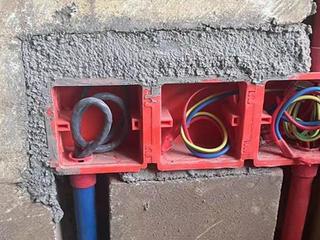
装修时真得把网线当大事!我家换网线时主卧墙上生生拉出个洞,媳妇都看不下去贴了个墙贴遮丑。预埋网线这些坑我一个没落下,软管卡线、点位遮挡、网线太短……全踩过!真心建议大家装修前多做功课,别像我一样事后补救费钱又费力

前言目前我住的地方是这样的,网线是在另一个房间,路由器也在另一个房间,而我房间放的是台式电脑,没有无线网卡,所以这个问题还是需要解决一下的。一开始是用的是送的USB无线网卡,但是后来发现这非常不稳定,容易跳ping。后来就改为用无线路由器桥接,然后把桥接完的路由器lan口接上一根网线,接到台式机的网口上,台式机就能上网了,用着还是挺稳定的。这回看到电力猫,就申请了一下,想试用看看。结果就很幸运的中了。使用我的想法是主路由-电力猫A-电力猫B-台式机我之前以为电力猫不需要设置的,结果走了一些弯路。首次使用的正确姿势是是,将电力猫A的lan口与电脑相连(我台式机用的网线),然后在浏览器打开192.168.20.1进行设置建议使用快速向导进行设置,由于我是主路由拨号,所以上网方式我选的是dhcp,接线就是路由器的lan口-电力猫A的wan口。快速向导最后一步配对,就是按一下电力猫A,然后按一下电力猫B,两者就自动配对了。plc配置里也能查看到配对的。看了一下无线设置这边,居然只支持2.4g的无线,说实话2.4g的覆盖率我觉得目前160平的房子完全够用,但是2.4g的坑爹之处在于三天两天会信道拥堵,得切换信道。如果电力猫支持5G的无线发射,那我觉得还是一个挺大的提升。(貌似市面上大部分都是2.4g)时间不知道为什么是不准的,其中还有一些基本路由器的功能我就不截图了。接下来就是简单的性能测试这张图是我路由器无线桥接-台式电脑,ping本地网关的延迟这张图是我电力猫-台式电脑,ping本地网关的延迟这张是我路由器无线桥接-台式电脑,下载速度测试结果。这张是我同一时间电力猫-台式电脑,下载速度测试结果。两个电力猫都是插在插板里,受干扰还是挺大的,传输速率缩水的厉害。我这里带宽是100M,当时可能网络有点抽风,路由器无线桥接-台式电脑测的结果也缩水了,刚刚又测了一下桥接下载速度10000K左右,基本可以算是达标了,公平起见就不放上去了。至于我为什么不插墙上呢,因为这货的体积实在太大了!!!没多余的地方插插墙上无论怎么插,都能把两个口全占了。而且还会发出电流声,有点像显卡那种电感的啸叫。总结飞鱼星电力猫的优点是可以免除布线,接口丰富,自带路由功能,如果家中没有路由器的话,可以省去一笔开支,但是体积过于庞大,占用的插座空间比较多,并且电线传输容易受到家里其他电器的干扰,速度上比不上无线路由器桥接,而且机子有电流声。


